參考視圖
參考視圖用於取得您在整個場景中所處位置的整體視圖,以及在大型模型中快速將相機移動到某個位置。此功能可在 3D 工作區使用。
Autodesk Navisworks 提供兩種類型的參考視圖:
- 剖面視圖
- 平面視圖
參考視圖可展示模型的固定視圖。預設情況下,剖面視圖從模型正面顯示視圖,而平面視圖顯示模型的俯視圖。
參考視圖顯示在可停靠視窗內部。三角形標示器代表您目前的視點。標示器會隨著您導覽時移動,顯示您視圖的方向。您也可以藉由在上方按住滑鼠左鍵拖曳,在「場景視圖」中移動相機來拖曳標示器。
注意: 當參考視圖和相機視圖在同一個平面時,標示器會變成小圓點。
使用平面視圖
按一下「視圖」索引標籤 >「導覽輔助工具」面板 >「參考視圖」下拉式清單 >「平面視圖」勾選方塊。
「平面視圖」視窗開啟時會顯示模型的參考視圖。
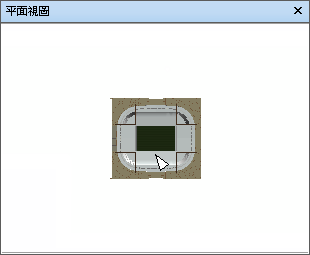
將參考視圖上的三角形標示器拖曳到新位置。「場景視圖」中的相機會變更位置,以符合視圖中的標示器位置。
或者在「場景視圖」中導覽到其他位置。參考視圖中的三角形標示器會變更位置,以符合「場景視圖」中相機的位置。
若要操控參考視圖,請在「平面視圖」視窗中的任意位置按一下滑鼠右鍵。您可以隨心所欲使用上下文關聯式選單調整視圖。
指令輸入:Ctrl+F9
使用剖面視圖
按一下「檢視」索引標籤 >「導覽輔助工具」面板 >「參考視圖」下拉式清單 >「剖面視圖」勾選方塊。
「剖面視圖」視窗會隨著模型的參考視圖開啟。
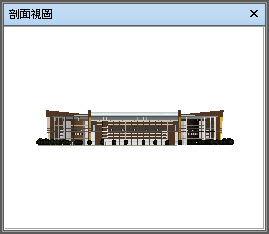
將參考視圖上的三角形標示器拖曳到新位置。「場景視圖」中的相機會變更位置,以符合視圖中的標示器位置。
或者在「場景視圖」中導覽到其他位置。參考視圖中的三角形標示器會變更位置,以符合「場景視圖」中相機的位置。
若要操控參考視圖,請在「剖面視圖」視窗中的任意位置按一下滑鼠右鍵。您可以隨心所欲使用上下文關聯式選單調整視圖。
指令輸入:Ctrl+F10