規劃修訂表格
規劃修訂表格中資料的顯示方式,以及所顯示的內容類型。您還可以規劃將哪些 Vault 性質對映至修訂表格。
「修訂表格設定」對話方塊 (完整視圖)
功能 | 詳細資料 |
|---|---|
|
| 載入建議的設定 |
|
| 為對話方塊載入預設設定。 |
|
| 將「修訂表格設定」對話方塊中的所有變更還原為上次開啟對話方塊時所用的設定。 |
「對映」頁籤 | 在「對映」頁籤上,您可以將 Vault 性質對映至修訂表格欄。 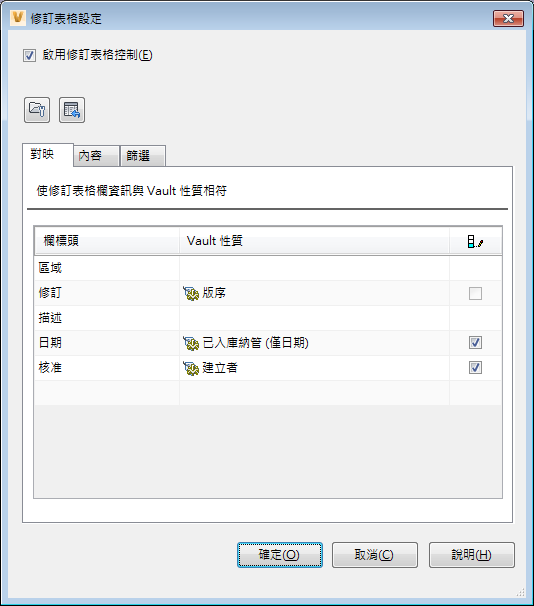 |
欄標頭 | 顯示在修訂表格中的欄名稱。 |
Vault 性質 | 已對映至關聯的修訂表格欄的 Vault 性質的名稱。 此性質的值將自動顯示在圖面修訂表格欄的欄位中。 |
|
| 已發行者優先與未發行者優先控制。 對於您希望系統使用發行的資訊更新的修訂表格列,請選取列對應的勾選方塊。如果未選取列的勾選方塊,則會使用來自 Vault 的最新資訊。 |
「內容」頁籤 | 在「內容」頁籤上,您可以指定要顯示在修訂表格中的資訊類型。 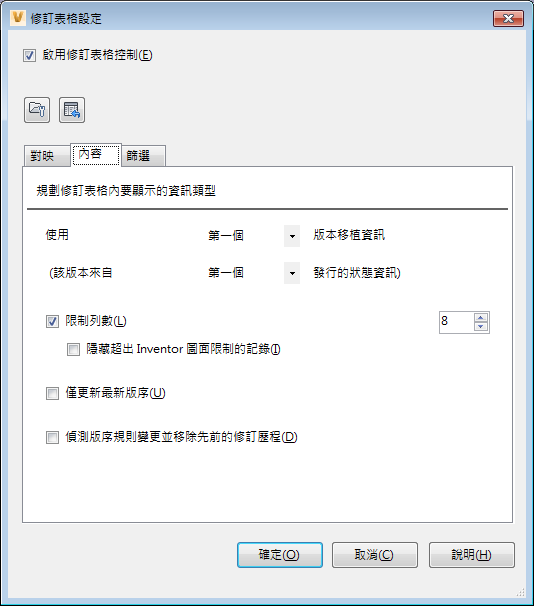 |
使用此版本更新列... | 選取版本控制。 選取您要套用至修訂歷程記錄的版本和已發行狀態。 |
「限制列數」勾選方塊 | 如果您要限制修訂表格中所顯示的列數,請選取「限制列數」勾選方塊。從值微調按鈕中選取值,以指定您想要顯示的列數上限。 |
「隱藏超出 Inventor 圖面限制的記錄」勾選方塊 | 選取此勾選方塊以隱藏其他 Inventor 圖面記錄,而不是將其刪除。 |
僅更新最新版序 | 選取此勾選方塊可僅更新修訂表格內最新版序列的對映值。先前的歷史修訂列中的所有其他對映值將不會更新 (即使 Vault 中的資料不對等)。 |
偵測版序規則變更並移除先前的修訂歷程 | 如果您使用多個版序規則,請選取此勾選方塊,以確保使用目前的版序規則。較舊版序規則的歷史修訂列會取代為目前的版序規則。 |
「篩選」頁籤 | 在「篩選」頁籤中,您可以套用版序層級篩選,進一步精確指定顯示在修訂表格中的資料。 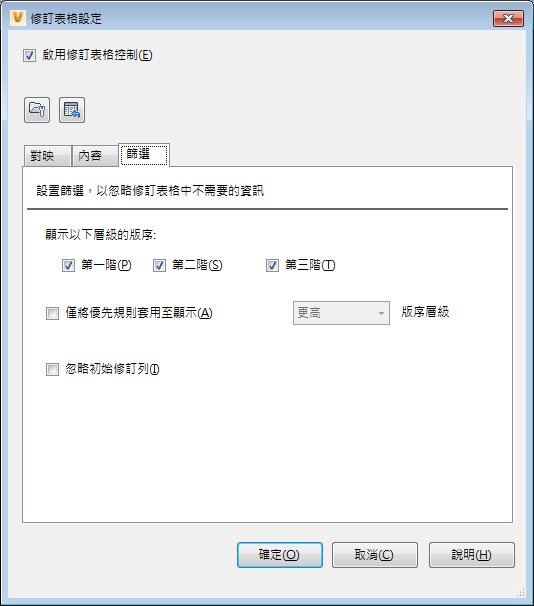 |
顯示以下層級的版序 | 選取您想要顯示在修訂表格中的各個版序層級的勾選方塊。例如,如果您有個圖面標記為修訂 B.2.1,而您僅選取「第一階」和「第二階」勾選方塊,則在修訂表格中僅會顯示 B.2。 請參閱〈版序規則〉,以取得有關第一階、第二階和第三階版序層級的更多資訊。 |
套用優先規則以僅顯示 X 版序層級 | 當版序群組中有多個版序層級,則需要指定您要顯示哪一個版序層級。啟用此勾選方塊,並選取您要在修訂表格中顯示最高還是最低版序層級。 此選取優先於「顯示以下層級的版序」選項。 |
忽略初始修訂列 | 選取此勾選方塊以在修訂表格中忽略初始修訂列。 某些使用者發現,如果初始版序值 (例如:A) 已在修訂表格的標題欄框中,則沒有必要在第一個修訂列中重複顯示該值。選取此勾選方塊後,修訂表格中的第一個修訂列會成為下一個版序值 (例如 A.1)。 |


Vault 修訂表格工作流程
存取「修訂表格設定」對話方塊的完整視圖
可透過兩種方式存取「修訂表格設定」對話方塊:
在 Vault 用戶端中,選取「工具」>「管理」>「Vault 設定」。
選取「行為」頁籤,然後按一下「修訂表格」。
在 Inventor 或 AutoCAD 應用程式中,選取「Vault」功能區上的「Vault 選項」,並按一下「規劃修訂表格」的「設定」按鈕。
選取「啟用修訂表格控制」勾選方塊 (如果尚未選取)。
隨即會顯示「修訂表格設定」對話方塊的完整檢視。
自動填入設定
首次開啟對話方塊時,這些欄位均為空白。您可以開始輸入自己的值、載入系統建議的設定,或將所有變更回復為先前的設定。
- 如果您要載入系統建議的設定,請按一下「載入建議的設定」
 。
。 - 如果您要還原上次開啟對話方塊時使用的設定,請按一下「回復所有變更」
 。
。
將 Vault 性質對映至修訂表格欄
在「修訂表格設定」對話方塊中,選取「對映」頁籤。
按一下「欄標頭」下的空白欄位並輸入值,建立修訂表格的欄標頭。
按一下「Vault 性質」欄中的對應欄位,並從下拉式清單選取您要對映至欄標頭的性質。
注意事項: 系統性質「修訂」是鍵對映,必須至少對映至其中一個欄標頭。如果您想要在修訂表格中僅顯示指定性質的已發行值,請選取「已發行者優先」控制欄中的勾選方塊。相反地,如果您想要顯示性質的最新值,請清除此勾選方塊。
針對其他項目重複前三個步驟。
按一下「確定」以儲存設定。
規劃要使用版序值的第一個還是最後一個版本
處理版序時,在一個版序中,可能會有圖面的多個版本。您可以在「內容」頁籤上,決定要在修訂表格中顯示版序的第一個版本或最後一個版本的資料。
- 在「修訂表格設定」對話方塊中,選取「內容」頁籤。
- 在「使用此版本更新列」行中,選取您要顯示版序的第一個還是最後一個版本的值。
- 在下一行中,選取您是否要發行的狀態資訊的第一個或最後一個版本值。
- 按一下「確定」以儲存設定。
限制修訂表格中的列數
您可以指定列數上限,以指定在修訂表格中要顯示多少修訂列數。此外,您可以指定想要的限制列數。
在「修訂表格設定」對話方塊中,選取「內容」頁籤。
選取「限制列數」勾選方塊。
輸入值,或使用向上和向下箭頭變更目前的值,指定要限制修訂表格可顯示的列數。
注意事項:「限制列數」選項打開後,依預設會刪除超出的記錄。在 Inventor 圖面中,您也可以選擇隱藏這些超出的記錄,而不是將其刪除。按一下「確定」以儲存設定。
更新最新版序列
在「修訂表格設定」對話方塊中,選取「內容」頁籤。
啟用「僅更新最新版序」勾選方塊可僅更新修訂表格內最新版序列的對映值。先前的歷史修訂列中的所有其他對映值將不會更新 (即使 Vault 中的資料不對等)。
注意事項: 即使已啟用「僅更新最新版序」,Vault 修訂表格功能仍會移除在 Vault 中找不到的修訂列。按一下「確定」以儲存設定。
偵測版序規則變更
如果您使用多個版序規則,可確保所用的是目前的版序規則,而非歷史修訂資料。
- 在「修訂表格設定」對話方塊中,選取「內容」頁籤。
- 選取「偵測版序規則變更並移除先前的修訂歷程」勾選方塊,將歷史修訂列取代為目前的版序規則資訊。
- 按一下「確定」以儲存設定。
規劃所顯示的版序層級
您可以控制在修訂表格中要展示多少版序層級。例如,如果您使用第三階版序層級 (例如,B.2.1),則可決定是否僅展示 B,還是展示 B.2,或展示所有三個層級 (B.2.1)。
在「修訂表格設定」對話方塊中,選取「篩選」頁籤。
選取您想要顯示在修訂表格中的各個版序層級的勾選方塊。
當版序群組中有多個版序層級,則需要指定您要顯示哪一個版序層級。啟用「僅將優先規則套用至...」勾選方塊,並選取您要在修訂表格中顯示最高還是最低版序層級。
注意事項: 此選取優先於「顯示以下層級的版序」選項。按一下「確定」以儲存設定。
忽略初始修訂列
某些使用者發現,如果初始版序值 (例如:A) 已在修訂表格的標題欄框中,則沒有必要在第一個修訂列中重複顯示該值。您可以規劃修訂表格以忽略第一個版序值,並從下一個版序值 (例如:A.1) 開始第一列。
- 在「修訂表格設定」對話方塊中,選取「篩選」頁籤。
- 選取「忽略初始修訂列」勾選方塊。
- 按一下「確定」以儲存設定。