檢視群組
您可以在簡單的展開清單中、依群組可以存取的有效 Vault,或使用依有效角色分組的清單形式檢視群組。
注意事項: 您必須被指定「管理員」角色,才能執行此作業。
- 選取「工具」>「管理」>「整體設定」。
- 在「整體設定」對話方塊中,選取「安全性」頁籤。
- 按一下「管理存取權」。
- 在「使用者和群組管理」對話方塊中,選取「群組」頁籤。您可以使用三種不同方式列示群組:

- 選取**「檢視」>「清單」**,在展開清單中檢視群組。
- 選取**「檢視」>「依有效 Vault」**,以便以按 Vault 分組的清單形式檢視群組 (包括明確指定給群組的所有 Vault,以及透過群組成員身分繼承的所有 Vault)。
- 選取**「檢視」>「依有效角色」**,以便以按角色分組的清單形式檢視群組 (包括明確指定給群組的所有角色,以及透過群組成員身分繼承的所有角色)。
您也可以在「使用者和群組管理」對話方塊底部,檢視選取的群組數目以及群組總計數。
- 選取或除選「檢視」>「僅展示已啟用項目」,以隱藏或展示已停用的群組。
自訂視圖
您可以加入或移除欄的欄位來自訂顯示。透過自訂視圖,使用者群組管理可以更符合您的需求。
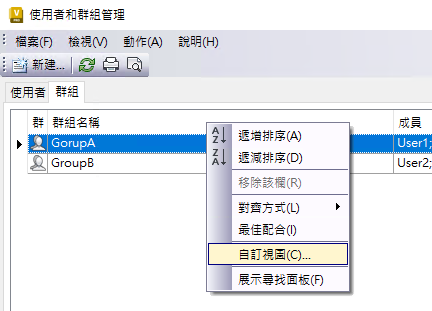
在欄標頭上按一下右鍵,然後選取「自訂視圖」,以開啟「自訂視圖」對話方塊。按一下「欄位」,以控制哪些欄和欄位將顯示在視圖中。此外,您可以按一下「自訂視圖」對話方塊中的「其他設定」按鈕,選擇是否展示格線或自動調整欄大小。按一下「重置」,將視圖還原為產品預設設定。請參閱〈自訂視圖〉,以取得更多資訊。