規劃 DXF 發佈選項
選取 AutoCAD 或 Inventor DXF 檔或展開圖 DXF 檔的設定。
注意事項: 您必須擁有管理存取權限才能執行這些工作。
- 按一下「工具」>「管理」>「Vault 設定」。
- 在「DXF 選項」下,按一下「選項」按鈕,以啟動「DXF 發佈選項」對話方塊,並規劃 DXF 發佈設定。
- 選取一個應用程式,並檢查所需設定。
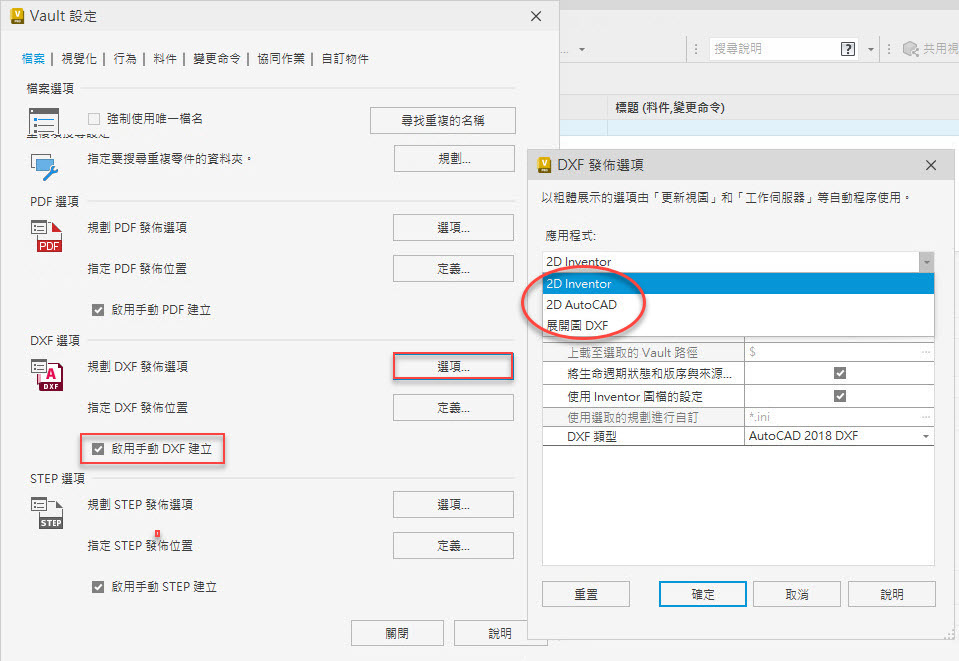
勾選「啟用手動 DXF 建立」方塊,可以建立 DXF 檔案,而無需經過圖檔的生命週期狀態變更。工具列、關聯式功能表和「動作」功能表均提供「建立 DXF」指令。
以下表格描述「DXF 發佈選項」對話方塊中針對 AutoCAD 和 Inventor 發佈的設定。
| AutoCAD DXF 發佈選項 | |
| 做為附件加入 | 將發佈的 DXF 檔案展示為檔案的附件。 |
| 上載至來源檔案位置 | 自動將發佈的 DXF 檔案儲存至選取的檔案位置。 |
| 上載至選取的 Vault 路徑 | 定義一個特定位置 (使用「瀏覽」),以儲存發佈的 DXF 檔案。 |
| 從來源檔案同步生命週期狀態和版序 | 允許已發佈的 DXF 檔案與其來源檔具有相同的生命週期狀態和版序值。 |
| 使用 AutoCAD 圖檔中的設定 | 使用 AutoCAD 圖檔中設定的選項。 |
| DXF 類型 | 選取預設 DXF 類型。 |
| Inventor DXF 發佈選項/展開圖 DXF 選項 | |
| 做為附件加入 | 將發佈的 DXF 檔案展示為檔案的附件。 |
| 上載至來源檔案位置 | 自動將發佈的 DXF 檔案儲存至選取的檔案位置。 |
| 上載至選取的 Vault 路徑 | 定義一個特定位置 (使用「瀏覽」),以儲存發佈的 DXF 檔案。 |
| 從來源檔案同步生命週期狀態和版序 | 允許已發佈的 DXF 檔案與其來源檔具有相同的生命週期狀態和版序值。 |
| 使用 Inventor 圖檔中的設定 | 使用 Inventor 圖檔中設定的選項。 |
| *使用選取的規劃進行自訂 | 選取 DXF 發佈的自訂規劃檔。 **注意事項: 如果您使用「打包傳送」進行 DXF 匯出,Vault 將上載 ZIP 檔案,而非 DXF 檔案。 |
| DXF 類型 | 選取預設 DXF 類型。 |
** 在規劃檔中,勾選匯出選取選項。
- 如果「USE TRANSMITTAL = Yes」,Vault 將匯出並上載 ZIP 檔案。
- 如果「USE TRANSMITTAL = No」,Vault 將匯出並上載 DXF 檔案。