登入至 Job Processor
首次存取 Job Processor 時,您必須指定使用者名稱、密碼以及伺服器名稱。
您可以透過 Job Processor 登入 Autodesk 帳戶。按一下此處進一步瞭解。
Job Processor 會在您每次登入時記住這些登入認證,直至透過「管理」功能表進行變更。
在要處理工作的工作站上,移至 Windows®「開始」功能表,然後選取「Autodesk Data Management」►「Autodesk Job Processor [版本] for Vault」,以啟動 Job Processor 應用程式。
選取「管理」►「設定」,以顯示「設定」對話方塊。
注意事項: 「設定」功能表僅在 Job Processor 暫停後才會啟用。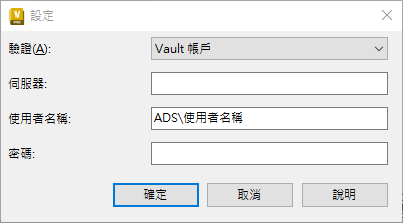
選取適當的驗證方法:
「Vault 帳戶」:需要 Vault 特定的使用者名稱與密碼。
注意事項: 如果管理員已強制執行密碼原則,且您目前的密碼不符合需求,則您將收到變更 Vault 帳戶密碼的提示。請透過複雜型用戶端登入,或聯絡您的管理員以變更密碼。「Windows 帳戶」:使用 Windows Active Directory 認證 (已為您輸入)。
「Autodesk ID」:使用 Autodesk ID 認證。
指定您希望 Job Processor 從中提取工作進行處理的伺服器。
輸入此工作站的使用者的使用者名稱和密碼。如果您使用的是 Windows Active Directory,則會自動為您輸入此資訊。
如果您選取「Autodesk ID」,則需要登入您的 Autodesk 帳戶。
- 在「Autodesk - 登入」對話方塊中,輸入您在註冊帳戶時使用的電子郵件地址。
- 輸入您的密碼。
- 按一下「登入」。
按一下「確定」。
選取「檔案」>「繼續」,以登入指定的伺服器。
注意事項: 可隨時選取「檔案」>「暫停」來停止 Job Processor,並阻止其處理任何新工作。如果 Job Processor 正在處理工作,它會先完成該工作。