發佈選項
將 CAD 檔案入庫納管至 Vault 後,Vault 用戶端會發佈一個視覺化檔案。使用發佈選項功能,您可以為每個 CAD 應用程式指定發佈視覺化檔案的方式。
注意事項: 僅擁有管理權限的使用者才能使用此功能。
您可以為下列每個 CAD 應用程式指定選項:
- 2D Inventor
- 3D Inventor
- 所有 AutoCAD 應用程式
注意事項: 此設定僅適用於由所有 AutoCAD 應用程式共用的選項。如果設定不被所有 CAD 應用程式共用,則不會顯示該設定。
- 僅限 AutoCAD
- 僅限 AutoCAD Mechanical
- 僅限 AutoCAD Electrical
2D Inventor 選項
下表描述了適用於 2D Inventor 的發佈選項。某些選項可能適用於特定的 Inventor 版本。
選項 | 描述 |
所有圖紙 | 如果啟用,將在 IDW 檔案中建立所有存在的圖紙。如果停用,則僅建立目前圖紙。 |
在檢視器中顯示 | 建立視覺化檔案後,在檢視器中顯示該檔案。 |
DWF 類型 | 指定建立的檔案是 DWF 檔案還是 DWFx 檔案。 |
啟用標記編輯 | 啟用在 DWF 中編輯標記的功能。 |
啟用標記 | 啟用在 DWF 中加入標記的功能。 |
啟用測量 | 啟用在 DWF Viewer 中測量資料的功能。 |
啟用列印 | 啟用從 DWF Viewer 進行列印的功能。 |
包括 3D 模型 | 在 DWF 中包括模型的 3D 版本。 |
包括空白性質 | 在 DWF 檔案中包括沒有值的性質。 |
取代圖紙顏色 | 如果啟用,將使用「圖紙顏色紅」、「圖紙顏色綠」和「圖紙顏色藍」中定義的值為 DWF 背景著色。 |
發佈模式 | 指定用於發佈 DWF 檔案的模式。 |
圖紙顏色藍 | 定義背景中包含的藍色量。值為 0 到 255 之間的整數。 |
圖紙顏色綠 | 定義背景中包含的綠色量。值為 0 到 255 之間的整數。 |
圖紙顏色紅 | 定義背景中包含的紅色量。值為 0 到 255 之間的整數。 |
展示排除的圖紙 | 在 DWF 檔案中包括設定為「不進行列印」的圖紙。 |
| 包括圖紙表格 | 在 DWF 檔中包括圖紙表格。 |
3D Inventor 選項
下表描述了適用於 3D Inventor 的發佈選項。某些選項可能適用於特定的 Inventor 版本。
選項 | 描述 |
僅材料表零件 | 在展開格式中包括所有零件的材料表資料。 |
材料表結構 | 強制將組合中所有零件和子組合的材料表資料以結構化格式進行組織。 |
元件性質 | 包括組合中個別元件的性質資訊。 |
在檢視器中顯示 | 建立 DWF 檔案後,在檢視器中顯示該檔案。 |
DWF 類型 | 指定建立的檔案是 DWF 檔案還是 DWFx 檔案。 |
啟用標記編輯 | 啟用在 DWF 中編輯標記的功能。 |
啟用標記 | 啟用在 DWF 中加入標記的功能。 |
啟用測量 | 啟用在 DWF Viewer 中測量資料的功能。 |
啟用列印 | 啟用從 DWF Viewer 進行列印的功能。 |
刻面品質 | 定義 DWF 的解析度。 |
包括所有成員 | 在 DWF 檔案中包括 iPart 或 iAssembly 的所有成員。 |
包括動畫 | 在 DWF 檔案中的簡報中包括動畫。 |
包括空白性質 | 在 DWF 檔案中包括沒有值的性質。 |
包括設計視圖 | 在 DWF 檔案中包括所有設計視圖。 |
包括位置表現法 | 在 DWF 檔案中包括所有位置表現法。 |
大組合模式 | 提升處理大型組合時的效能和穩定性。 注意事項: 對小型組合使用此模式時,效能可能會有所降低。 在決定使用哪種模式時,需考慮組合的大小、大型組合的數量,以及組合中資料的類型。 |
質量性質 | 計算和儲存 DWF 檔案中模型的物理性質。 |
發佈模式 | 指定用於發佈 DWF 檔案的模式。 |
發佈螢幕快照 | 擷取 3D 圖面的螢幕快照,並將其發佈為 DWF 檔案中的平面影像。該影像無法旋轉或標記。此性質與「螢幕快照 DPI」性質結合使用。 |
螢幕快照 DPI | 啟用「發佈螢幕快照」性質後,確定所擷取的螢幕快照的 DPI (以整數格式表示)。 |
板金展開圖 | 在 DWF 檔案中包括展開圖模型。 |
板金型式資訊 | 在 DWF 檔案中包括板金型式資訊。 |
熔接件準備 | 在 DWF 檔案中包括 3D 熔接件準備資訊。 |
熔接符號 | 在 DWF 檔案中包括 3D 熔接件符號。 |
注意事項: 依預設,在建立新 Vault 時,會打開 3D Inventor 檔案的性質和材料表資訊。
AutoCAD 一般選項
下表描述了由所有 AutoCAD 應用程式共用的發佈選項。
選項 | 描述 |
包括圖層資訊 | 在 DWF 檔案中包括圖層資訊,以便能夠檢視圖層。 |
初始化配置 | 初始化檔案中的配置,確保它們符合目前的配置標準。對舊 CAD 檔案強制採用舊式保真度時或者使用 Autoloader 將檔案加入至 Vault 時,此性質尤其重要。 |
記錄檔路徑 | 指定要在其中儲存 DWF 檔案的位置的路徑。 |
出圖戳記已開啟 | 啟用出圖戳記並將出圖戳記放置在每個圖面的指定角點,並/或將其記錄在檔案中。 |
使用使用者 DWG 中的頁面設定 | 忽略「發佈選項」對話方塊中的所有其他設定,而使用發佈應用程式中的設定。 |
視覺化類型 | 指定在入庫納管時建立的檔案是 DWF 檔案還是 DWFx 檔案。 |
AutoCAD 選項
下表描述了適用於 AutoCAD 垂直產品的發佈選項。某些選項可能適用於特定的 AutoCAD 應用程式 (例如 AutoCAD Electrical)。
選項 | 描述 |
置中出圖 | 將圖面在頁面上置中。 |
圖面方位 | 將圖面方位設定為「直印」或「橫印」。 |
佈滿圖紙 | 使圖面佈滿列印圖紙。 |
隱藏圖紙空間物件 | 在圖紙空間視埠中隱藏物件。 |
包括配置 | 在視覺化檔案中包括所有配置。 |
包括模型空間 | 在視覺化檔案中包括模型空間。 |
圖紙大小 (英制) | 指定以英吋為單位的圖紙大小。輸入在出圖規劃檔 (PC3) 中定義的圖紙大小的內部名稱 (而不是顯示名稱)。例如,對於 11 x 17 英吋圖紙,您應輸入 ANSI_B_(11.00_x_17.00_Inches)。 |
圖紙大小 (公制) | 指定以公釐為單位的圖紙大小。輸入在出圖規劃檔 (PC3) 中定義的圖紙大小的內部名稱 (而不是顯示名稱)。例如,對於 A4 圖紙,您應輸入 ISO_A4_(210.00_X_297.00_MM)。 |
出圖物件線粗 | 在影像中包括物件線粗。 |
最後出圖圖紙空間 | 先出圖模型空間幾何圖形而不是圖紙空間幾何圖形。啟用此選項後,包含配置和模型的檔案中的「模型」頁籤位置會變更。 |
出圖型式表 | 指定繪圖機或繪圖機規劃檔 (PC3)。 |
上下顛倒出圖 | 出圖圖面,使其旋轉 180 度。 |
以出圖型式出圖 | 建立 DWF 檔案時出圖型式資訊。 |
品質 | 設定 DWF 檔案的顯示品質。 |
調整線粗比例 | 將線粗比例調整為列印比例。 |
描影出圖 | 指定描影出圖選項。 |
出圖內容 | 指定出圖區域。 |
Revit 選項
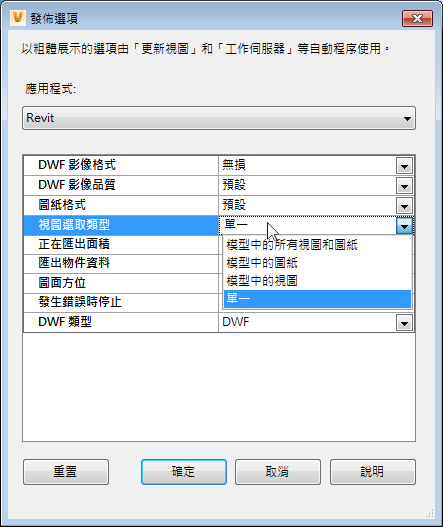
下表描述了適用於 Revit 的發佈選項。
選項 | 描述 |
|---|
DWF 影像格式 | 指定檔案是否失真。 |
DWF 影像品質 | 使用品質設定 (低、中、高),指定要將 DWF 影像匯出為 PNG 檔案 (預設) 還是壓縮的 JPG 格式。 |
圖紙格式 | 指定 2D 視圖/圖紙的圖紙格式 (ISOxx、ANSIxx、ARCHxx)。 |
視圖選取類型 | 指定您要發佈的視圖。 - 單一 - 發佈上次儲存的視圖/預設視圖。
- 模型中的圖紙 - 發佈所有圖紙。
- 模型中的視圖 - 發佈所有視圖。
- 模型中的所有視圖和圖紙 - 發佈所有圖紙和所有視圖。
|
匯出區域 | 指定獨立於幾何表現法的區域性質匯出,以便使用設施管理軟體 (例如 Autodesk FMDesktop)或 DWF 標記軟體 (例如 Autodesk Design Review) 檢視單獨的空間和空間資料。 |
匯出物件資料 | 指定匯出視圖中物件之例證和類型性質的匯出。請參閱 Revit 說明中的〈匯出物件資料至 DWF 檔〉,以取得更多資訊。 |
圖面方位 | 指定圖面為橫向還是縱向。 |
發生錯誤時停止 | 指定 Job Processor 是否會在發生錯誤時停止。 |
DWF 類型 | 指定建立的檔案是 DWF 檔案還是 DWFx 檔案。 |
發佈選項管理
注意事項: 您必須是管理員才能規劃發佈選項。
- 按一下「工具」>「管理」>「Vault 設定」。
- 在「Vault 設定」對話方塊中,按一下「視覺化」頁籤。
- 按一下「選項」。
- 在「發佈選項」對話方塊中,從「應用程式」清單中選取要為其自訂視覺化設定的應用程式。
- 選取您要啟用的每個發佈選項旁邊的勾選方塊。或者,如果選項具有預先定義的值,請從「自訂」欄中的清單中選取一個值。
- 按一下「確定」儲存變更,並關閉「發佈選項」對話方塊。
注意事項: 可以隨時按一下「重置」,將您對目前階段作業所做的所有變更還原為預設值。
相關概念
相關資訊