在 Vault 中搜尋 Revit 族群檔案
您可以使用 Vault 的「載入族群」對話方塊,搜尋特定族群類型,並將其載入至 Revit 專案檔或 Revit 族群檔案中。
瞭解搜尋族群檔案使用者介面
搜尋 Revit 族群檔案功能可讓您在多個族群檔案中快速尋找族群類型。
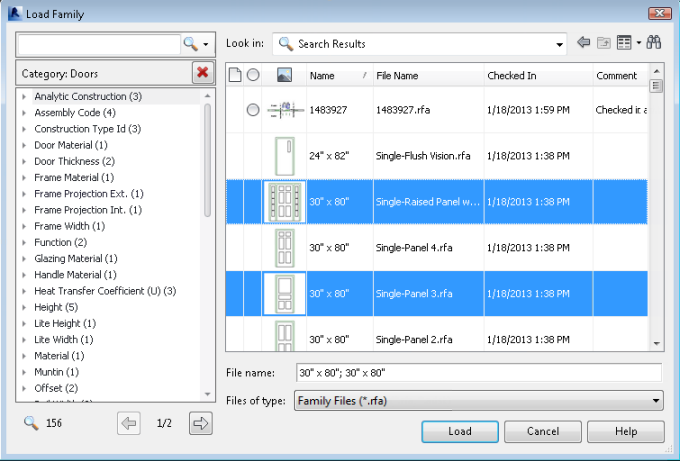
瞭解搜尋介面的運作方式可協助您充分利用此功能。




搜尋工作
以下是您可以使用 Revit Vault 增益集的「搜尋」功能執行的搜尋工作清單。
您可以使用 Revit 的「族群搜尋」功能執行以下搜尋:
- 在 Vault 中的所有族群檔案中搜尋
- 在品類中搜尋
- 在特定族群檔案中搜尋
- 使用搜尋字串搜尋族群類型中的參數
- 使用品類和搜尋字串的組合進行搜尋
在 Vault 中的所有族群檔案中搜尋
啟動「載入族群」對話方塊。
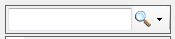
在搜尋欄位中輸入搜尋字串。
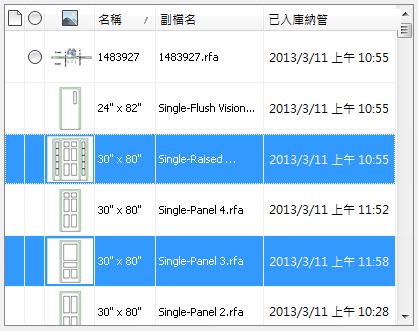
輸入的字串會加入至「已搜尋的參數」清單中。網格會顯示 Vault 中符合搜尋字串的所有族群類型。在「參數」清單中,會顯示網格中的族群類型的可用參數清單。
在網格中選取一個或多個族群類型,然後按一下「載入」。
在品類中搜尋
啟動「載入族群」對話方塊。
選取一個品類類型以進行瀏覽。
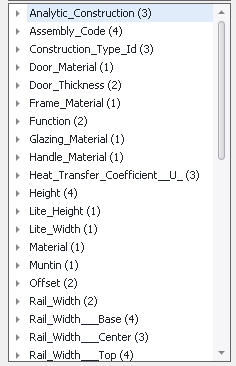
選取的品類會加入至「搜尋條件」清單中。網格會顯示符合所選品類的所有族群類型。在「可用參數」清單中,會顯示網格中的族群類型的可用參數清單。
從「可用參數」清單中選取參數,以進一步縮小搜尋範圍。
網格會顯示符合所選參數的所有族群類型,「可用參數」清單會隨之更新,以僅展示網格中所顯示結果的可用參數。
在網格中選取一個或多個族群類型,然後按一下「載入」。
使用「搜尋條件」清單進行文字搜尋
啟動「載入族群」對話方塊。
在搜尋欄位中輸入搜尋字串。
輸入的字串會加入至「搜尋條件」清單中。網格會顯示符合所選品類和搜尋字串的所有族群類型。在「可用參數」清單中,會顯示網格中的族群類型的可用參數清單。
從「可用參數」清單中選取參數和值,以進一步縮小搜尋範圍。
網格會顯示符合所選參數的所有族群類型,「可用參數」清單會隨之更新,以僅展示網格中所顯示結果的可用參數。
在網格中選取一個或多個族群類型,然後按一下「載入」。
從檔案選取族群類型
啟動「載入族群」對話方塊。
在右側窗格中,選取您要從中選取族群類型的 Revit rfa 檔案。
該 Revit rfa 檔案會加入至「搜尋條件」清單,網格會顯示與所選檔案關聯的所有族群類型。網格中族群類型的一系列可用參數會顯示在參數清單中。
在網格中選取一個或多個族群類型,然後按一下「載入」。
將已搜尋的參數與單一檔案一起使用
啟動「載入族群」對話方塊。
選取您要從其中選取族群類型的 Revit rfa 檔案。
網格會顯示與所選檔案關聯的所有族群類型。網格中族群類型的一系列可用參數會顯示在參數清單中。
加入任何其他參數至已搜尋的參數清單。
網格會顯示符合所選參數的所有族群類型,而參數清單會隨之更新,以僅展示網格中所顯示結果可用的參數。
在網格中選取一個或多個族群類型,然後按一下「載入」。
從「搜尋條件」清單中移除值
在「搜尋條件」清單中,按一下任何值旁邊的「刪除」按鈕
 ,從「搜尋條件」清單中移除該值。
如果有任何剩餘的參數,網格會更新符合剩餘搜尋參數的所有族群類型。「可用參數」清單也會隨之更新。
儲存搜尋
啟動「載入族群」對話方塊。
在搜尋欄位中鍵入,或從「品類類型」清單中選取品類,以執行搜尋。
按一下搜尋文字方塊旁邊的下拉式按鈕,並選取「儲存此搜尋」。
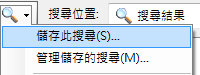
搜尋規劃將會儲存。
載入搜尋
啟動「載入族群」對話方塊。
按一下搜尋文字方塊旁邊的下拉式箭頭,並選取您要載入的已儲存搜尋。
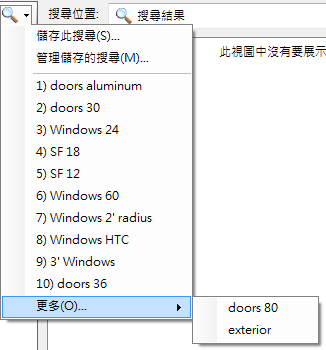
管理儲存的搜尋
啟動「載入族群」對話方塊。
按一下搜尋文字方塊旁邊的下拉式按鈕,並選取「管理儲存的搜尋」。
「管理儲存的搜尋」對話方塊即會開啟。

如果您要更名儲存的搜尋,請按一下名稱欄位並修改文字。
如果您要刪除搜尋,請按一下該搜尋列旁邊的「刪除」按鈕
。按一下「確定」儲存變更並關閉「管理儲存的搜尋」對話方塊。
按一下「執行搜尋」執行選取的搜尋。
按一下「取消」可隨時結束而不儲存。