Autodesk Inventor 中的 Vault 瀏覽器
使用 Vault 瀏覽器來檢視所開啟檔案的狀態、生命週期狀態及其他相關 Vault 詳細資料。
秘訣: 針對同一專案與一個設計團隊合作時,檔案可能已被其他團隊成員出庫使用,或 Vault 中的版本可能比您要使用的版本新。重新整理 Vault 瀏覽器,可查看所載入檔案的目前狀態。
重新整理 Autodesk Inventor 中的 Vault 瀏覽器
- 從 Autodesk Inventor 中的 Vault 瀏覽器內,按一下「重新整理」。
將更新 Autodesk Inventor 中的 Vault 瀏覽器,以反映 Vault 中檔案的目前狀態。不更新任何模型資料。
更新作用中文件的性質
- 在 Autodesk Inventor 中的 Vault 瀏覽器中,按一下「更新性質」,更新作用中文件及其所有子系的性質。
停靠 Vault 瀏覽器
- 您可以拖曳 Vault 瀏覽器上的頁籤,然後並排停靠瀏覽器 (上下並排或者左右並排),或將其取消停靠並單獨浮動。
搜尋 Vault 瀏覽器
使用快速搜尋欄位尋找以下內容:
- 檔案節點 (收闔與展開狀態)
- 關係
- 多個關鍵字 (以空格分隔)
- 性質。
注意事項: 使用「選擇性質」對話方塊以加入 Vault 性質,然後您可以搜尋這些性質的值。
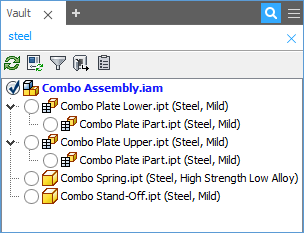
注意事項: 您可以直接從搜尋結果編輯特徵和檔案。
注意事項: 執行某些 Inventor 工作時 (例如,編輯零件或使用「在瀏覽器中尋找」指令),搜尋將會自動清除。
篩選 Vault 瀏覽器
您可以存取「篩選」功能表,來篩選 Vault 瀏覽器中列示的檔案。
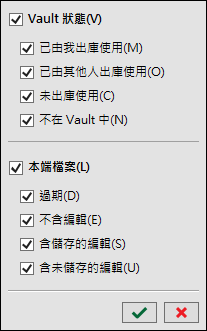
- 選取「已由我出庫使用」,僅列示目前由您出庫使用的檔案。
- 選取「已由其他人出庫使用」,僅列示由其他使用者出庫使用的檔案。
- 選取「未出庫使用」,僅列示尚未由您或其他使用者出庫使用的檔案。
- 選取「過期」,僅列示已過期的檔案。
- 選取「不在 Vault 中」,僅列示目前不在 Vault 中的檔案。
- 選取「不含編輯」,僅列示尚未在本端進行編輯的檔案。
- 選取「含儲存的編輯」,僅列示已在本端進行編輯並儲存的檔案。
- 選取「含未儲存的編輯」,僅列示已在本端進行編輯但尚未儲存的檔案。
您也可以選取「Vault 狀態」或「本端檔案」,來選取該品類中的所有選項。
啟動 Vault 用戶端
- 在 Vault 瀏覽器中,按一下「移往 Vault」,以啟動 Vault 用戶端。
- 在 Vault 瀏覽器中,按一下右鍵並選取「移往 Vault」>「登出」,以登出 Vault。
展示生命週期狀態與版序
注意事項: 此功能在 Autodesk Vault Collaboration 和 Autodesk Vault Professional 版本中提供。
在 Vault 瀏覽器中,按一下「展示生命週期/版序」>「展示版序」,以顯示 Vault 瀏覽器中所顯示檔案的版序資訊。
檔案版本的版序會使用以下格式附加至檔名之後:其中 <檔名> 是檔案的名稱 (包括副檔名),而 (<版序>) 是版序 ID。<檔名> (<版序>)
在 Vault 瀏覽器中,按一下「展示生命週期/版序」>「展示生命週期狀態」,以顯示 Vault 瀏覽器所顯示檔案的生命週期與狀態資料。
檔案版本的版序會使用以下格式附加至檔名之後:其中 <檔名> 是檔案的名稱 (包括副檔名),而 <(狀態)> 是生命週期狀態。<檔名> (<狀態>)
如果同時選取了「展示版序」和「展示生命週期狀態」,此資訊會使用以下格式附加至檔名之後:*<檔名> (<版序>) (<狀態>)。*
規劃要展示哪些 Vault 性質
您可以規劃在 Vault 瀏覽器中要顯示哪些 Vault 性質。
在 Vault 瀏覽器中,按一下「選取性質」圖示
 。
。在「選取性質」對話方塊中,選取要顯示在檔名後的性質,然後按一下「加入 ->」。
您可以在「依此順序展示這些欄位」清單中,將這些性質上移和下移,以重新排序其顯示方式。
在「依此順序展示這些欄位」清單中選取性質,然後按一下「<- 移除」隱藏該性質。
按一下「確定」以儲存變更。
檔案性質會附加至瀏覽器中的檔名。
