Zobrazte jeden nebo více pohledů vašeho návrhu se změněným měřítkem na listu výkresu standardní velikosti, který se nazývá rozvržení.
Po dokončení tvorby modelu v plné velikosti můžete přepnout na rozvržení výkresového prostoru a vytvořit pohledy modelu se změněným měřítkem a přidat poznámky, popisky a kóty. Také můžete určit různé typy a tloušťky čar pro zobrazení ve výkresovém prostoru.
Určení velikosti papíru pro rozvržení
Jakmile přejdete na kartu rozvržení (1), měli byste na ni ze všeho nejdříve kliknout pravým tlačítkem (2) a přejmenovat ji (3) na něco konkrétnějšího než Rozvržení 1. Vhodným názvem může být odkaz na konkrétní velikost podle ANSI nebo ISO.
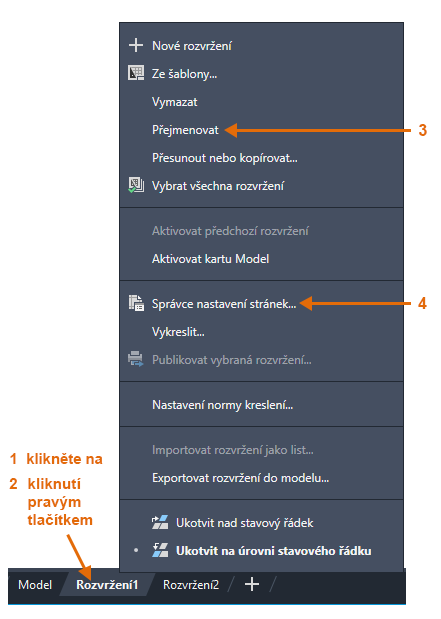
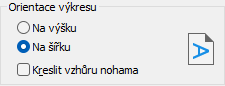
Poté otevřete Správce nastavení stránek (4) a změňte velikost papíru zobrazenou na kartě rozvržení. K dispozici je mnoho ovládacích prvků, je však potřeba provést změnu pouze u několika z nich. Nejprve je potřeba určit velikost listu.

Modelový prostor a výkresový prostor
Jak víte, geometrii svého modelu tvoříte v modelovém prostoru.
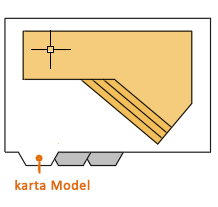
Původně se jednalo o jediný prostor, který byl v aplikaci AutoCAD dostupný. Všechny poznámky, popisky, kóty, rámeček a rohové razítko výkresu byly také vytvořeny a jejich měřítko bylo nastaveno v modelovém prostoru. U některých aplikací je tato metoda stále zcela dostatečná.
Pomocí funkce výkresového prostoru můžete kliknout na kartu rozvržení, která je navržená speciálně k zobrazení více pohledů, automatickému nastavení měřítka a elektronickému nebo tiskovému výstupu.
Například na následujícím obrázku je vybrána karta rozvržení. Ve výkresovém prostoru jsou v tuto chvíli dva objekty: reference bloku rohového razítka a rámečku a jeden výřez rozvržení, který zobrazuje pohled modelového prostoru s nastaveným měřítkem.
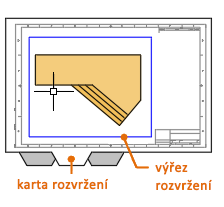
Ve výchozím nastavení je zpočátku na každé kartě rozvržení jeden objekt výřezu rozvržení, vaše společnost však může používat soubory vlastní šablony výkresu (DWT), které obsahují několik předdefinovaných rozvržení, výřezů rozvržení a objektů rohových razítek.
Přečtěte si další informace o objektech výřezů rozvržení.
Výřezy rozvržení
Výřez rozvržení je objekt, který je vytvořen na kartě rozvržení a zobrazuje pohled modelového prostoru s nastaveným měřítkem. Můžete si ho představit jako monitor kamerového systému CCTV, který zobrazuje část modelového prostoru. Výřez rozvržení lze vybrat jako kterýkoliv jiný objekt. Při výběru tohoto objektu se zobrazí několik uzlů, které umožňují změnit velikost výřezu, přesunout výřez a určit měřítko pohledu, které je ve výřezu obsaženo.
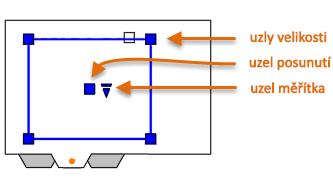
Na výřez rozvržení je možné použít několik příkazů úprav, například Posun, Vymaž a Kopie. Při výběru výřezu rozvržení lze pomocí palety Vlastnosti zobrazit seznam všech možností a nastavení.
Přepínání mezi modelovým a výkresovým prostorem
Při práci na kartě rozvržení lze přepínat mezi výkresovým a modelovým prostorem bez nutnosti návratu na kartu Model. Tento postup je vysvětlen dále. Jak je znázorněno na obrázku, přesuňte kurzor do výřezu rozvržení a dvojitým kliknutím přejděte do modelového prostoru. Do výkresového prostoru se vrátíte tak, že kurzor přesunete mimo výřez rozvržení a dvakrát kliknete. V modelovém prostoru jsou hranice výřezu rozvržení silnější.
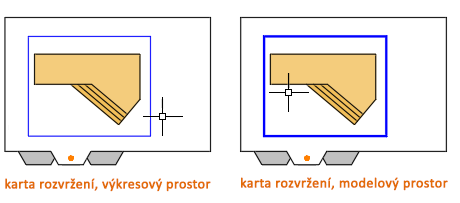
Hlavními důvody pro přechod do modelového prostoru pomocí výřezu rozvržení je posunutí pohledu nebo provedení menších úprav objektů, zvláště těch, které se zobrazují pouze ve výřezu.
Vytvoření nového výřezu
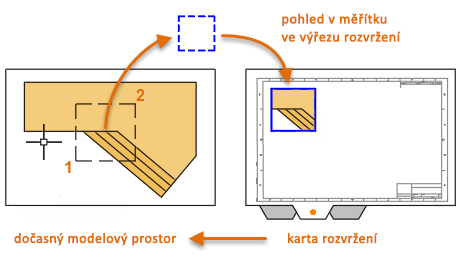
Chcete-li vytvořit další výřezy rozvržení ve výkresovém prostoru, použijte možnost Nový příkazu MPOHLED (vytvořit pohled). S několika výřezy rozvržení můžete zobrazit různé pohledy modelového prostoru se stejným nebo různým měřítkem.
- Na kartě rozvržení zadejte do příkazového okna MPOHLED a vyberte možnost Nový.
- Zobrazí se dočasný maximalizovaný pohled modelového prostoru, ve kterém můžete oblast definovat kliknutím na dva body, jak je znázorněno na obrázku.
- Zpět v rozvržení klikněte pravým tlačítkem, čímž zobrazíte seznam měřítek, ve kterém můžete požadované měřítko vybrat kliknutím.
- Kliknutím na umístění umístěte nový výřez rozvržení obsahující pohled s nastaveným měřítkem.
Pokud budete později potřebovat nastavit jiné měřítko, vyberte výřez rozvržení a klikněte na trojúhelníkový uzel měřítka. Tato akce zobrazí seznam měřítek, ve kterém si můžete nové měřítko vybrat.
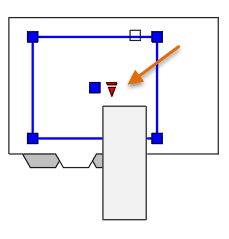
Ve výchozím nastavení jsou výřezy s nastaveným měřítkem automaticky uzamknuty, aby se zabránilo nechtěnému přiblížení, oddálení nebo posouvání, které by mohlo změnit měřítko nebo hranice oříznutí. Výřez rozvržení můžete zamknout nebo odemknout tak, že jej vyberete, kliknutím pravým tlačítkem zobrazíte místní nabídku a vyberete možnost Uzamknuté zobrazení > Ano nebo Ne.
Transprostorová poznámka
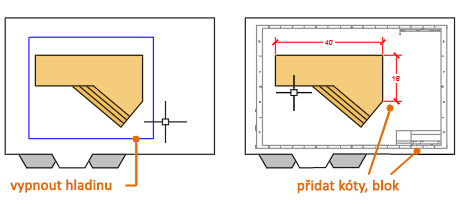
Po vytvoření jednoho nebo více výřezů rozvržení s nastaveným měřítkem na kartě rozvržení postupujte podle následujících pokynů ke tvorbě prostorových poznámek ve výkresu:
- Výřez rozvržení podle potřeby přesuňte a pomocí uzlů velikosti upravte jeho okraje.
- Vypněte hladinu, na které jste vytvořili objekt výřezu rozvržení. Tato akce skryje okraje výřezu rozvržení.
- Poznámky, popisky a kóty vytváříte přímo ve výkresovém prostoru. Tyto objekty se automaticky zobrazují ve správné velikosti.
- Vytiskněte výkres na papír nebo do souboru DWF či PDF.
Čtyři metody k nastavení měřítka pohledu a tvorby poznámek ve výkresech (volitelné)
V aplikaci AutoCAD existují čtyři různé metody k nastavení měřítka pohledu, poznámek, popisků a kót. Každá metoda má své výhody podle toho, jak bude výkres používán. Zde je krátký souhrn jednotlivých metod:
- Původní metoda. Modelový prostor slouží k vytvoření geometrie, poznámek a tisku. Změna měřítka kót, poznámek a popisků musí být prováděna v obráceném pořadí. Měřítko kót se nastavuje inverzně k měřítku vykreslení. S touto metodou vyžaduje změna měřítka trochu matematických výpočtů. Například běžně používané britské měřítko v architektuře je 1/4" = 1'-0", což je měřítko 1:48. Pokud má být poznámka vytištěná s výškou 1/4", musí být v modelovém prostoru vytvořena 48krát větší nebo s výškou 12". Stejný faktor měřítka platí také pro kóty, a rámeček výkresu ARCH D je při tomto měřítku dlouhý 144 stop. Když se výkres tiskne jako list formátu D, je vše zmenšeno na správnou velikost.
Poznámka: Pomocí této metody byla vytvořena spousta výkresů aplikace AutoCAD a mnoho společností ji stále využívá. Jakmile je vše nastaveno, funguje tato metoda dobře pro 2D výkresy s jedním pohledem a vloženými detaily.
- Metoda rozvržení. Geometrii a poznámky vytvoříte v modelovém prostoru a poté provedete tisk z rozvržení. Nastavte měřítko kót na hodnotu 0 a změna měřítka kót proběhne automaticky.
- Popisná metoda. V modelovém prostoru vytvoříte geometrii, z rozvržení vytvoříte v modelovém prostoru popisné kóty, poznámky a popisky, které budou používat speciální popisný styl, a poté z rozvržení provedete tisk. Popisné objekty se zobrazí pouze ve výřezech rozvržení, které mají stejné měřítko. Měřítko kót se automaticky nastaví na hodnotu 0 a všechny popisné objekty změní měřítko automaticky.
- Transprostorová metoda. V modelovém prostoru vytvoříte geometrii, ve výkresovém prostoru vytvoříte poznámky na rozvržení s měřítkem kót nastaveným na hodnotu 1 a poté z rozvržení provedete tisk. Toto je pravděpodobně nejjednodušší a nejpřímější metoda a proto je v této příručce preferována.