Výstup rozvržení výkresu do tiskárny, plotru nebo souboru. Uložení a obnovení nastavení tiskárny pro každé rozvržení.
Dříve bývalo zvykem tisknout text na tiskárnách a vykreslovat výkresy na plotrech. Nyní je možné provést obojí u obou možností. Tato příručka tedy bude používat pojmy tisk a vykreslení pro oba postupy.
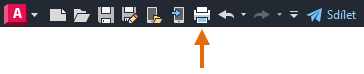
Příkaz, který zajišťuje výstup výkresu, se nazývá PLOT a je k dispozici na panelu nástrojů Rychlý přístup.
Chcete-li určit, zda jsou všechny možnosti v dialogu Vykreslení skryty nebo zobrazeny, klikněte na tlačítko Další možnosti.
Pokud jsou zobrazeny všechny možnosti, máte k dispozici mnoho nastavení a možností.
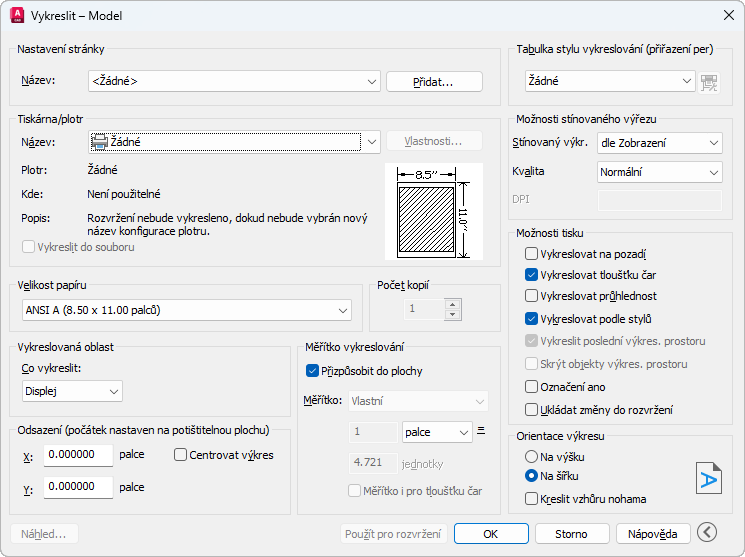
Z praktických důvodů je možné uložit a obnovit kolekce těchto nastavení pod určitým názvem. Těmto kolekcím se říká nastavení stránky. Pomocí nastavení stránky můžete uložit nastavení, které potřebujete pro různé tiskárny, k tisku ve stupních šedé, k tvorbě souboru PDF z výkresu atd.
Vytvořit nastavení stránky
Chcete-li Správce nastavení stránek otevřít, klikněte pravým tlačítkem na kartu Model nebo Rozvržení a vyberte položku Správce nastavení stránek. Příkaz se nazývá VZHLEDSTR.
S každou kartou rozvržení ve výkresu může být asociováno nastavení stránky. To je užitečné, pokud používáte více než jedno výstupní zařízení nebo formát, případně pokud máte několik rozvržení s jinou velikostí listu ve stejném výkresu.
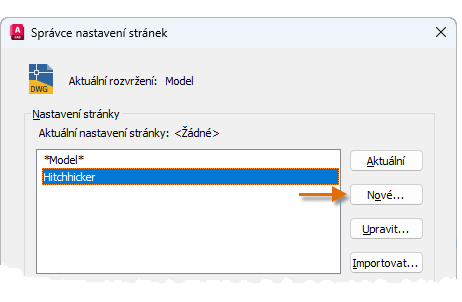
Chcete-li vytvořit nové nastavení stránky, klikněte na možnost Nový, zadejte název nového nastavení stránky a klikněte na tlačítko OK. Dialog Nastavení stránky, který se poté zobrazí, vypadá jako dialog Vykreslování. Vyberte všechny možnosti a nastavení, které chcete uložit.
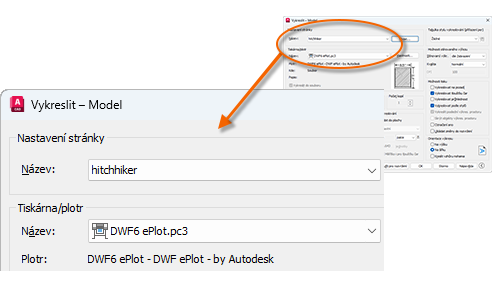
Pokud jste připraveni provést vykreslení, můžete jednoduše zadat název nastavení stránky v dialogu Vykreslení a všechna nastavení vykreslení se obnoví. Na následujícím obrázku je dialog Vykreslování nastaven tak, aby se použilo nastavení stránky Rychlý přehled, které na výstupu vytvoří soubor DWF (Design Web Format) místo tisku na plotru.
Výstup do souboru PDF
Následující příklad ukazuje, jak je možné vytvořit nastavení stránky určené k tvorbě souborů PDF.
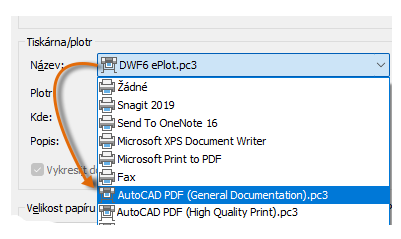
V rozevíracím seznamu Tiskárna / plotr, vyberte možnost AutoCAD PDF (General Documentation).pc3:
Dále vyberte velikost a měřítko, které chcete použít:
- Velikost papíru: Orientace (na výšku nebo na šířku) je založena na možnostech v rozevíracím seznamu.
- Plocha vykreslení: Pomocí těchto možností můžete oříznout plochu, která má být vykreslena, ale obvykle vykreslujete vše.
- Odsazení: Toto nastavení se mění na základě použité tiskárny, plotru nebo jiného výstupu. Zkuste nastavit vykreslení na střed nebo upravit původní dokument, ale mějte na paměti, že tiskárny a plotry mají kolem hran předdefinované okraje.
- Měřítko vykreslení: Vyberte měřítko vykreslení v rozevíracím seznamu. Měřítko, například 1/4” = 1’-0”, je určeno k tisku v měřítku na kartě Model. Na kartě rozvržení většinou tisknete v měřítku 1:1.
Tabulka stylu vykreslování poskytuje informace o zpracování barev. Barvy, které na monitoru vypadají dobře, nemusejí být vhodné pro soubor PDF nebo pro tisk. Můžete například vytvořit barevný výkres, ale černobílý výstup. Následující postup slouží k určení černobílého výstupu:

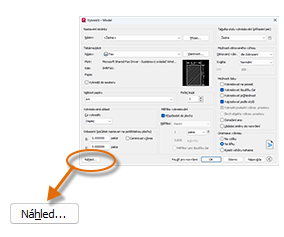
Výsledné okno náhledu obsahuje panel nástrojů s několika ovládacími prvky včetně tlačítek Vykreslit a Zavřít okno náhledu.
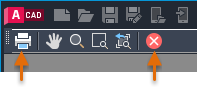
Jakmile budete s nastavením vykreslování spokojeni, uložte je do nastavení stránky s popisným názvem, například „Černobílé PDF“. Kdykoli pak budete chtít provést výstup do souboru PDF, stačí kliknout na tlačítko Tisk, vybrat nastavení stránky Černobílé PDF a kliknout na tlačítko OK.
Doporučení pro sdílení a vzdálený přístup
- Pokud chcete sdílet statický obrázek výkresu, můžete exportovat soubor PDF z výkresového souboru (příkaz PLOT).
- Chcete-li zahrnout další data z výkresu, můžete exportovat soubor DWF (Design Web Format) z výkresu (příkaz PLOT).
- Pokud chcete sdílet návrhy s klienty a kolegy v nebo vně společnosti bez nutnosti uvolnit výkresové soubory, můžete použít funkci Sdílené pohledy (příkaz SDÍLENÉPOHLEDY).
- Pokud chcete, aby byl soubor PDF vašeho návrhu dostupný ve službě Autodesk Docs, můžete použít funkci Odeslat do Autodesk Docs (příkaz OTEVŘIODESLATDODOCS).
- Pokud chcete sdílet kopii výkresu k prohlížení nebo úpravám ve webové aplikaci AutoCAD, můžete použít funkci Sdílet (příkaz SDÍLEJ).
- Chcete-li získat přístup k výkresu z jiného umístění nebo zařízení, můžete použít funkce Uložit na AutoCAD Web & Mobile (příkazy ULOŽNAWEBMOBILE, OTEVŘIZWEBMOBILE).
Závěrem
Blahopřejeme, naučili jste se základy aplikace AutoCAD pomocí minimální sady příkazů. Nyní můžete jednoduše procvičovat to, co jste se naučili, opakovat si podle potřeby jednotlivé kapitoly nebo můžete své znalosti rozšířit o další příkazy. Další informace naleznete pomocí následujících způsobů:
- procházením odkazů na témata v systému nápovědy,
- pokládáním dotazů a získáváním tipů v diskuzních fórech k aplikaci AutoCAD (https://forums.autodesk.com),
- stisknutím klávesy F1 v aplikaci AutoCAD a následným kliknutím na témata pod položkou Vyzkoušeli jste již ... na domovské stránce nápovědy,
- procházením příspěvků blogů na webových stránkách zabývajících se aplikací AutoCAD a produkty společnosti Autodesk (https://www.autodesk.com/blogs),
- prohlížením videoklipů na různých výukových webových stránkách zabývajících se aplikací AutoCAD,
- od expertů místní podpory v případě, že narazíte na jakékoliv potíže.
Společnost Autodesk vám přeje produktivní a úspěšnou práci.