Přehled aktivit sleduje aktivity výkresu a tyto aktivity zobrazuje na paletě, jakmile je výkres otevřen v aplikaci AutoCAD.
Na této paletě je možné vidět, zda je na výkres odkazováno z jiného výkresu, kdy byl naposledy publikován, kdy byl upraven a kým a další. K zajištění lepší spolupráce ukládejte výkresové soubory do sdíleného umístění.
 Stažení: Vzorové soubory, které se použijí ve cvičeních v následujících částech.
Nastavení umístění aktivity
Nejprve je třeba definovat společné umístění pro aktivity výkresu. Toto umístění by mělo být uvnitř interní podnikové sítě nebo v cloudovém úložišti.
- Spusťte aplikaci AutoCAD.
- Vytvořte nový výkres.
- Pokud není paleta Přehled aktivit otevřena, klikněte na . Hledat
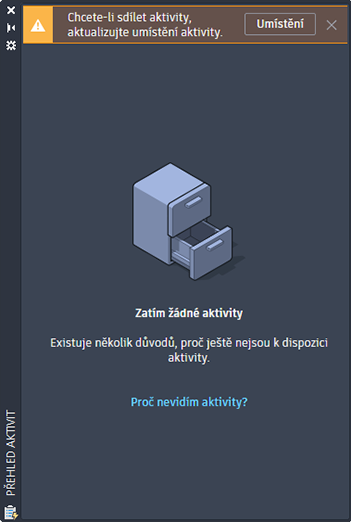
- Na paletě Přehled aktivit klikněte na tlačítko Umístění.
- Začněte sledovat aktivity výkresů tak, že přejdete do umístění, které sdílíte se spolupracovníky, a vyberete je.
V tomto příkladu máme síťovou jednotku Z: a v ní je složka Common, kterou vybereme jako sdílené umístění.
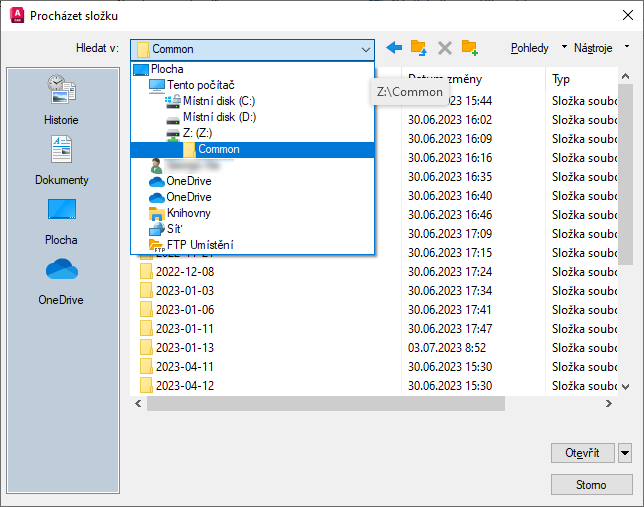
- Klikněte na tlačítko Otevřít.
- Klikněte na tlačítko Aplikace
 > Možnosti.
- Na kartě Soubory rozbalte uzel kliknutím na znaménko plus (+) nalevo od umístění Přehledu aktivit.
- Vyberte aktuální cestu k souboru, klikněte na tlačítko Procházet a vyberte sdílené umístění.
- Klikněte na tlačítko OK.
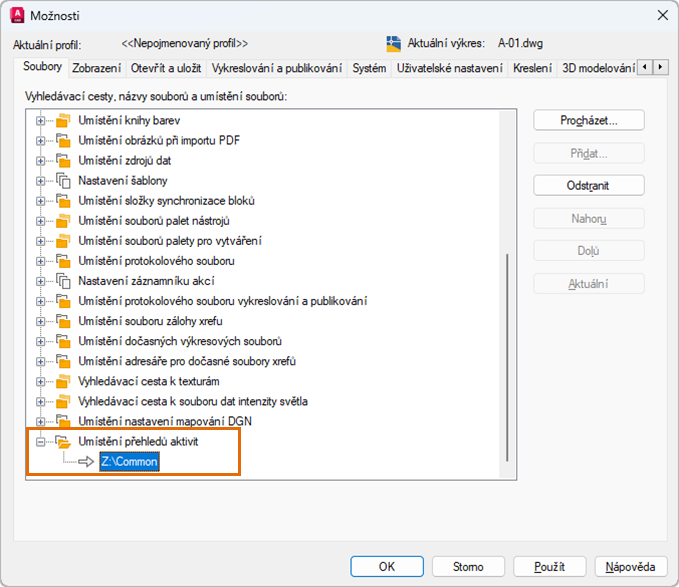
Jakmile všichni spolupracovníci nastaví stejné umístění pro Přehled aktivit, všechny aktivity výkresů se budou zapisovat do tohoto umístění a načítat se z něj.
Aktivity výkresů
Jaké aktivity tedy můžete ve výkresech vidět? Vyzkoušejme několik příkazů a podívejme se, co se zobrazí na paletě Přehled aktivit. Pro tato cvičení můžete použít vlastní výkresy nebo si stáhnout vzorové výkresy.
- Otevřete výkres A-01.dwg nebo vlastní výkres.
- Klikněte na tlačítko Vykreslení, vyberte plotr nebo výstupní zařízení PDF a klikněte na tlačítko OK. Hledat
Na paletě se zobrazí aktivita Publikováno.
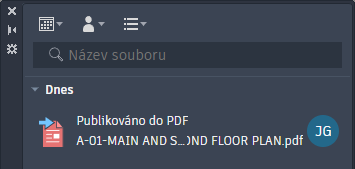 Poznámka: Konkrétní publikovaná aktivita závisí na vybraném zařízení nebo výstupu.
 - Klikněte na tlačítko Čistit, vyberte položku Všechny položky a klikněte na možnost Čistit vše. Hledat
Na paletě se zobrazí aktivita Vyčištěno.
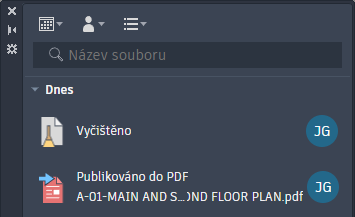
- Nakreslete geometrii, například kružnice a úsečky.
- Uložte výkres.
Na paletě se zobrazí aktivita Uloženo.
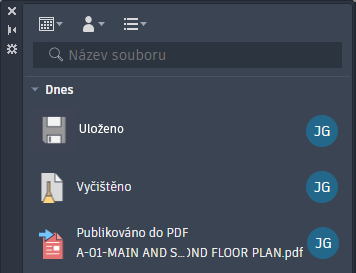 Poznámka: Některé aktivity se na paletě nezobrazí, dokud výkres neuložíte.
Reference výkresů
Kdykoli připojíte referenci DWG (Xref) k výkresu, zaznamená se tato akce jako aktivita. To může být velmi užitečné při správě referencí výkresů.
- Vytvořte nový výkres.
- Uložte výkres jako xref_test1.dwg.
U výkresu s externí referencí použijeme soubor Wall Base.dwg ze stažených vzorových výkresů.
- Klikněte na. Hledat
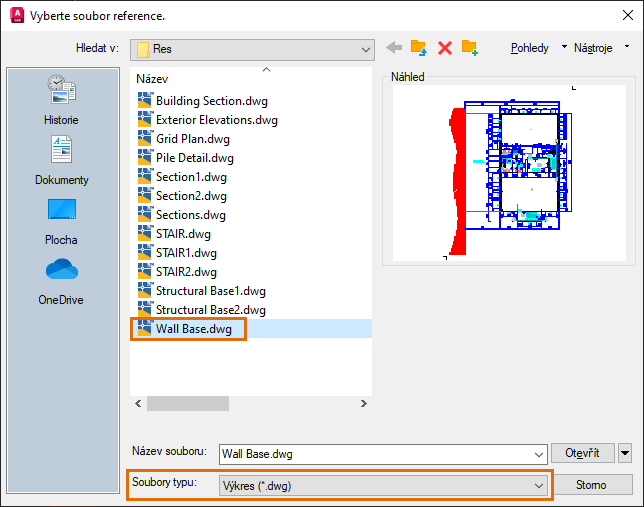
- Ověřte, zda je u položky Soubory typu nastavena možnost Výkres (*.dwg), vyhledejte a vyberte soubor Wall Base.dwg. Klikněte na tlačítko Otevřít.
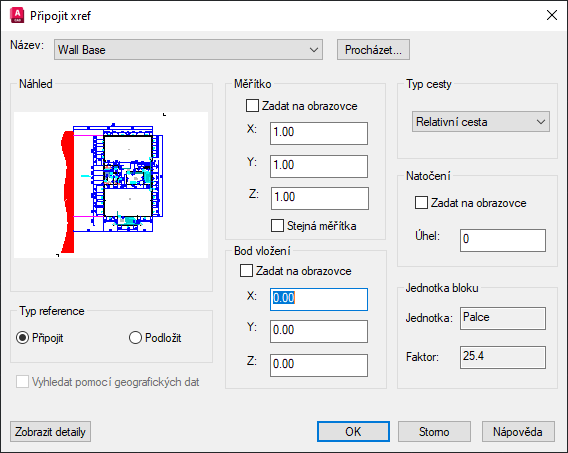
- Použijte nastavení zobrazená na následujícím obrázku a klikněte na tlačítko OK v dialogu Připojit xref.
- Uložte výkres.
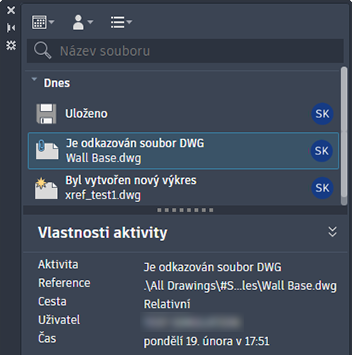
Na paletu přibyde aktivita Je odkazován soubor DWG.
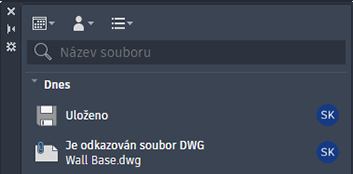
- Kliknutím na aktivitu zobrazíte podrobnosti.
- Klikněte na . Hledat
- Na paletě Externí reference vyberte referenci Wall Base nebo vyberte soubor výkresu, který jste připojili.
- Klikněte pravým tlačítkem myši a vyberte příkaz Otevřít.
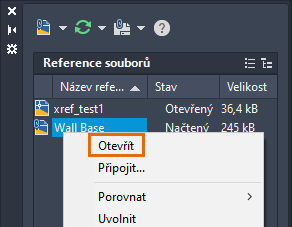
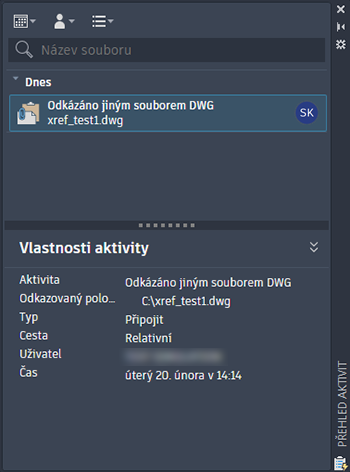
Výkres se otevře a na paletě Přehled aktivit se zobrazí aktivity výkresu.
- Kliknutím na aktivitu Odkázáno jiným souborem DWG zobrazíte její podrobnosti.
Nyní připojíme stejný výkres do druhého výkresu, abychom viděli, jak to může být užitečné.
- Vytvořte nový výkres a uložte jej jako xref_test2.dwg.
- Připojte jako externí referenci stejný výkres jako v předchozích krocích.
- Přepněte na odkazovaný výkres, v našem případě Wall Base.dwg.
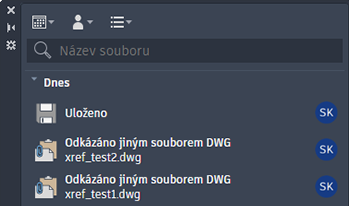
Při otevření výkresu se zobrazí aktivita za každý výkres, který se odkazuje na otevřený výkres.
Pokud chcete, pokračujte dále, odpojte, případně navažte soubor Wall Base.dwg a zjistěte, které aktivity jsou u vašich výkresů protokolovány.
Filtrování aktivit
Jakmile mají výkresy mnoho protokolovaných aktivit, bude možná užitečné filtrovat aktivity na paletě, abyste viděli podmnožinu aktivit pro výkres. Například bude možná užitečné zobrazit aktivity v určitém časovém rozmezí, nebo pouze vaše aktivity, či určité typy aktivit.
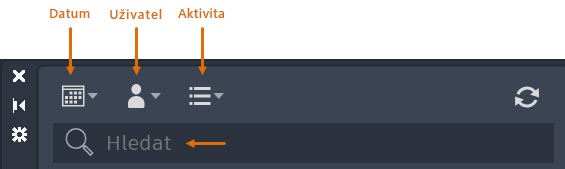
Podle typu aktivity
- Klikněte na rozevírací nabídku Filtr aktivit.
Nabídka Filtr aktivit obsahuje pouze typy aktivit v aktuálním výkresu.
- Vyberte všechny typy aktivit, které chcete zobrazit.
Při každém kliknutí na typ aktivity se tato aktivita zapne nebo vypne.
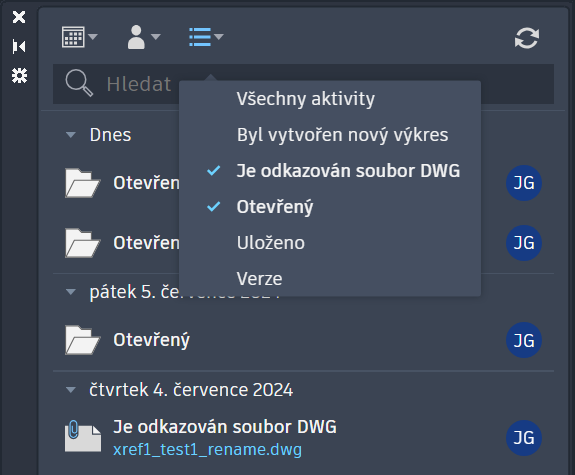
- Chcete-li zobrazit všechny typy aktivit, vyberte možnost Všechny aktivity.
Podle uživatele
- Klikněte na rozevírací nabídku Filtr uživatelů.
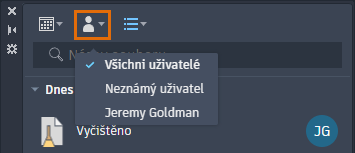
Nabídka Filtr uživatelů obsahuje pouze uživatele, kteří v aktuálním výkresu prováděli aktivity.
- Výběrem jména uživatele zobrazíte jeho aktivity.
Při každém kliknutí na jméno uživatele se jejich aktivity zapnou nebo vypnou.
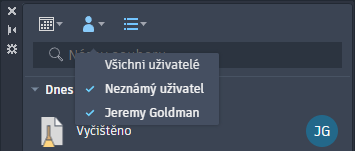
- Chcete-li zobrazit aktivity od všech uživatelů, vyberte možnost Všichni uživatelé.
Podle data
- Klikněte na rozevírací nabídku Filtr data.
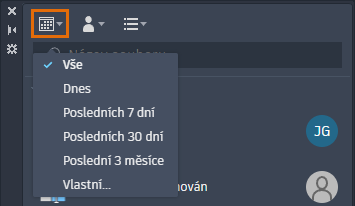
Můžete vybrat z dostupných možností nebo vybrat možnost Vlastní a definovat rozsah dat.
- Vyberte možnost Vlastní.
Data, která obsahují aktivity, jsou zobrazena modře.
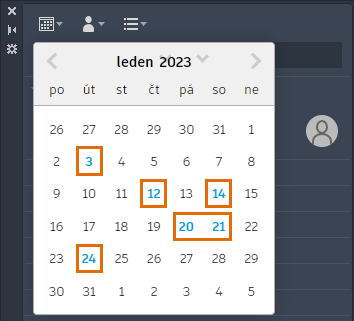
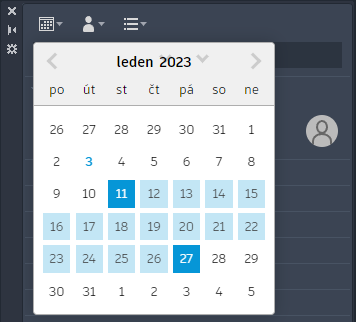
- Chcete-li vybrat rozsah dat, vyberte nejdříve nejdřívější datum a poté nejpozdější datum. Kliknutím mimo kalendář použijete rozsah dat.
- Chcete-li zobrazit aktivity bez ohledu na datum, vyberte v rozevíracím seznamu Filtr data možnost Vše.
Souhrn
Pomocí Přehledu aktivit můžete lépe spravovat výkresy a reference výkresů.