Co je nového: 2024
Před vytvořením výukového programu s průvodcem a další prací na něm doporučujeme následující:
- Mějte jasno, o jaký typ výukového programu jde. Bude to výukový program pro rychlý úvod (úvodní zaškolování), základní program, nebo středně pokročilý?
- Vytvořte skript, který odráží typ výukového programu. Vytvořte si osnovu jednotlivých úloh a jejich kroků. Pokud se například výukový program týká sestav, může obsahovat úlohy přidání komponent a jejich následného opatření vazbami atd. Každá úloha může obsahovat více kroků.
- Připravte si obrázek miniatury modelu, který znázorňuje, o čem výukový program je. Obrázek přidáte na kartě O aplikaci.
- Volitelně můžete zahrnout videa jednotlivých úloh. Další informace o videích najdete níže.
Rozhraní výukového programu s průvodcem
Rozhraní výukového programu má dvě hlavní části oddělené kartami, Úlohy a O aplikaci.
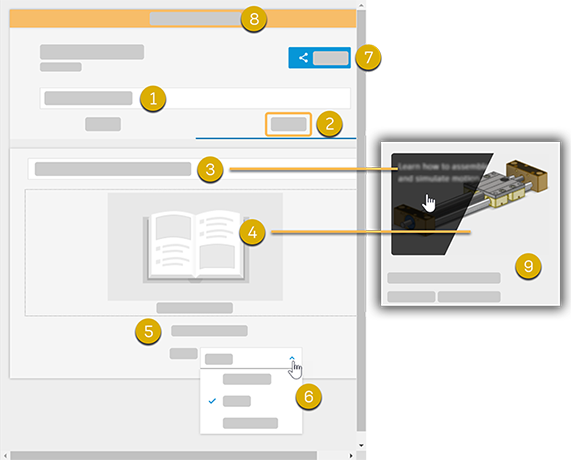
- Název výukového programu – lze zadat na kterékoli kartě.
- Karta O aplikaci
- Popis výukového programu – zadejte popis, který publiku přiblíží, co se ve výukovém programu naučí. Popis se zobrazí, když nad výukový program v galerii umístíte ukazatel myši.
- Obrázek miniatury – obrázek do výukového programu přidáte kliknutím.
- Autor – jméno aktivního uživatele. Nelze upravit.
- Typ výukového programu – vyberte možnost Rychlý úvod, Základní nebo Středně pokročilý.
- Sdílet – kliknutím na toto tlačítko můžete výukový program sdílet.
- Stav sdílení – stav je textově i barevně odlišen, abyste hned viděli, zda je výukový program sdílený, či nikoli.
- Galerie výukových programů – v galerii se zobrazí miniatura výukového programu, název, popis, verze a počet stažení.
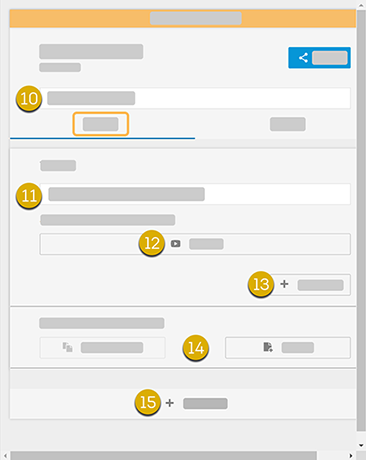
- Stejně jako u položky 1.
- Popis úlohy
- Vyhledejte v souborech video s přehledem.
- Přidejte krok úlohy.
- Přidejte počáteční soubor nebo aktuální model, pokud je otevřený.
- Přidejte úlohu.
Vytvoření výukového programu s průvodcem
- Klikněte na kartu Výchozí a v levé dolní části klikněte na položku Výukové programy.
- Klikněte na tlačítko Vytvořit vpravo nahoře v podokně galerie.
- Klikněte na kartu O aplikaci a zadejte následující informace:
- Název výukového programu, pokud ještě není zadán.
- Popis výukového programu, který poskytuje stručnou, ale jasnou představu o tom, co se publikum naučí.
- Obrázek miniatury, který výukový program identifikuje.
- Určete typ výukového programu.
- Klikněte na kartu Úlohy.
- Zadejte úlohu a její kroky. V tipech níže naleznete informace o tom, jak funguje editor výukových programů.
- Po dokončení výukového programu jej můžete sdílet veřejně nebo soukromě.
Tipy
- Naplánujte si výukový program tak, aby měl až 10 úloh a každá úloha měla maximálně 10 kroků. Proč? Výukové programy by měly být jednoduché a snadno naučitelné. Příliš mnoho úloh nebo kroků je komplikuje. Položte si otázku, zda výukový program není příliš složitý. Pokud ano, pokuste se jej rozdělit na více výukových programů.
- Změna pořadí úlohy: Stiskněte a přetáhněte panel
 vpravo od názvu úlohy a přetáhněte úlohu na novou pozici.
- Odstranění úlohy: Vyberte úlohu a klikněte na ikonu koše
 vpravo.
- Odstranění kroku: Kliknutím na krok vyberte veškerý text. Použijte kombinaci kláves Ctrl+X nebo klávesu Backspace. Prvním kliknutím do textového pole vyberete všechen text, proto buďte při úpravách textu obezřetní. Pokud stisknete klávesu Enter, zvýrazněný text odstraníte.
- Zvýšení viditelnosti textu při úpravách: Zvětšete šířku panelu.
- Kliknutím na název úlohy danou úlohu rozbalíte nebo sbalíte.
- Chcete-li do výukového programu zahrnout video, zaznamenejte jej pomocí softwaru pro záznam obrazovky a poté jej uložte nebo převeďte do formátu WEBM. Poté pomocí nástroje k vytváření importujte video do výukového programu.
- Vzhledem k tomu, že akce nelze vrátit zpět, je vhodné provádět úpravy s rozvahou. Pokud například odeberete text, výchozí soubor nebo video, nemáte možnost vrátit je zpět.
- Použijte příkazy vyjmutí, kopírování a vložení v místní nabídce úlohy nebo kroku nebo použijte klávesové zkratky Ctrl+X, Ctrl+C a Ctrl+V.
- Možnost změnit pořadí kroků nebo vložit nový krok mezi existující kroky není k dispozici. Doporučujeme vložit nový krok a poté pomocí vyjmutí, kopírování a vložení uspořádat text podle potřeby.
Důležité:
Proces přidání videa
U každé úlohy ve výukovém programu proveďte následující:
- Pomocí vámi zvoleného softwaru k záznamu videa zaznamenejte video se všemi kroky definovanými pro danou úlohu.
- Výstup videa uložte ve formátu WEBM. Pokud software k záznamu videa nevytváří výstup ve formátu WEBM, uložte jej ve formátu MP4 a poté použijte online převodník. Ty jsou snadno dostupné.
- Při vytváření přejděte k videu pro danou úlohu a přidejte jej.
Důležité: Když vyberete možnost Sdílet ve veřejné galerii, bude výukový program v galerii viditelný pro všechny, je proto nutné sdílet testovací výukové programy nejdříve soukromě. Chcete-li sdílený výukový program odebrat, vyberte možnost Sdílet a potom Odebrat sdílení. Tato akce odebere výukový program z galerie.
Rádi uslyšíme váš názor. Pokud chcete poskytnout zpětnou vazbu našemu týmu, použijte následující e-mailovou adresu: Guided.Tutorials.Feedback@autodesk.com.