Přehled
Tato verze obsahuje řadu vylepšení, která vám pomohou řešit každodenní výzvy při navrhování.
Aplikace Inventor 2025 přináší následující:
Výkon
V posledních osmi letech je výkon i nadále naší hlavní prioritou a snažíme se, abyste měli co nejlepší čas uvedení produktu na trh. Původní nástroj pro výkon. „Pole“, byl vylepšen a poskytuje pokročilé ovládací prvky ohraničení v rámci polí prvků a náčrtů. Použití návrhového záměru z reálného světa prostřednictvím prvku povrchové úpravy je nyní díky novým možnostem výběru a rozšířené podpoře navazujícího odvozování rychlejší než kdy dříve.
Moderní vzhled a použitelnost
Modernizace aplikace Inventor přesahuje pouhá estetická vylepšení a zvyšuje agilitu produktového vývoje. Letos jsme věnovali velkou pozornost zjednodušení a vylepšení tří klíčových příkazů pro plech: Příruba plechu, Plocha a Vyříznutí. Tyto příkazy byly výrazně vylepšeny pomocí interaktivních náhledů a manipulátorů na kreslicí ploše, konfigurovatelného rozhraní panelu vlastností a nových vizuálních referencí k určení směrů ukončení. Vylepšili jsme také rendrování čar náčrtu a zvýraznění ploch komponent a výběrů hran.
Interoperabilita
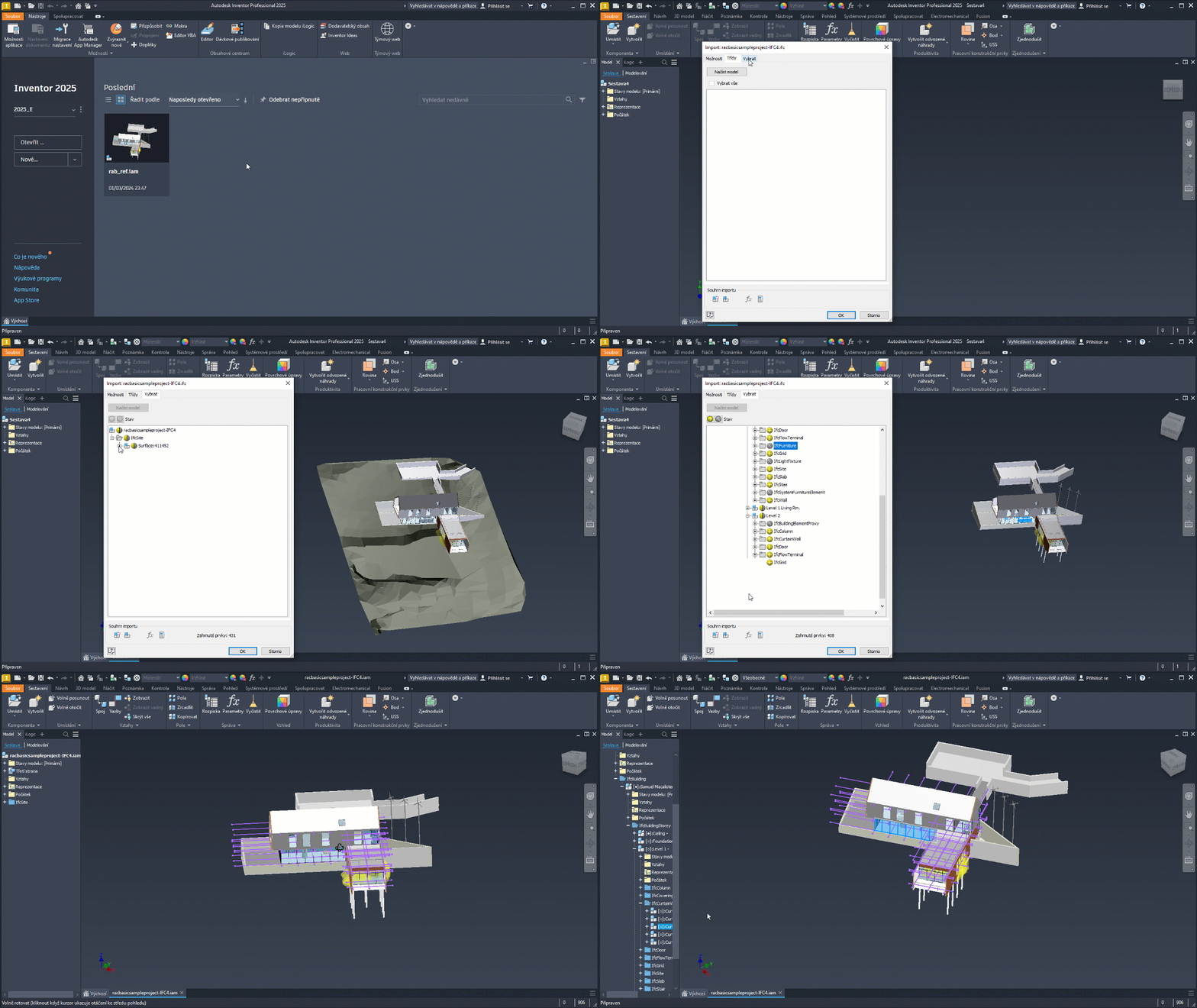
Dalším klíčovým bodem této verze je zajištění spolehlivé interoperability dat a nástrojů ke spolupráci pro uživatele, kteří pracují s daty architektury, projektování a stavebnictví (AEC). Tato verze umožňuje snadno ukládat návrhy do starších verzí aplikace Autodesk Revit. Mělo by to stačit všem uživatelům, kteří používají starší verze, až do verze 2023. Naše vylepšené rozhraní importu souborů IFC umožňuje importovat pouze geometrii a metadata nezbytné pro konkrétní projekt. Toto rozhraní nyní zahrnuje grafické náhledy, možnosti zahrnutí/vyloučení třídy a nový prohlížeč vlastností AEC.
Dodržování norem
Nadále aktualizujeme funkce 2D i 3D dokumentace, aby se zlepšila spolupráce s výrobou. Nyní můžete vytvářet a popisovat přesné reprezentace děr v souladu s nejnovějšími globálními normami. Nyní je možné hromadně zvýšit úroveň kót vybraného náčrtu nebo prvku na 3D poznámky. Mezi další funkce patří aktualizované 2D značky drsnosti, nová značka kóty oblouku pro normu ISO, předvolby v rámci 3D poznámek obecného profilu a 2D textu listu, nové poznámky přechodu a možnost konfigurace nových označení přerušení na hranách oříznutého pohledu.
Výkon
Pole prvků
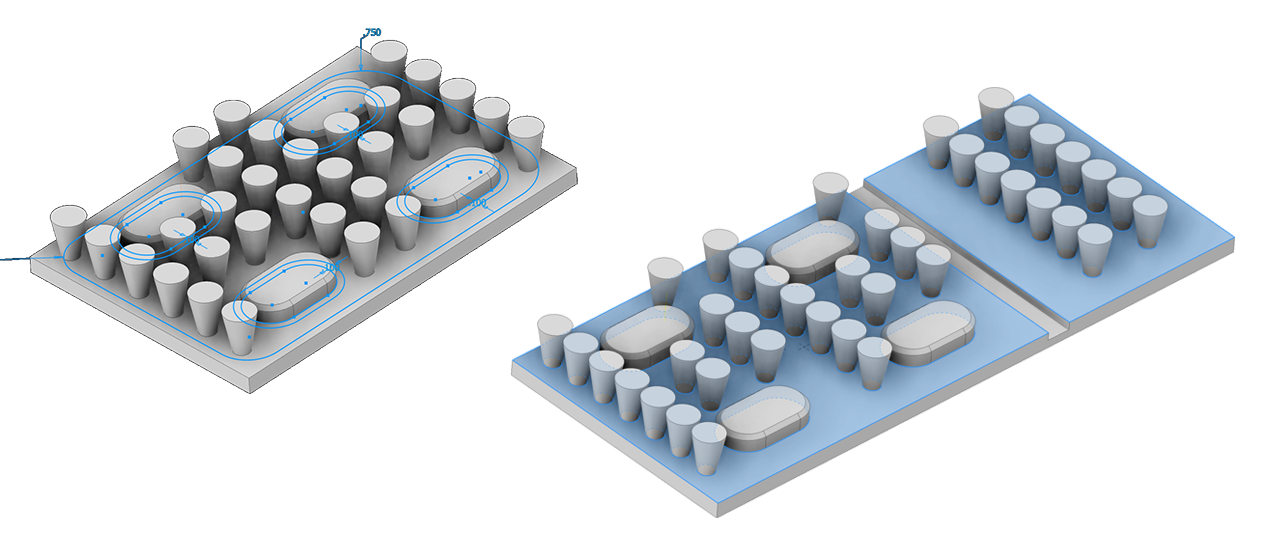
V prostředí modelování součásti nyní můžete použít plochu, více ploch stejného rovinného prvku nebo načrtnutou hranici k vytvoření pole prvků pouze v rámci této hranice. Můžete vybrat metodu, která se použije pro pole, například pouze prvky uvnitř hranice, všechny prvky s těžišti uvnitř hranice nebo použití základního bodu, kdy se použijí všechny prvky se základním bodem uvnitř hranice.
Další informace o polích prvků naleznete v částech Informace o polích prvků součástí a Uspořádání prvků součástí v polích.
Vylepšení polí náčrtů
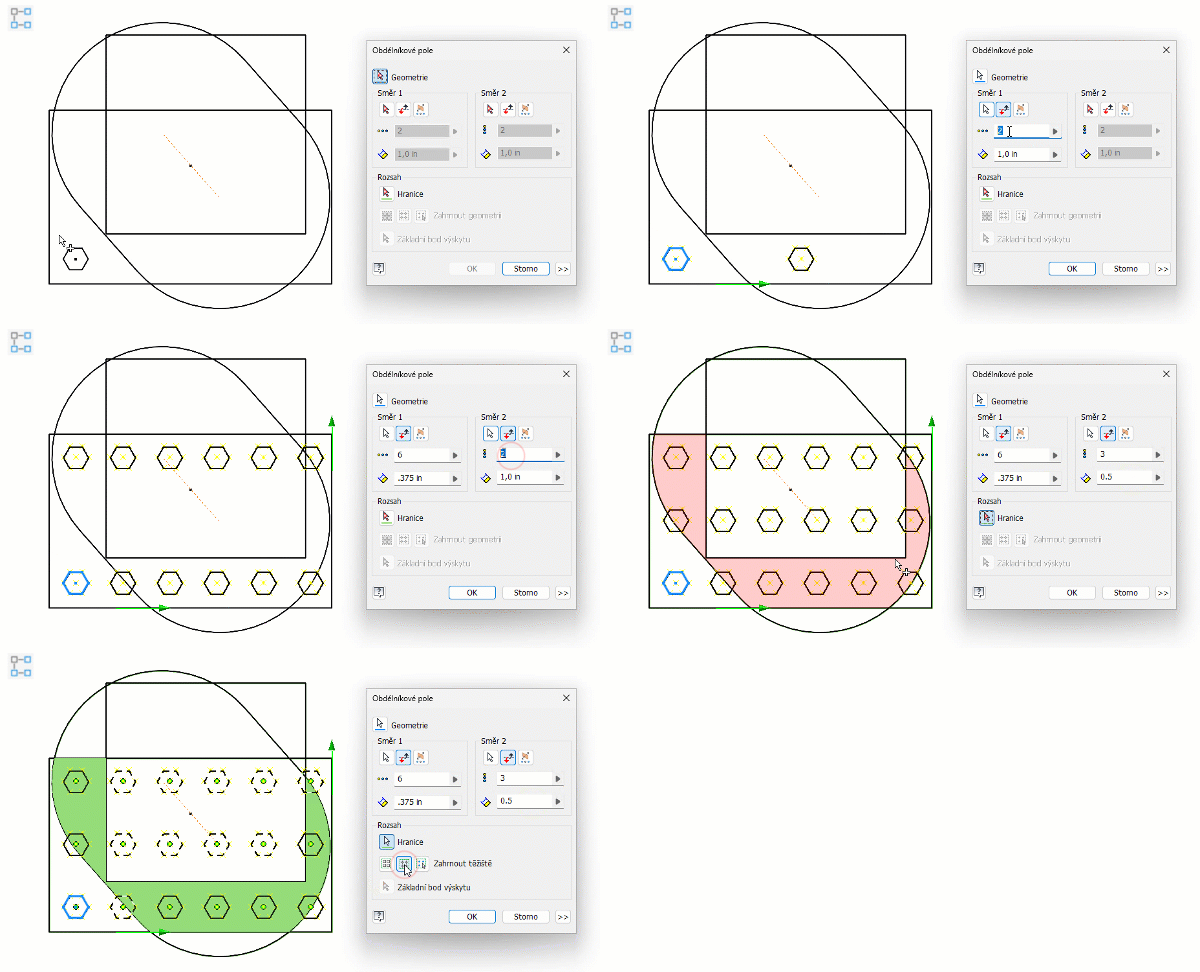
Nyní můžete použít načrtnutou hranici a geometrii náčrtu pole pouze v rámci této hranice. Určíte, která geometrie bude použita v poli, například pouze geometrie uvnitř hranice, veškerá geometrie s těžišti uvnitř hranice nebo veškerá geometrie se základními body uvnitř hranice.
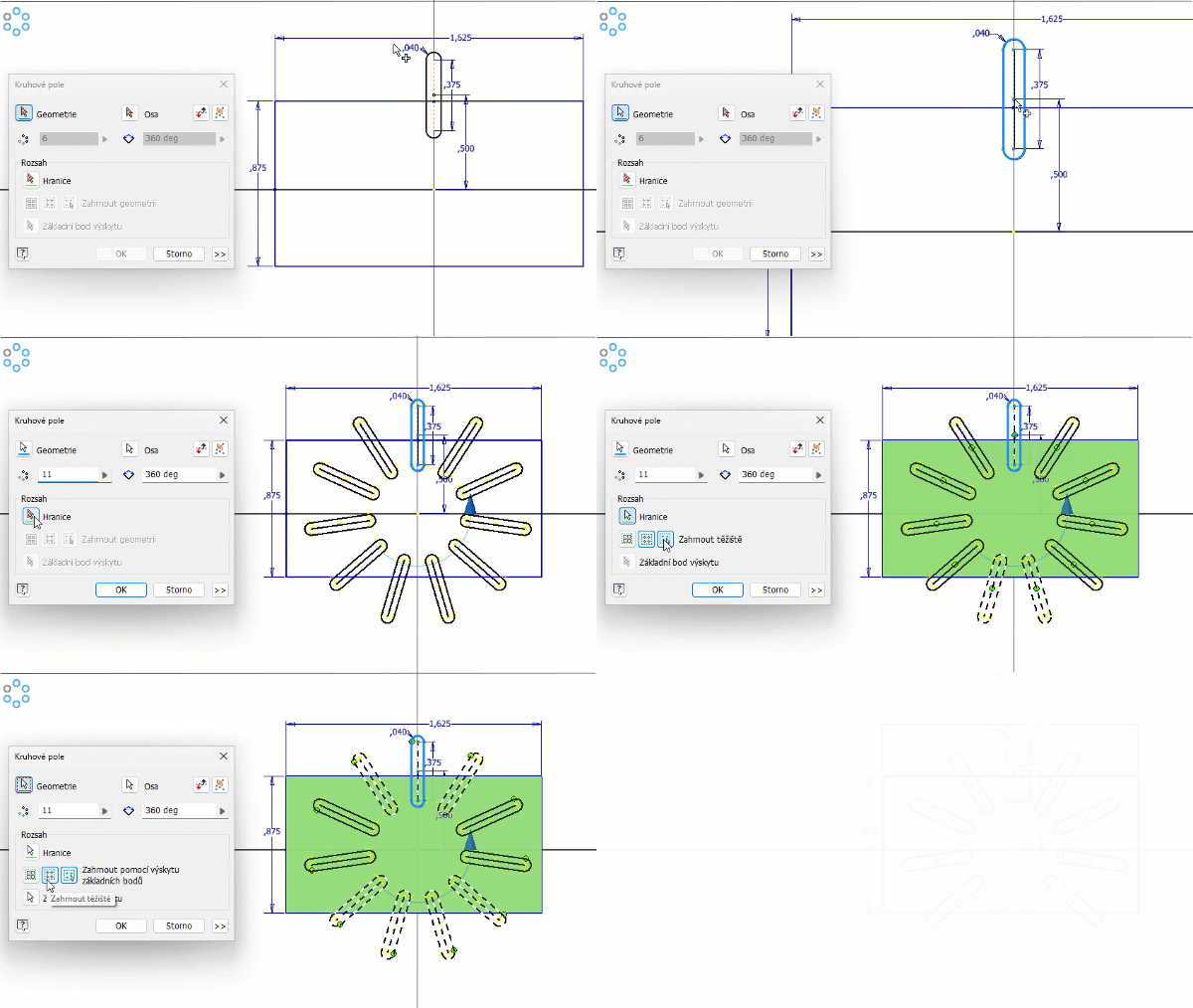
Další informace o polích náčrtů naleznete v části Vytvoření a úprava pole náčrtu.
Prvek Povrchová úprava
Selektory prvků Povrchová úprava
Existující selektor prvku Povrchová úprava byl nahrazen dvěma selektory: Zahrnout a Vyloučit.
Pomocí selektoru Zahrnout vytvořte výběr ploch a těles (k rušení výběru položek použijte navíc klávesu Ctrl).
Pomocí selektoru Vyloučit vyberte plochy, které mají být z výběru vyloučeny.
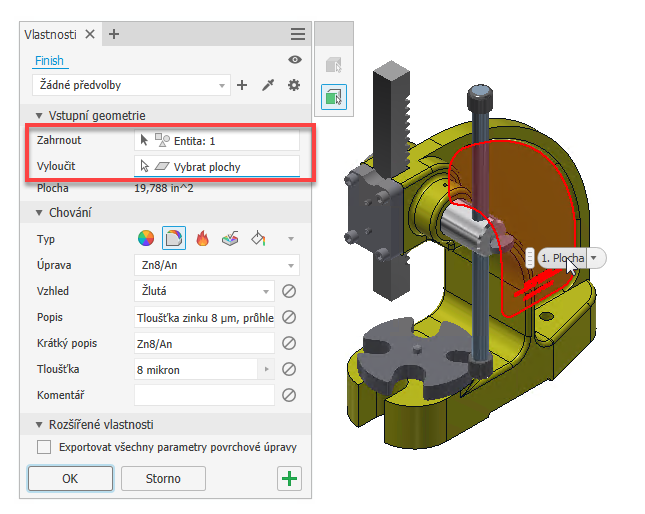
Další informace naleznete v části Přiřazení povrchové úpravy ke komponentě.
Priorita výběrů těles, nebo ploch
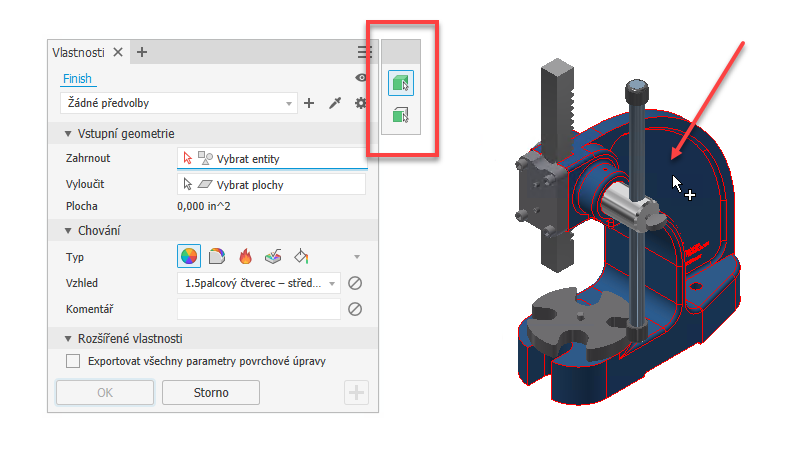
Pomocí nové možnosti výběru určete, zda chcete vybrat objemová nebo povrchová tělesa v součásti, nebo pouze plochy. Když je aktivní filtr výběru těles, můžete vybrat těleso a provést další úpravy odebráním ploch z vybraného tělesa pomocí filtru výběru ploch. Podržením tlačítka Ctrl můžete vybrat více ploch najednou.
Odvodit součást
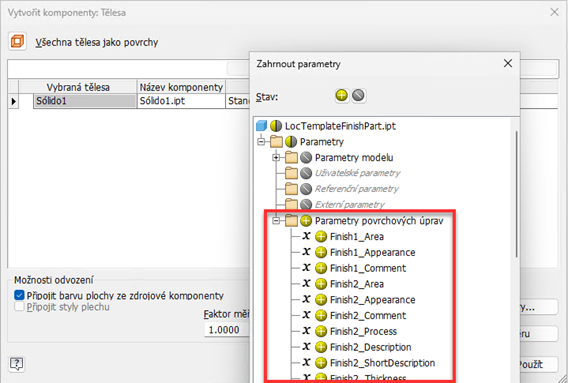
V součástech lze nyní odvozovat vzhledy, povrchové úpravy a parametry povrchových úprav do cílového dokumentu jak při použití příkazu Odvodit, tak při použití příkazu Vytvořit součást. Při zahrnutí povrchové úpravy budou automaticky zahrnuty všechny její parametry. Platí to i obráceně a při vyloučení povrchové úpravy budou všechny její parametry automaticky vyloučeny. Upozorňujeme, že vypnuté povrchové úpravy nelze odvodit.
V dialogu Odvozená součást se všechny prvky povrchových úprav odvozené součásti nacházejí ve složce Povrchové úpravy. Povrchové úpravy u vyloučených těles nebo těles v ohraničujícím kvádru nelze zahrnout. Podobně nelze zahrnout povrchové úpravy, které jsou vypnuté ve zdrojové součásti. Povrchové úpravy použité u více těles se zobrazí pouze u zahrnutých těles a nezobrazí se na plochách vyloučených těles nebo těles v ohraničujícím kvádru.
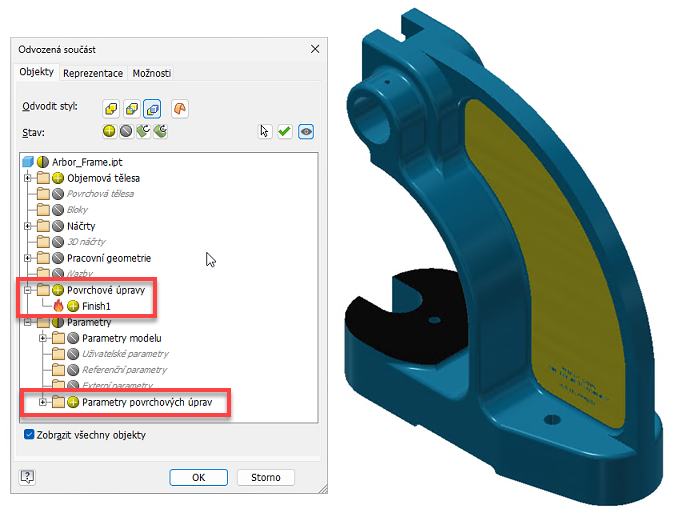
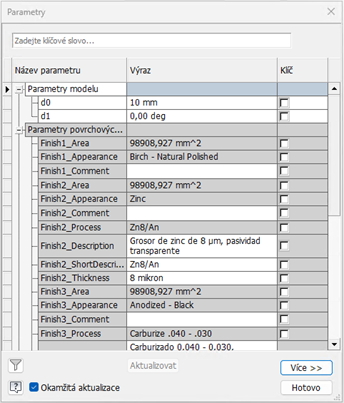
Parametry povrchových úprav se nachází ve složce Parametry > Parametry povrchových úprav.
Když je zahrnut prvek povrchové úpravy, zahrnou se také jeho parametry. Ty však lze ručně vyloučit. Parametry povrchové úpravy však nelze zahrnout, když je vyloučena samotná povrchová úprava.
Pokud existuje alespoň jeden odvozený prvek povrchové úpravy, zobrazí se pod uzlem prohlížeče Odvozená součást nová složka Povrchové úpravy. Odvozené povrchové úpravy nelze přemístit a jsou uspořádány stejně jako ve zdrojové součásti.
Odvozené prvky povrchových úprav nelze měnit.
Vygenerované členy iSoučásti zahrnují všechny prvky povrchových úprav podle tabulky členů.
Další informace naleznete v částech Vytvoření zjednodušené součásti ze sestavy, Vytvoření odvozené součásti nebo sestavy a Vytvoření součásti – reference.
Vytvořit součást, Vytvořit komponentu
Příkazy Vytvořit součást a Vytvořit komponentu nyní podporují použití prvků povrchových úprav.
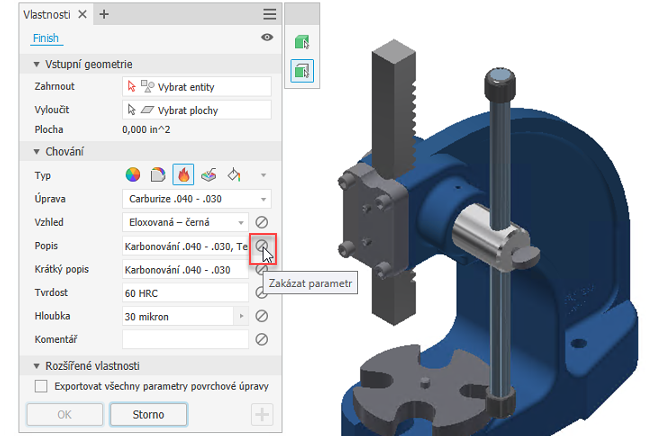
Zakázat parametry
Nyní můžete zakázat nebo odstranit požadovaný parametr povrchové úpravy. Chcete-li parametr zakázat, použijte tlačítko Zakázat parametr, které se nachází vedle něj. Když je parametr zakázán, nevytvoří se v tabulce Parametry odpovídající záznamy. Všechny existující parametry asociované se zakázaným polem budou odebrány z tabulky Parametry i z tabulky iKomponenta.
Některé prvky povrchových úprav nevyžadují přepsání vzhledu. Pomocí tlačítka Zakázat parametr můžete řídit použití přepsání vzhledu.
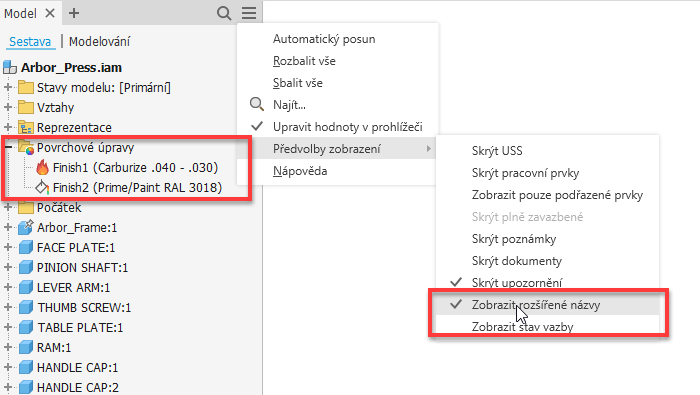
Zobrazit rozšířené názvy
Pomocí možnosti „Zobrazit rozšířené názvy“ v rozevírací nabídce „Předvolby zobrazení“ prohlížeče můžete za názvem uzlu prvku zobrazit rozšířené informace pro následující typy povrchových úprav:
Vzhled: Barva
Povrchová úprava materiálu: Zpracovat
Tepelné zpracování: Zpracovat
Drsnost: Zpracovat
Nátěr: Zpracovat
Rychlý přístup k umístění složky souborů XML*
Nová položka „Otevřít umístění knihovny povrchových úprav“ v panelové nabídce poskytuje rychlý přístup ke složce, kde jsou umístěny definice povrchových úprav v souborech XML.
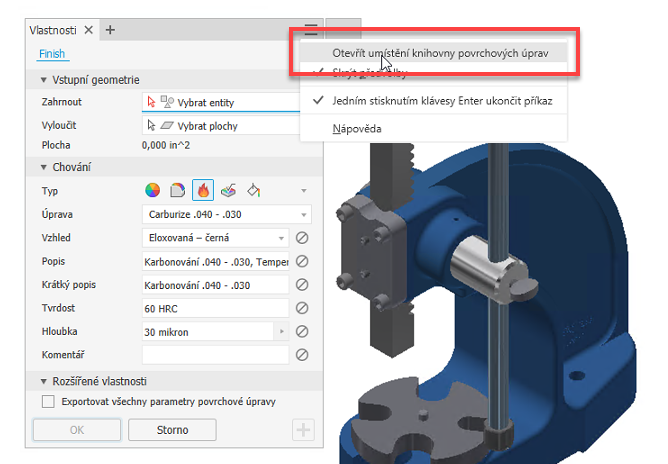
Další vylepšení prvku Povrchová úprava*
Všechny parametry, které nejsou definovány v definičním souboru XML, se přestanou zobrazovat na panelu vlastností a takové parametry nebudou vytvářeny.
V sestavách jsou nyní zahrnuty také všechny povrchové úpravy použité u komponenty k zrcadlení.
Pole k zadání tvrdosti bylo změněno na textové, aby bylo možné zadat libovolný typ jednotek a rozsahů hodnot tvrdosti.
Prvek povrchové úpravy používá interní název, aby se shodoval vzhled mezi lokalizovanými verzemi. Díky tomu můžete bez problémů přesouvat dokumenty mezi různými lokalizovanými verzemi.
Nyní můžete v expresním režimu odstraňovat a řadit povrchové úpravy.
Vylepšení prezentací
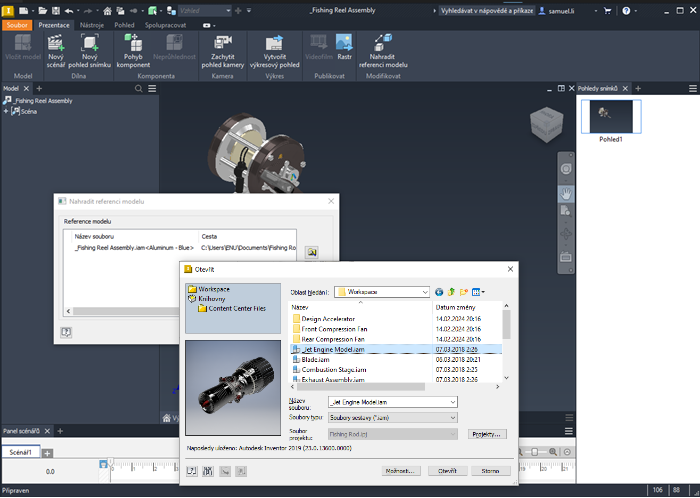
Nově můžete nahradit zdrojový model v prezentaci. Proces je podobný kreslení reference pro nahrazení modelu. Chcete-li změnit stav referenčního modelu, použijte stejný pracovní postup a možnosti otevření souboru k výběru požadovaného stavu modelu.
Další informace o prezentacích naleznete v částech Prezentace, rozložené pohledy a publikování a Vytvoření prezentace modelu.
Vylepšení příkazu Zjednodušit
Počínaje touto verzí lze komponenty nahradit jednoduchým válcem.
Postup: Vyberte jakoukoli z možností Nahradit v oblasti Nahradit obálkami a nastavte typ na Orientovaný minimální ohraničující válec. Když je vybrána možnost Vše v jedné obálce, na panelu i na kreslicí ploše se zobrazí hodnoty průměru a výšky.
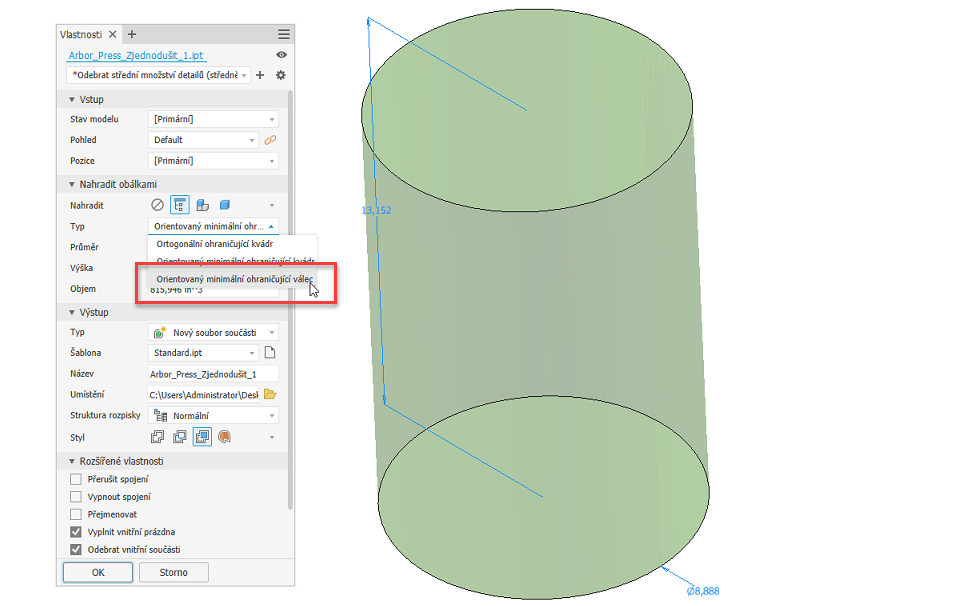
Další informace naleznete v části Vytvoření zjednodušené součásti ze sestavy.
Orientovaný ohraničující válec
Počínaje touto verzí je možné vybranou komponentu v odvozené součásti a sestavě reprezentovat jako ohraničující válec. Tato možnost redukovaných detailů snižuje spotřebu paměti. Ohraničující válec se aktualizuje, aby se změny projevily v odvozené nebo základní komponentě. Navíc máte možnost flexibilně kombinovat ohraničující kvádry a ohraničující válce. To znamená, že jedno těleso lze zjednodušit jako kvádr, zatímco jiné lze reprezentovat jako válec.
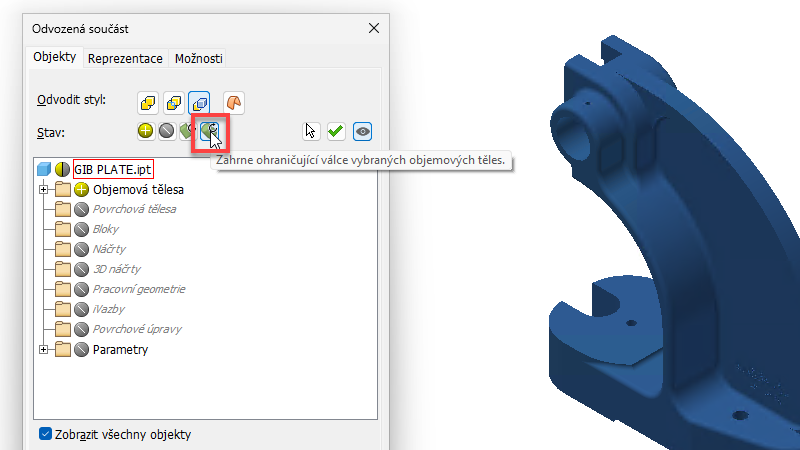
Další informace naleznete v částech Vytvoření odvozené součásti nebo sestavy a Vytvoření součásti – reference.
Vylepšení děr
V součástech i sestavách nyní můžete při vytváření děr použít 3 nové typy hrotů vrtáku (Ploška W, Úhel V, Úhel Y). Typ Úhel Y vytvoří hrot vrtáku, který je začleněn do parametru hloubky díry. Výsledkem typu Ploška W je vytvoření plochého hrotu vrtáku.
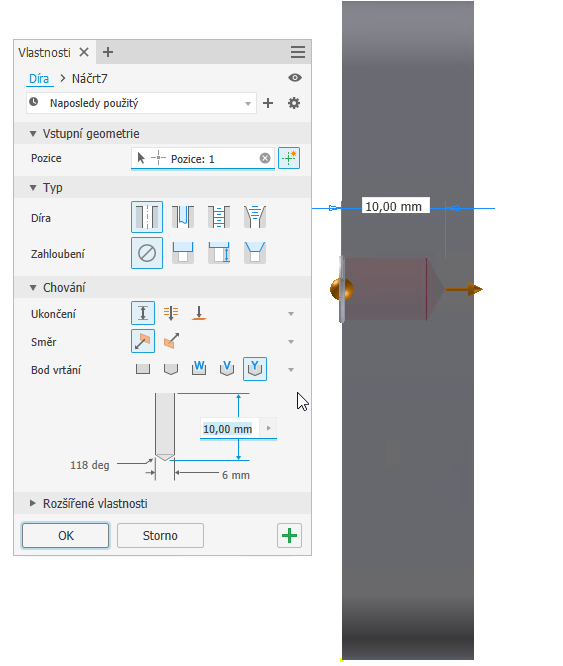
Do dialogu Popis díry bylo přidáno tlačítko Typ hrotu vrtáku, které k 2D a 3D poznámkám děr přidává značku
. Při použití této značky se aktivní typ hrotu vrtáku zahrne do poznámky. Je reprezentován následujícími symboly: Plochý = „U“
Úhel = „ “ (pro tento typ hrotu vrtáku se nic nepřidá)
Ploška W = „W“
Úhel V = „V“
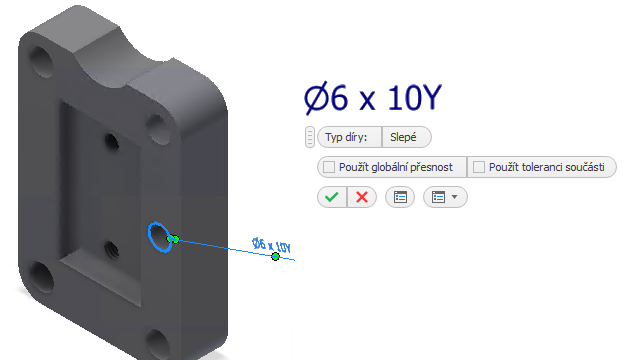
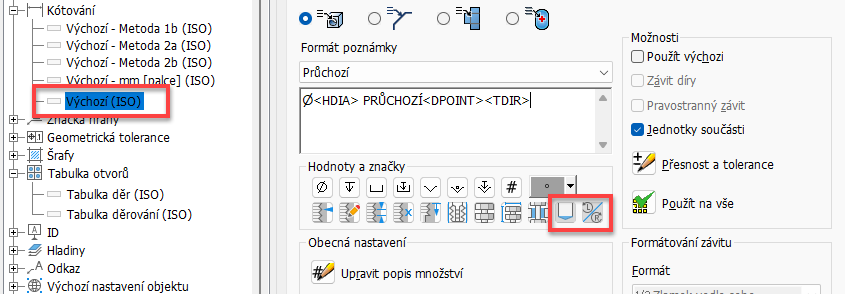
Do dialogu Popis díry bylo navíc přidáno tlačítko Směr závitu, které umožňuje přidání značky
pro směr závitu. Při zaškrtnutí políčka Pravostranný závit se v poznámkách zobrazí hodnota „RH“ pro pravostranné závity. Formátování je spravováno pomocí Editoru stylů.
Další informace naleznete v částech Vytváření děr, Úprava popisu díry – reference a Editor stylů a norem – kóty – reference.
Zvýšit úroveň kót
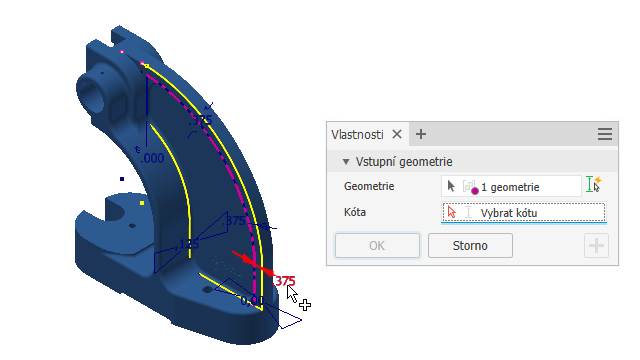
V součástech i sestavách nyní můžete vytvářet kóty 3D poznámek přímo z kót vybraného náčrtu nebo prvku pomocí nově přidaného příkazu „Zvýšit úroveň kót“ na kartě Poznámka.
Výběrem prvku nebo náčrtu aktivujete kóty a poté vyberete kóty, jejichž úroveň chcete zvýšit.
Další informace naleznete v části Zvýšení úrovně kót.
Vylepšení šroubových spojů
Při použití Generátoru šroubových spojů můžete nyní vybrat pole (kruhová a obdélníková) vytvořená v prostředí sestavy. V oblasti Umístění na kartě Návrh byla přidána možnost Sledovat pole.
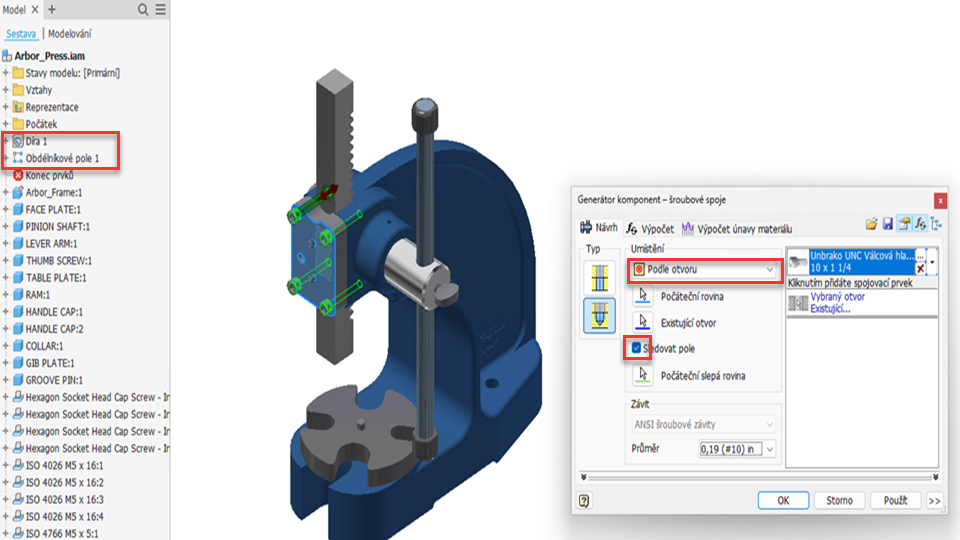
Další informace naleznete v části Vytváření a vkládání šroubových spojů.
3D značka svaru
Značky svaru ve 3D lze nyní snadno vytvářet výběrem prvků koutového svaru.
Vyberte plochu nebo hranu prvku svaru a poté výběrem možnosti „Synchronizace – předvolba“ v místní nabídce synchronizujte data ze starší 3D značky svaru. Funkce „Synchronizace – předvolba“ je k dispozici pouze pro 3D značku svaru, která je připojena k prvku svarové housenky.
Funkce „Synchronizace – předvolba“ načítá následující parametry:
Konec 1
Konec 2
Délka
Rozteč
Kontura
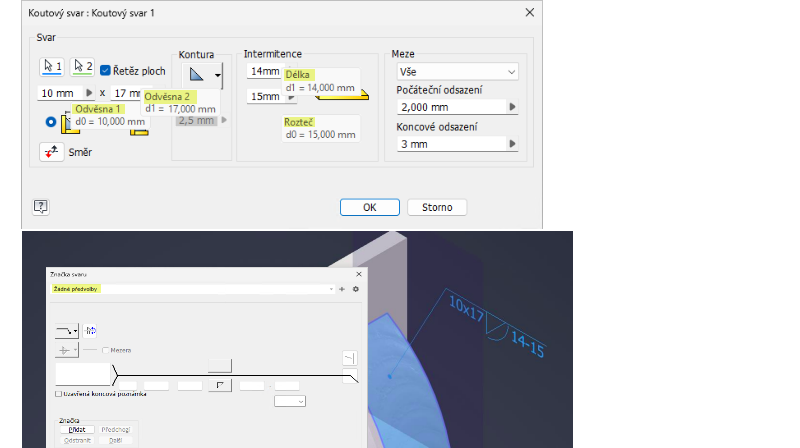
Možnost změnit měřítko oblouků revizních obláčků
Bylo provedeno několik vylepšení práce s revizními obláčky. Nyní můžete změnit velikost oblouků revizních obláčků. To umožňuje vytvářet revizní obláčky kolem menších detailů v pohledu.
Revizní obláček můžete také upravit prostřednictvím místní nabídky uzlu prohlížeče revizního obláčku pomocí nově přidaného příkazu „Upravit...“. V dialogu Revizní obláček můžete vybrat možnost zobrazení dialogu při každém vložení nového revizního obláčku. To umožňuje provést okamžitou úpravu a použít aktuální nastavení jako výchozí hodnoty.
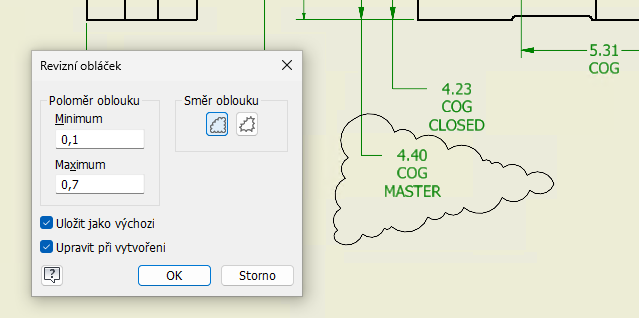
Další informace naleznete v části Práce s revizními obláčky.
Přidání možnosti Seřadit kusovník
Nyní můžete určit pořadí řazení položek v rozpisce kusovníků přímo v Editoru stylů pomocí nově přidané možnosti Seřadit.

Další informace naleznete v části Editor stylů a norem – Styl kusovníku – reference.
Nastavení indexu revize pro tabulky revizí
Nyní je možné určit výchozí číslování (abecední nebo číselné) přímo v šabloně výkresu místo samotné tabulky revizí Do Editoru stylů a norem byla přidána nová možnost „Výchozí hodnoty indexu revize“ pro tabulky revizí.
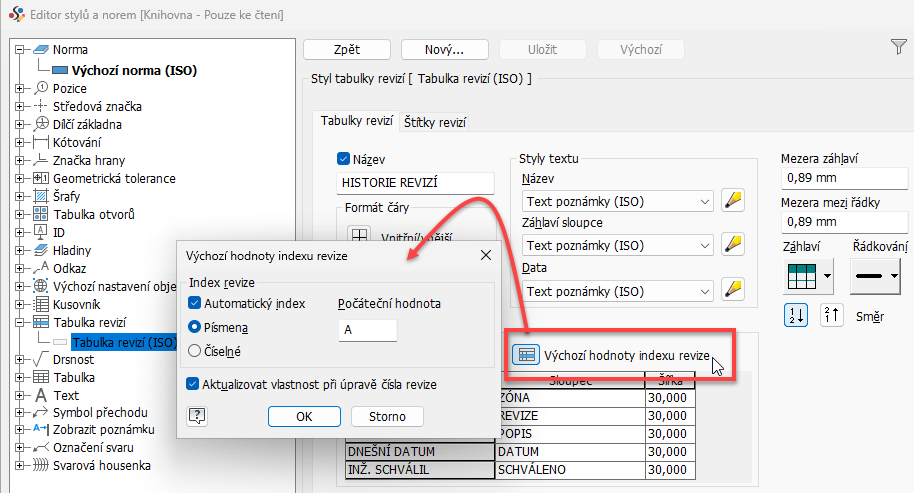
Další informace naleznete v částech Editor stylů a norem – Styl tabulky revizí – reference a Tabulka revizí – reference.
Moderní vzhled a použitelnost
Plech
Následující příkazy plechu byly modernizovány a zahrnují nyní pracovní postupy a rozhraní panelu vlastností. Můžete rychle a snadno vytvářet plechové prvky vyříznutí, plochy a obruby. Vaše úlohy související s plechem budou lepší díky výhodám aktualizovaného rozhraní a pracovních postupů.
Pracovní postupy panelu vlastností
Vše je na jednom panelu, bez karet.
Jsou podporovány motivy (světlý a tmavý).
Obecné informace o používání, možnostech a nabídkách panelu vlastností naleznete v části Panely vlastností.
Zahrnuje možnosti předvoleb. Další informace naleznete v části Práce s předvolbami.
Plocha*
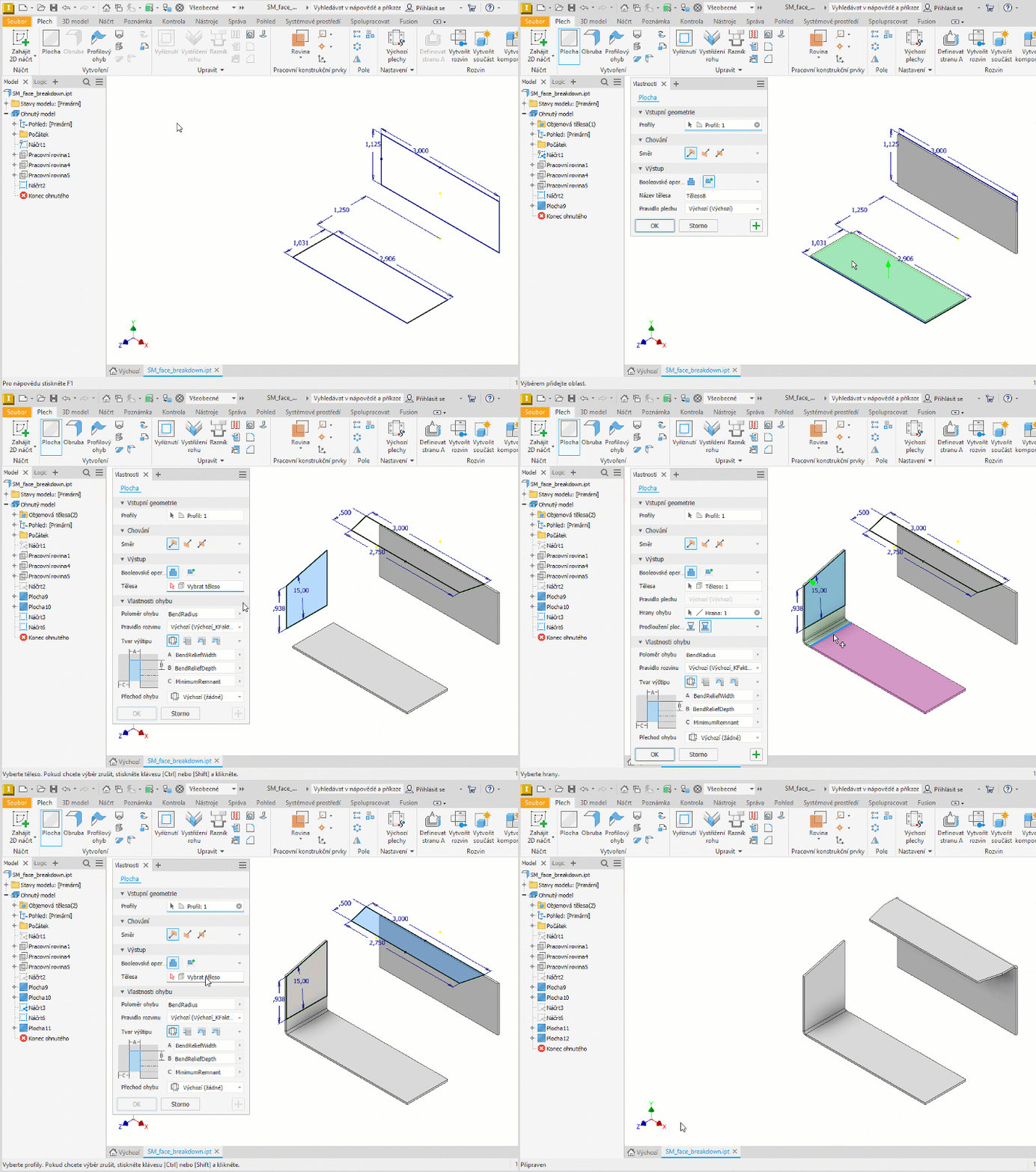
Další informace naleznete v části Práce s plochami plechu.
Obruba*
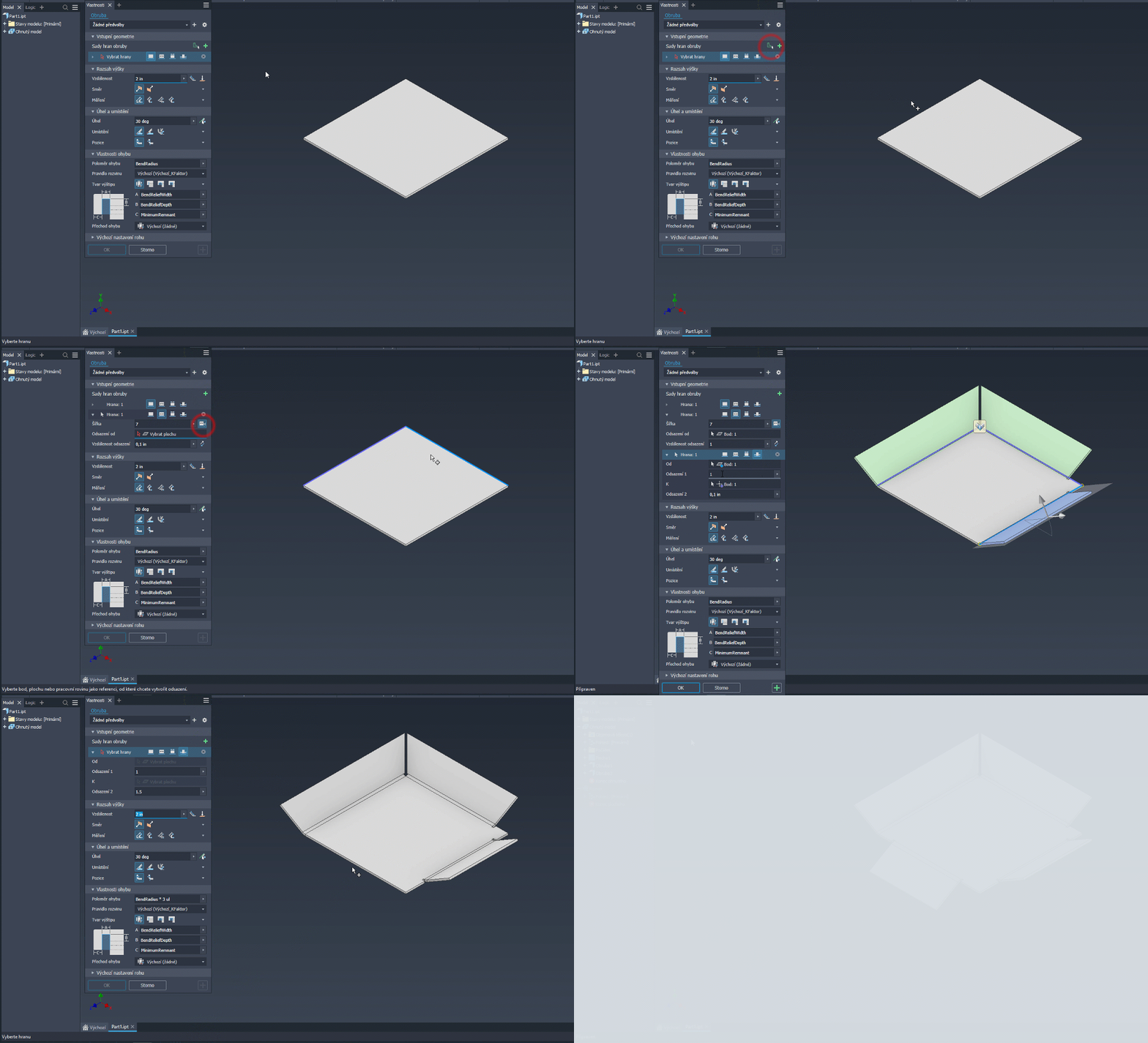
Další informace naleznete v části Práce s přírubami v plechu.
Vyjmout*
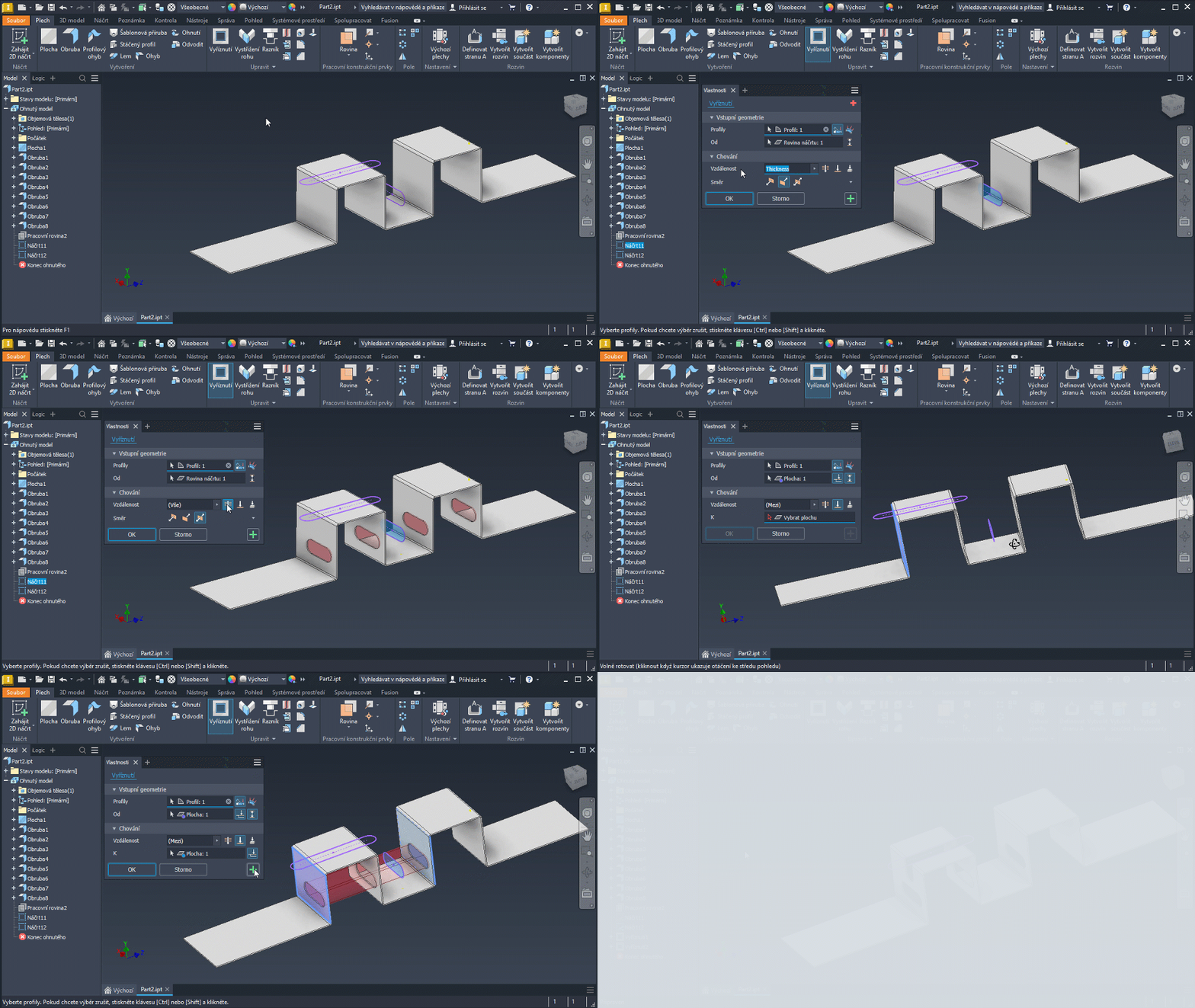
Další informace naleznete v části Práce s výřezy v plechu.
Další vylepšení plechu*
Vyjmout
U příkazu Vyříznutí byl vylepšen výběr oblasti.
Export rozvinu do formátu DXF
Do možností exportu ve formátu DXF byla přidána nová hladina, IV_UNCONSUMED_SKETCH_CONSTRUCTION. Veškerá exportovaná konstrukční geometrie se umístí do této hladiny. Pokud je hladina vypnutá, žádná konstrukční geometrie se neexportuje.
Interoperabilita
Interoperabilita s aplikací Revit
Výběr verze aplikace Revit pro výstup
Nově máte možnost exportu do aplikace Revit 2023 a novějších verzí. Pokud není nainstalován odpovídající modul Revit Core Engine (RCE), budete vyzváni k jeho instalaci. V průběhu instalace můžete v aplikaci Inventor nadále pracovat na jiných úlohách. Po dokončení instalace restartujte příkaz, který jste použili před instalací.
Funkce verzí aplikace Revit byla přidána pro následující příkazy:
Zjednodušit
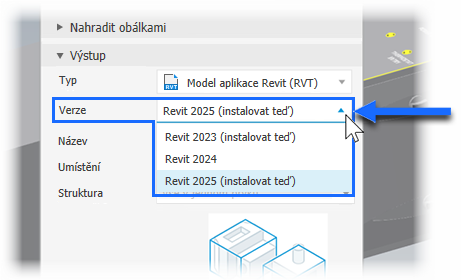
Při použití příkazu Zjednodušit k exportu souborů aplikace Revit (*.RVT) vyberete verzi v rozevíracím seznamu.
Další informace naleznete v části Export modelu do souboru RVT (formát aplikace Revit).
Exportovat stavební prvky
Při použití prostředí obsahu BIM k vytváření výstupů v souborech RFA zobrazíte seznam verzí aplikace Revit kliknutím na tlačítko Možnosti.
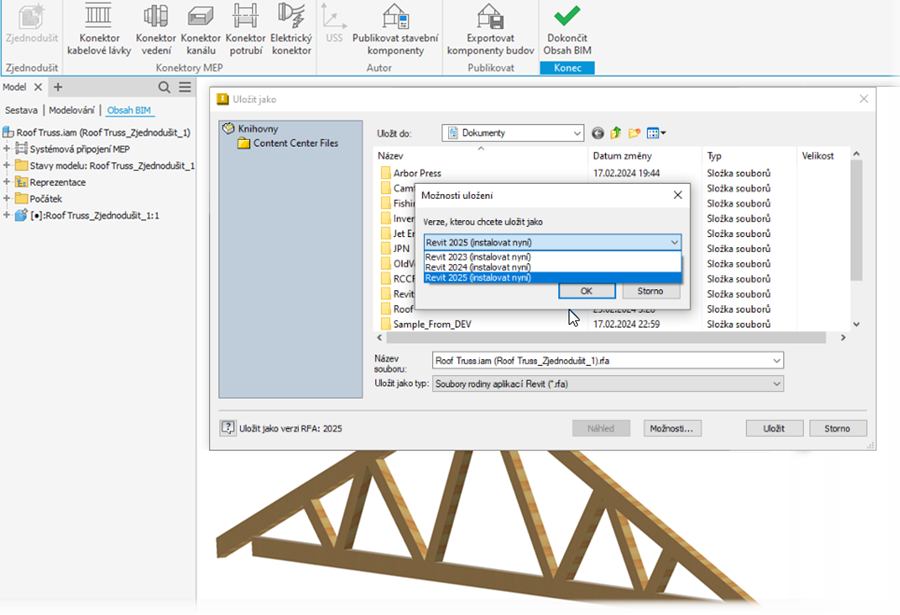
Další informace naleznete v části Export komponent budov.
Věrnost výstupu v souboru RFA
Aplikace Inventor nyní poskytuje větší grafickou věrnost modelů exportovaných do formátu RFA.
Další informace naleznete v části Export komponent budov.
Import formátu IFC (Industry Foundation Class) pro aplikaci Inventor
Aplikace Inventor nyní umožňuje import souborů IFC. Při importu můžete učinit volby, které ovlivňují výkon, určují data k importu a stanovují vlastnosti a parametry souboru IFC.
Dialog importu poskytuje možnost načíst model umožňující určit, který obsah bude importován a jak bude zobrazen v prostředí modelování. Výběry se zvýrazní na panelu Importovat i na kreslicí ploše. Můžete vyloučit celé třídy IFC nebo jednotlivé prvky.
Dodržování norem
Symbol přechodu
Počínaje touto verzí aplikace Inventor můžete definovat symbol přechodu na základě normy ISO 21204:2020. Na panel Značky na kartě Poznámka byl přidán nový příkaz Symbol přechodu.
Existují tři typy symbolů přechodu na základě jejich umístění.
Hrana: Tento typ symbolu přechodu je vytvořen výběrem určité geometrie z pohledu nebo náčrtu během procesu vytváření. Lze jej také znovu připojit.
Plocha: Vytvoří se při vygenerování v prázdném prostoru v rámci ohraničujícího kvádru pohledu.
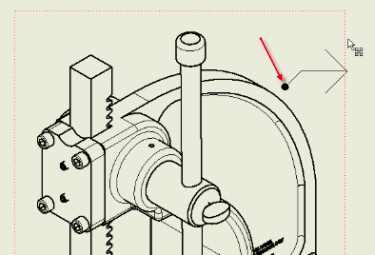
List: Vytvoří se při vygenerování v prázdném prostoru listu.
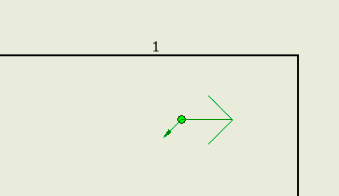
Styl symbolu přechodu můžete upravit pomocí Editoru stylů a norem.
Další informace naleznete v částech Přidání symbolu přechodu a Editor stylů a norem – Styl symbolu přechodu – reference.
Značka oblouku pro kóty
Nyní můžete vytvářet kóty se značkou oblouku podle normy ISO 129-1:2018.
Na kartu Možnosti v Editoru stylů a norem byly přidány nové možnosti k určení pozice značky oblouku (buď nad, nebo před kótou).
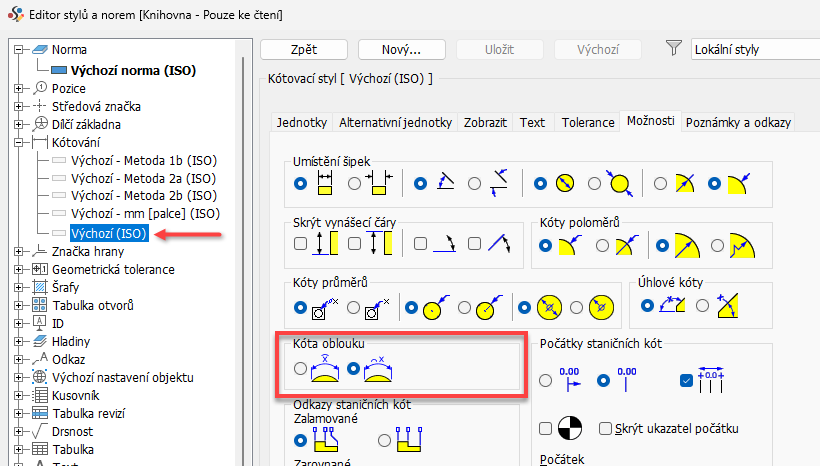
Další informace naleznete v části Editor stylů a norem – Kóta – reference.
3D poznámky a definice založené na modelu
V příkazech Obecná poznámka a Poznámka obecného profilu, které se nacházejí na panelu Obecná poznámka, můžete použít předvolby.
Předvolba může obsahovat:
Text
Značky
Parametry
Standardní iVlastnosti
Fyzikální vlastnosti
Předvolby pro obecné poznámky a poznámky obecného profilu nejsou sdílené, je nutné vytvořit pro každý typ samostatné předvolby. Předvolby obecných poznámek jsou však sdíleny mezi součástmi i sestavami.
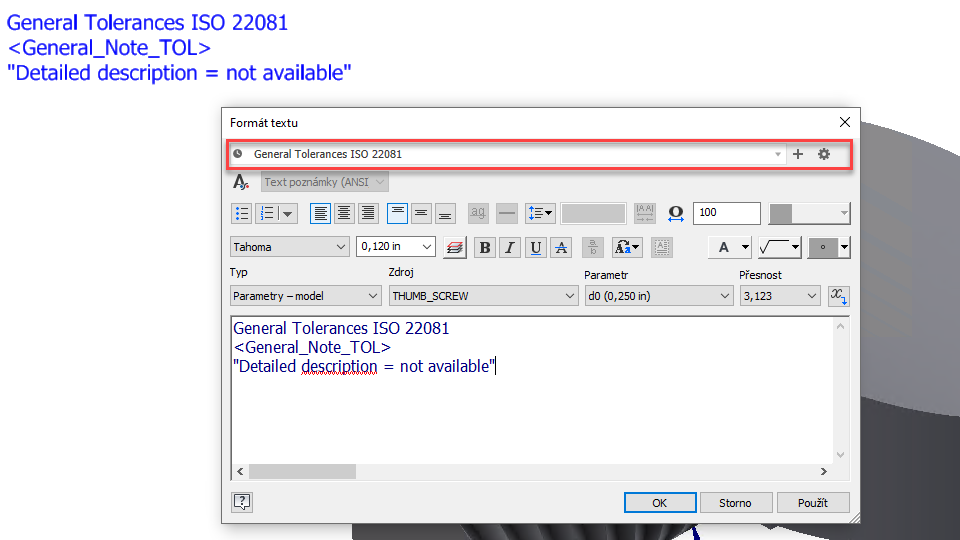
Další informace naleznete v části Práce s textem a odkazy.
Automatické čáry přerušení v oříznutých pohledech
Do Editoru stylů a norem byly přidány nové možnosti nastavení čar přerušení na hranách oříznutého pohledu. V Editoru stylů a norem rozbalte položku Poznámky pohledu a výběrem možnosti Oříznout určete styl.
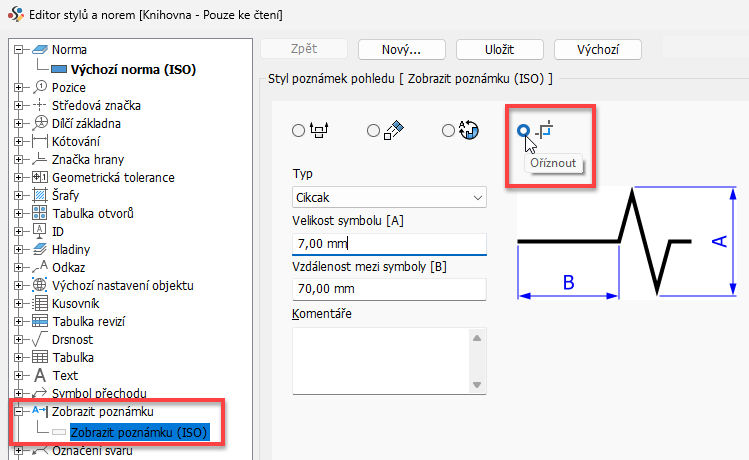
Další informace naleznete v části Editor stylů a norem – Styl poznámek pohledu – reference.
Drsnost
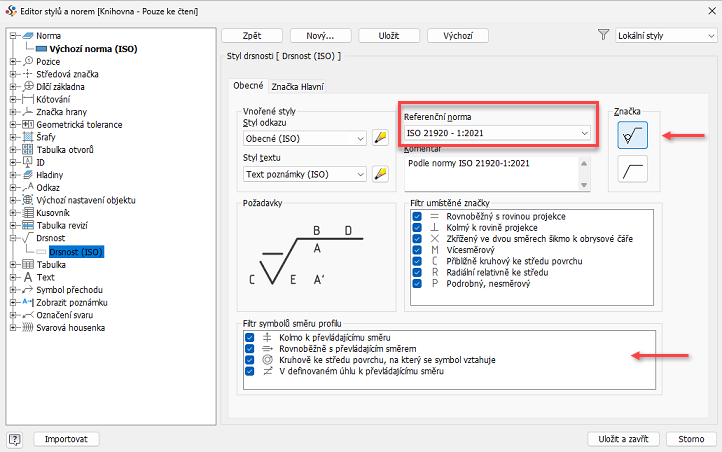
Nyní můžete definovat značky drsnosti na základě normy ISO 21920-1.