Když spustíte pracovní postup, zobrazí Sada nástrojů AutoCAD Map 3D seznam souborů SDF v určené složce. Poté vytvoří skupinu Správce zobrazení, která bude obsahovat hladiny, které vytvoří. Připojí se k souborům SDF v určené složce. Připojí se k jednotlivým výkresům v určené složce, přidá hladinu do Správce zobrazení a přesune hladiny do nové skupiny.
Uloží aktuální mapu jako soubor DWG (a převede všechny prvky na objekty výkresu). Poté uloží jednotlivé hladiny Správce zobrazení do souboru .layer, který lze sdílet s ostatními uživateli Sada nástrojů AutoCAD Map 3D nebo načíst do aplikace Autodesk Infrastructure Map Server.
V tomto cvičení využijete pracovní postup, který jste upravili v Cvičení 2: Automatizace příkazů aplikace AutoCAD.
- Otevřete pracovní postup ze Cvičení 2: Automatizace příkazů aplikace AutoCAD v nástroji AutoCAD Map 3D (pokud již není otevřen).
- V seznamu na kartě Nástroje na panelu Pracovní postup vyberte vytvořený pracovní postup.
- Klikněte na tlačítko
 .
.
V dialogu Protokol stavu pracovního postupu se zobrazují informace, zda byla každá aktivita úspěšně provedena, nebo se nezdařila.
Hladiny jsou přidány do mapy stejně jako do nové skupiny Správce zobrazení. Zobrazí se výzva k zadání názvu a umístění souboru DWG. Soubory .layer se uloží do umístění zadaného v aktivitě.
Kde se nyní nacházíte
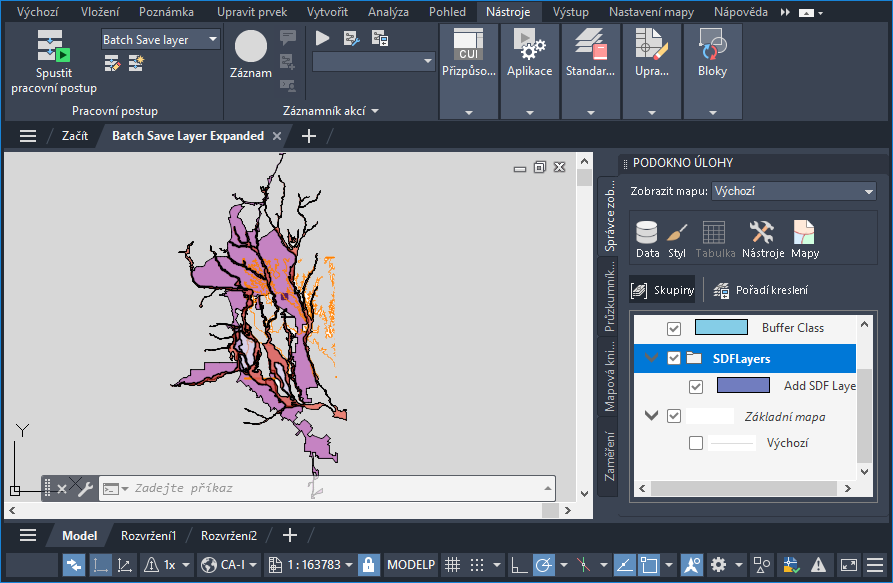
Hladiny se přidají do mapy a uloží se do skupiny, kterou jste vytvořili.