Poté, co pomocí doplňku Dynamo pro aplikaci Revit vytvoříte studii generativního návrhu, integrujte vybraný výsledek do modelu aplikace Revit.
Integrace výsledku pomocí doplňku Dynamo pro aplikaci Revit
- V případě potřeby otevřete aplikaci Revit, Dynamo a dialog Prozkoumat výsledky.
- Pokud jste zavřeli typ studie v aplikaci Dynamo a model v aplikaci Revit, znovu je otevřete a uspořádejte okna vedle sebe.
Pokyny naleznete v bodech 1, 2 a 4 v části Vytvoření studie pomocí doplňku Dynamo pro aplikaci Revit.
- Jestliže jste pro danou studii zavřeli dialog Prozkoumat výsledky, klikněte v aplikaci Dynamo na možnost Generativní návrh
 Prozkoumat výsledky a otevřete studii.
- Pokud jste zavřeli typ studie v aplikaci Dynamo a model v aplikaci Revit, znovu je otevřete a uspořádejte okna vedle sebe.
- V dialogu Prozkoumat výsledky proveďte následující akce:
- Vyberte výsledek, který chcete integrovat do modelu aplikace Revit.
- Klikněte na možnost Otevřít v aplikaci Dynamo.
- Přejděte do okna aplikace Dynamo. Pokud je právě otevřen jiný graf a obsahuje neuložené změny, zobrazí se upozornění s dotazem, zda chcete tyto změny uložit. Odpovězte podle potřeby.
Aplikace Dynamo otevře verzi typu studie, která používá vstupy pro vybraný výsledek.
- V typu studie potvrďte, že jste vybrali požadovaný výsledek.
Když tento výsledek integrujete do modelu, aplikace Dynamo jej přidá do modelu nebo model upraví. Než to uděláte, potvrďte, že jste vybrali požadovaný výsledek.
- Na panelu Nastavení spuštění v dolní části okna aplikace Dynamo klikněte na tlačítko Spustit (nebo stiskněte klávesu F5).
- Chcete-li zobrazit 3D náhled výsledku (pokud jej obsahuje), stiskněte klávesy Ctrl+B.
Potvrďte, že výsledek odpovídá očekávání. Pokud se vyskytnou chyby, před pokračováním je vyřešte.
Poznámka: V závislosti na typu studie může výsledek zobrazit abstraktní reprezentace změn, které mají být provedeny, nikoli skutečné prvky aplikace Revit. Po integraci výsledku se prvky zobrazí v modelu. - Chcete-li se vrátit do zobrazení grafu, stiskněte znovu klávesy Ctrl+B.
- Spusťte graf a proveďte změny modelu.
- V grafu vyhledejte uzel Gate.
Uzel Gate se obvykle nachází na pravé straně grafu. Můžete jej vyhledat také tak, že přejdete do nabídky Rozšíření
Správce uzlů grafu a do vyhledávacího pole zadáte Gate. V seznamu výsledků klikněte na uzel, který se vycentruje v pracovním prostoru.
U vzorového typu studie je umístěn ve skupinovém rámečku, jehož popisek bude něco jako „Create Revit elements“ nebo „Gate Node“.
Poznámka: Některé typy studií uzel Gate neobsahují. - Změňte hodnotu uzlu Gate ze Zavřít na Otevřít.
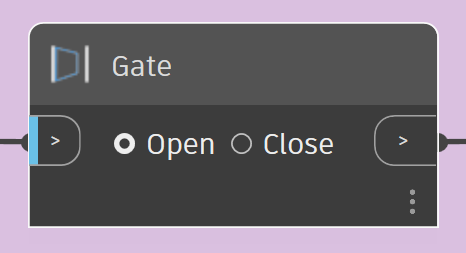
Tato změna umožní aplikaci Dynamo integrovat výsledek do modelu.
- Kliknutím na tlačítko Spustit znovu spusťte graf.
Poté, co otevřete uzel Gate, aplikace Dynamo odpovídajícím způsobem aktualizuje model.
- V grafu vyhledejte uzel Gate.
- V aplikaci Revit zkontrolujte změny.