Povolení ukládání z uživatelského Obsahového centra pomocí nástroje Data Standard aplikace Inventor
Pomocí uživatelského Obsahového centra můžete při přidávání knihovny do souborů sestav aplikace Inventor změnit název, vlastnosti a další.
Výchozí chování
Pokud přidáte součást Obsahového centra jako uživatelskou součást, je ve výchozím nastavení vypnuto číslování souborů aplikace Vault a ukládání pomocí nástroje VDS. Uživatelskou komponentu Obsahového centra můžete uložit do cesty projektu. Není k dispozici žádné číslování souborů a interakce s nástrojem VDS.
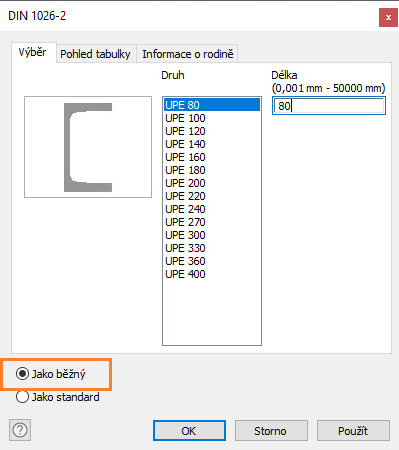
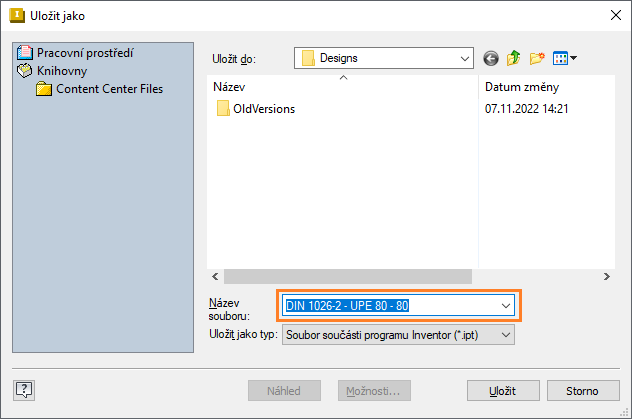
Povolení pouze číslování aplikace Vault
Tuto možnost nakonfigurujte, pokud chcete povolit pouze číslování aplikace Vault a nepotřebujete interakci s nástrojem VDS.
Když pak uložíte uživatelskou komponentu Obsahového centra do cesty projektu, zobrazí se dialog Číslo souboru aplikace Vault, ve kterém lze zadat název souboru. V dialogu „Uložit jako“ vyberte umístění souboru.
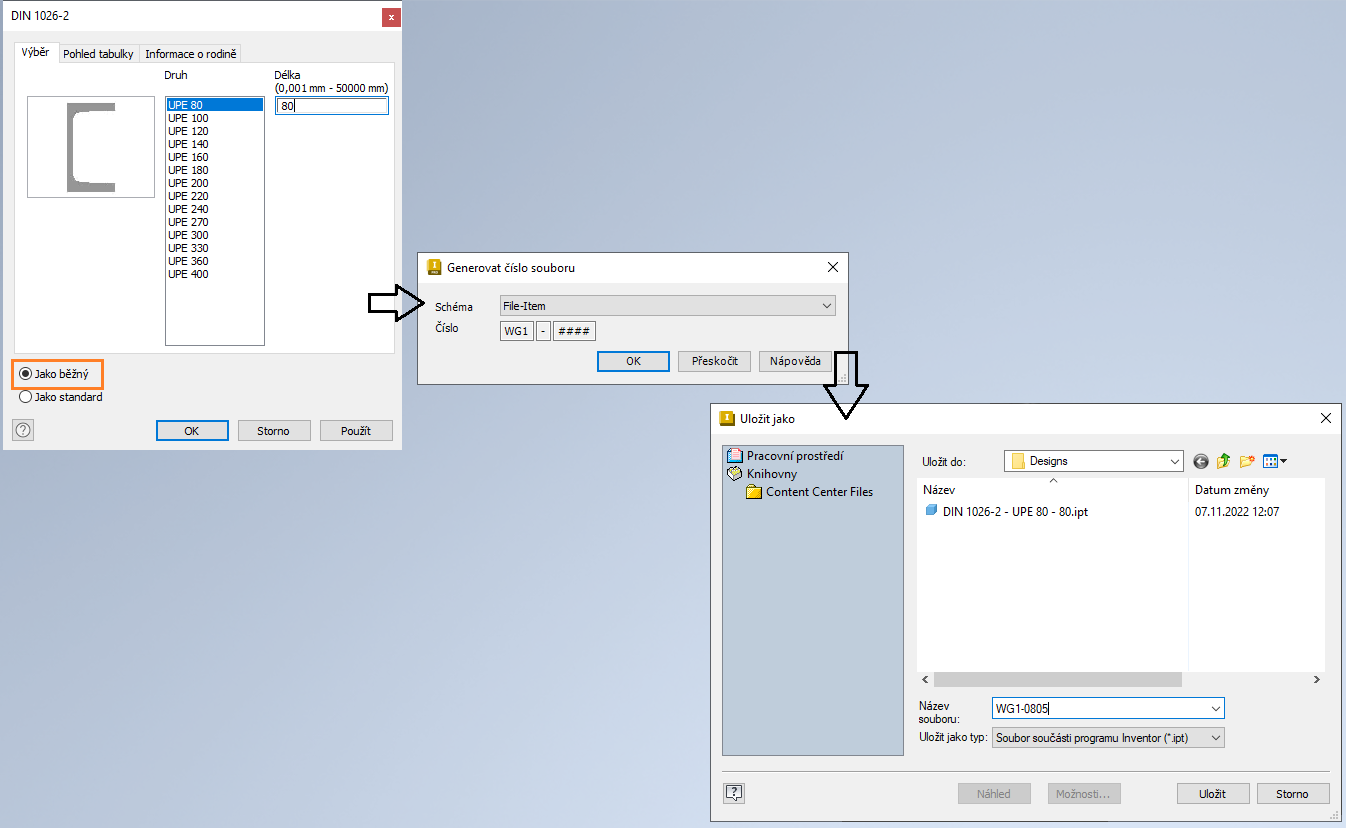
Chcete-li povolit pouze číslování aplikace Vault, upravte konfigurační soubor tak, že k položce EnableVaultNumSchemeForCmds přidáte položku InteractionEvents.

Před úpravou konfiguračního souboru vytvořte kopii původního konfiguračního souboru a uložte ji jako Default_VašeIniciály.
Ujistěte se, že jste neupravovali žádný jiný soubor kromě souboru dataStandard.InvAddIn.dll.config.
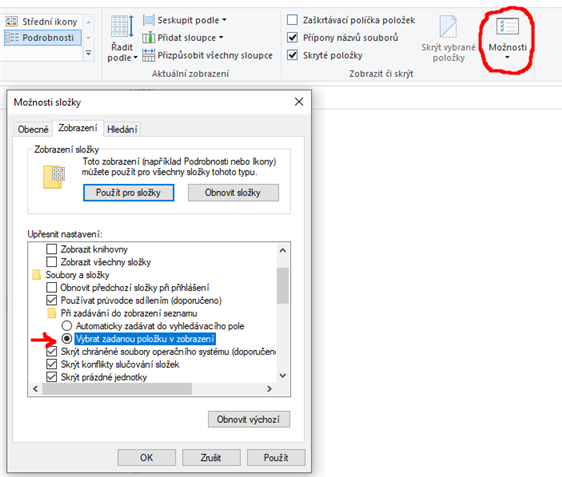
Chcete-li vyhledat složku, povolte v možnostech Průzkumníku Windows možnost „Zobrazit skryté soubory, složky a jednotky“.
Povolení číslování aplikace Vault a interakce s nástrojem VDS
Tuto možnost nakonfigurujte, pokud chcete povolit číslování aplikace Vault i interakci s datovým listem nástroje VDS.
Když pak uložíte uživatelskou komponentu Obsahového centra do cesty projektu, bude dialog Uložit jako součástí možnosti Umístit z Obsahového centra. Dialog VDS přepíše umístění souboru (jak je vybráno v dialogu VDS) i název souboru číslem souboru v úložišti Vault nebo ručně zadaným názvem souboru.
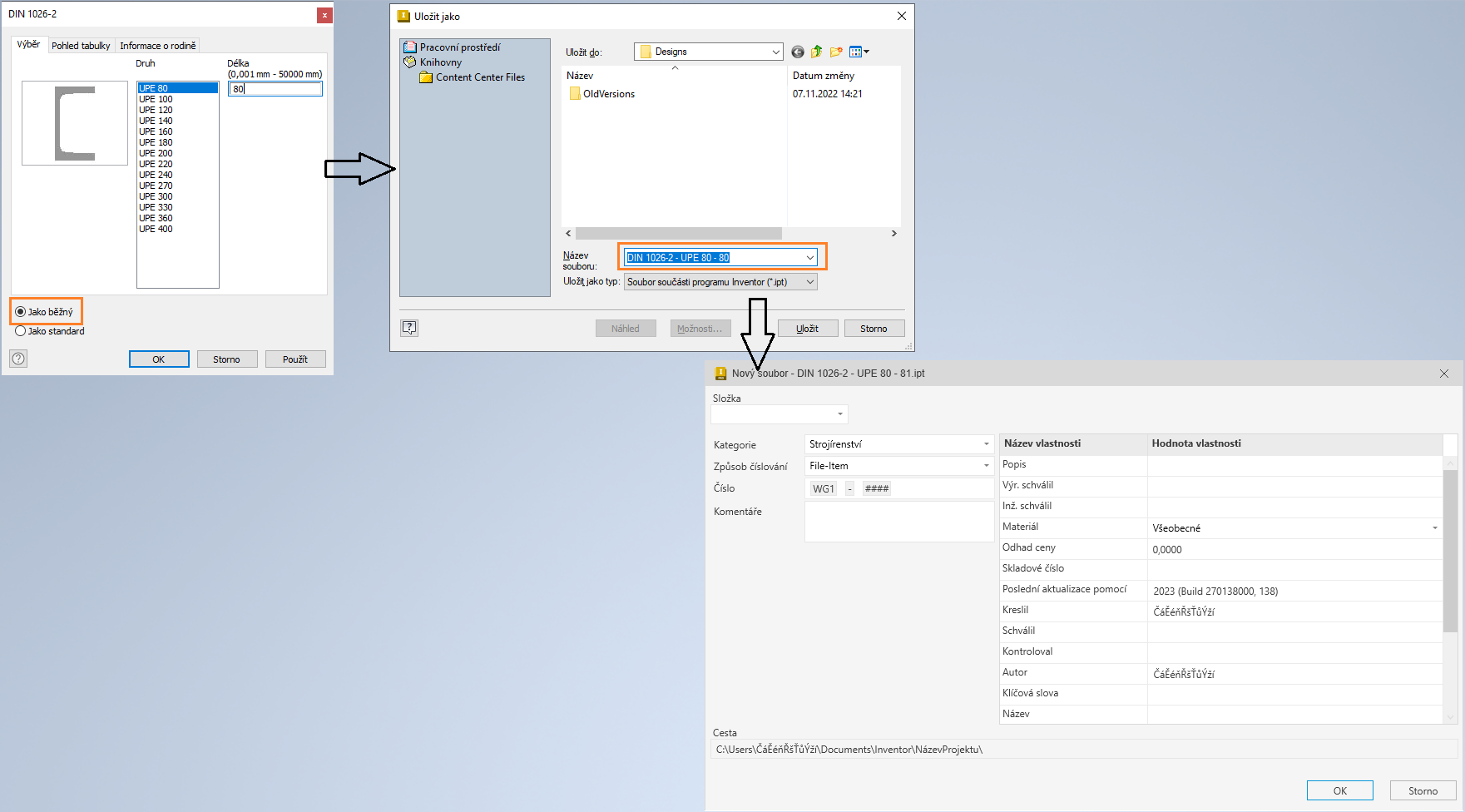
Chcete-li povolit dialog ukládání nástroje VDS, odeberte položku InteractiveEvents z položky DisableVdsForCmd.
