Konfigurace možností aplikace Vault pro aplikaci Vault Client
Dialog Možnosti v samostatné aplikaci Vault Client umožňuje přizpůsobit a zefektivnit pracovní postup potlačením určitých dialogů a výzev.
Rovněž můžete zapnout zobrazení náhledu dokumentu. Zobrazení náhledu dokumentu umožňuje zobrazovat dokument v panelu náhledu bez spuštění aplikace, která je s dokumentem asociována.
Otevření dialogu Možnosti
V aplikaci Autodesk Vault vyberte položku Nástroje > Možnosti.
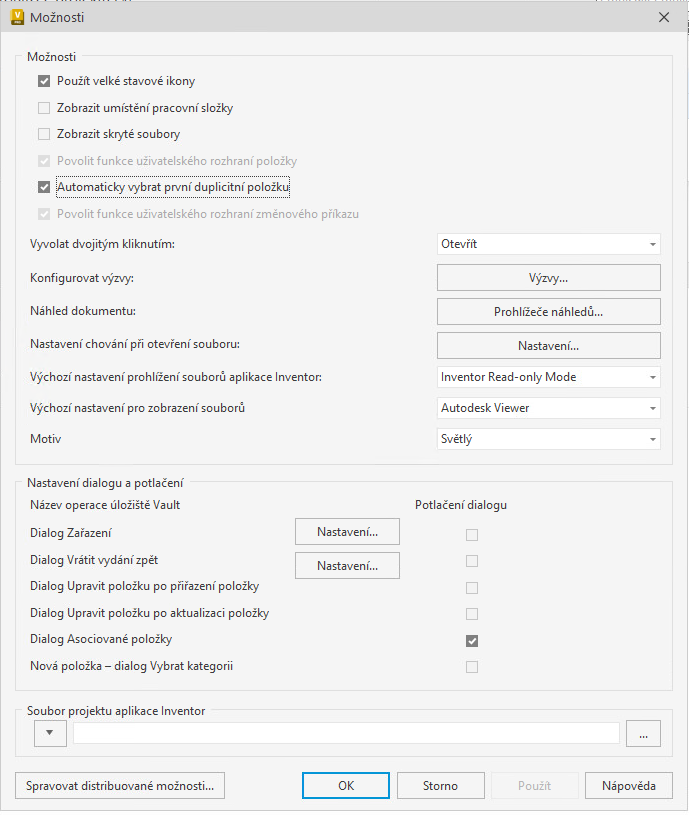
Možnosti
Použít velké stavové ikony
K označení stavu se ve výchozím nastavení používají malé ikony. Chcete-li zobrazit velké ikony, zaškrtněte políčko Použití velkých stavových ikon.
Poznámka: Aby se zobrazily velké stavové ikony, je nutné restartovat klient aplikace Vault.Zobrazit umístění pracovní složky
Umístění pracovní složky se ve výchozím nastavení nezobrazuje. Zaškrtněte políčko Zobrazit pracovní složku v řádku s názvem, chcete-li zobrazit umístění pracovní složky na rozhraní.
Zobrazit skryté soubory
Můžete si vybrat, zda se mají automaticky vytvořené soubory .dwf zobrazovat nebo ne. Ve výchozím nastavení jsou v seznamu souborů skryty. Chcete-li skryté soubory v seznamu souborů zobrazit, zaškrtněte políčko Zobrazit skryté soubory.
Povolit funkce uživatelského rozhraní položek
Pokud správce autorizoval přepsání, můžete zaškrtnutím políčka Povolit funkce uživatelského rozhraní položek povolit rozhraní položek.
Automaticky vybrat první duplicitní položku
Pokud aplikace Vault nalezne dvě stejné položky a je aktivována tato možnost, k vybranému souboru bude automaticky přiřazena jedna z položek. Pokud tato možnost aktivována není, aplikace Vault místo toho vytvoří a přiřadí novou položku.
Správci mohou v dialogu Konfigurovat přiřazení položky rozhodnout, zda uživatelé budou moci automatické přiřazení přepsat.
Poznámka: V dialogu Konfigurovat přiřazení položky lze také zakázat nebo povolit možnost Automaticky vybrat první duplicitní položku.Chcete-li používat funkci seskupení řádků rozpisky, musí být možnost Automaticky vybrat první duplicitní položku vypnutá.
Povolit funkce uživatelského rozhraní změnového příkazu
Pokud správce autorizoval přepsání, můžete zaškrtnutím políčka Povolit funkce uživatelského rozhraní změnového příkazu povolit rozhraní změnových příkazů.
Vyvolat dvojitým kliknutím
Nakonfiguruje výchozí chování po dvojitém kliknutí na soubor s nastavením Vyvolat dvojitým kliknutím. Když dvakrát kliknete na soubor v úložišti, výchozí akcí je možnost Zobrazit v okně. Pokud je jako výchozí vybrána možnost Otevřít, soubor bude vydán z úložiště a otevře se v přidružené aplikaci k úpravám. Chcete-li změnit výchozí akci, vyberte akci v rozevíracím seznamu. Poznámka: Soubory DWG aplikace Inventor se při úpravách otevírají v aplikaci Inventor. Pokud aplikace Inventor není nainstalována, je soubor .dwg otevřen v aplikaci AutoCAD.
Pokud dvakrát kliknete v okně Prohlížená produktu na komponentě, provede se úkon souboru implicitně přiřazený.
Konfigurovat výzvy
Můžete zadat výchozí odpověď na nejčastější dialogy, takže při každém objevení určitého dialogu se jako výchozí možnost nabídne odpověď, kterou si zvolíte. Můžete také zadat, které příkazy se budou provádět automaticky bez dotazu na vaši odpověď, a tím se sníží počet nutných přímých interakcí s úložištěm.
Náhled dokumentu
Seznam všech aplikací, které jsou v aktuálním systému nainstalovány, jsou uvedeny v dialogu Možnosti náhledu dokumentu. Zde můžete povolit aplikace pro náhled dokumentů v podokně Náhled.
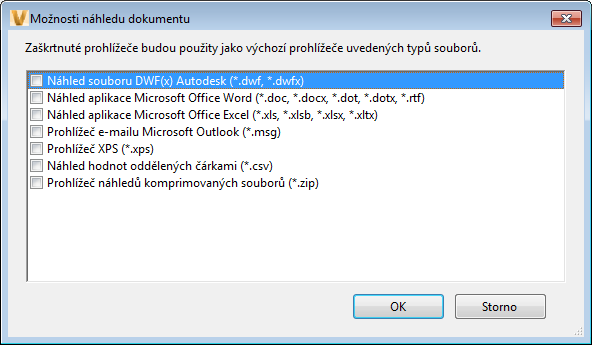
Ve výchozím nastavení se pro náhled použije zobrazení karuselu aplikace Autodesk Vault.
Nastavení chování při otevření souboru
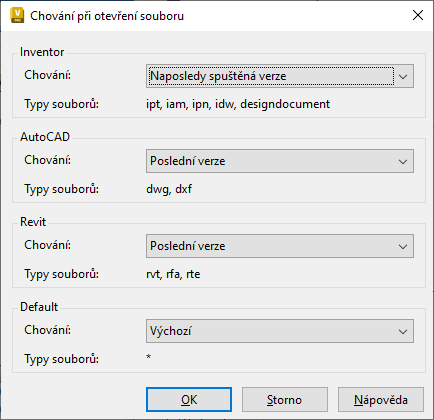
Tato nastavení umožňují určit, zda se soubory aplikací Inventor, AutoCAD a Revit otevřou v poslední verzi, naposledy spuštěné verzi nebo verzi aplikace CAD, ve které byl soubor uložen.
Pokud jsou v počítači například nainstalovány aplikace AutoCAD 2017 a AutoCAD 2018 a vy chcete, aby se soubory uložené v aplikaci AutoCAD 2017 vždy otevíraly v aplikaci AutoCAD 2018, můžete aplikaci Vault nakonfigurovat tak, aby se všechny soubory DWG a DXF otevíraly vždy v aplikaci AutoCAD 2018.
Výchozí nastavení prohlížení souborů aplikace Inventor
Inventor Read-only Mode
Výchozím nastavením k prohlížení souborů aplikace Inventor je aplikace Inventor Read-only Mode.
Poznámka: K dispozici je pouze v případě, že byla nainstalována aplikace Inventor Professional.Další informace o aplikaci Inventor Read-only Mode naleznete v nápovědě k aplikaci Inventor.
Vždy použít aplikaci Inventor Read-only Mode
K dispozici je pouze v případě, že byla nainstalována aplikace Inventor Professional.
Chcete-li pracovat s aplikací Vault Client, je nutné registrovat aplikaci Inventor Read-only mode.
Tato možnost je k dispozici vždy, bez ohledu na to, zda je soubor DWF dostupný, nebo ne.
Výchozí nastavení prohlížení souborů
Určete výchozí nastavení pro prohlížení náhledů souborů aplikace Inventor, AutoCAD a dalších podporovaných typů souborů. Ve výchozím nastavení jsou soubory zobrazovány pomocí aplikace Autodesk Viewer. Vyberte výchozí nastavení prohlížení souborů:
Autodesk Viewer
Vyberte položku Autodesk Viewer jako výchozí prohlížeč. Prohlížeč Autodesk Viewer je přímo integrován do aplikace Vault Client.
Autodesk Design Review
Vyberte položku Autodesk Design Review (ADR) jako výchozí prohlížeč.
Poznámka: Ujistěte se, že je aplikace ADR nainstalována. Aplikaci ADR si můžete zdarma stáhnout na stránce www.autodesk.com.
Motiv
Motiv uživatelského rozhraní určuje barvu ikon, okna, pozadí, panelů vlastností a dialogů v aplikaci. V seznamu dostupných motivů vyberte barevný motiv.
- Tmavý: Slouží k výběru tmavého barevného motivu.
- Světlý: Slouží k výběru světlého barevného motivu. Ve výchozím nastavení se používá světlý motiv.
- Klasický: Slouží k výběru starého klasického motivu.
Vypnutí dialogu
Pracovní postup můžete urychlit vypnutím kteréhokoli z následujících dialogů.
Dialog Zařadit
K dialogu Zařadit je přiřazeno nastavení. Můžete zadat výchozí hodnoty tohoto dialogu a zvolit, zda se má při práci se soubory v úložišti tento dialog aktivně zobrazovat.
Dialog Zrušit vydání
K dialogu Zrušit vydání je přiřazeno nastavení. Můžete zadat výchozí hodnoty tohoto dialogu a zvolit, zda se má při práci se soubory v úložišti tento dialog aktivně zobrazovat.
Dialog Upravit položku po přiřazení položky
Pokud je tato možnost zapnuta, po výběru možnosti Přiřadit položku se nezobrazí dialog Upravit položku.
Dialog Upravit položku po aktualizaci položky
Pokud je tato možnost zapnuta, po výběru možnosti Aktualizovat položku se nezobrazí dialog Upravit položku.
Dialog Asociované položky
Pokud je tato možnost zapnuta, po provedení akce Přejít na položku u souborů s více než jednou asociovanou položkou se nezobrazí dialog Asociované položky.
Nová položka – dialog Vybrat kategorii
Pokud je tato možnost zapnuta, při vytvoření nové položky se nezobrazí dialog Vybrat kategorii. Místo toho se při vytvoření nové položky použije výchozí kategorie.
Pole Soubor projektu aplikace Inventor
Při práci se soubory aplikace Autodesk Inventor v aplikaci Vault jsou soubory projektu aplikace Inventor často zapojeny do operací změny cesty u souborů aplikace Inventor (například přejmenování nebo přesun souboru a kopírování nebo nahrazení návrhu). Můžete vybrat, zda chcete používat výchozí soubor projektu aplikace Inventor nakonfigurovaný správcem, nebo poslední soubor projektu řízený aplikací Vault, který byl zařazen do úložiště pomocí doplňku Vault pro aplikaci Inventor.
Správa distribuovaných možností
Pomocí dialogu Správa distribuovaných možností můžete definovat, distribuovat a spravovat všechny definované možnosti.
Distribuované možnosti – Vault Client
V nabídce panelu nástrojů vyberte položku Nástroje > Možnosti.
Nakonfigurujte možnosti úložiště.
Kliknutím na tlačítko Použít uložíte změny.
Klikněte na tlačítko Správa distribuovaných možností a vyberte možnosti pro distribuci.
Máte tyto možnosti distribuce:
- Použít velké stavové ikony
- Zobrazit umístění pracovní složky
- Zobrazit skryté soubory
- Vyvolat dvojitým kliknutím
- Konfigurovat výzvy
- Náhled dokumentu
- Nastavení chování při otevření souboru
- Výchozí nastavení prohlížení souborů aplikace Inventor
- Výchozí nastavení prohlížení souborů
- Motiv
- Dialog a nastavení vypnutí
Klikněte na zaškrtávací políčko vedle možnosti, kterou chcete distribuovat.
Kliknutím na tlačítko Použít distribuujete možnosti.
Obnovení distribuovaných možností
- Kliknutím na tlačítko Obnovit přepnete do režimu obnovení.
- Chcete-li ukončit režim obnovení, klikněte na tlačítko Ukončit režim obnovení.
- Klikněte na zaškrtávací políčko vedle možnosti, kterou chcete obnovit.
- Kliknutím na tlačítko Obnovit… výchozí nastavení systému nebo Obnovit… distribuovanou možnost okamžitě spustíte akci obnovení a návrat do režimu mimo obnovení.
- Obnovit výchozí nastavení systému: Obnoví výchozí možnosti systému.
- Obnovit distribuovanou možnost: Obnoví nastavení na úroveň distribuované možnosti.
- Kliknutím na tlačítko Použít uložíte a distribuujete aktuální distribuované možnosti. Tato možnost je k dispozici pouze pro správce a správce konfigurace.
- Chcete-li nastavení použít, klikněte na tlačítko OK a zavřete dialog.