Práce se stavy modelu a soubory úložiště Vault
Stavy modelu slouží k reprezentaci návrhů v různých velikostech, fázích výroby a úrovních zjednodušení v jediném souboru součásti nebo sestavy.
Stavy modelu
Stavy modelu nabízejí funkce podobné těm, které naleznete v iSoučástech/iSestavách. Všechny konfigurace jsou však uloženy v jediném souboru, nikoli v několika. To poskytuje pohodlný způsob, jak projektovat, spravovat a vyrábět návrhy s různými rozměry, komponentami, vlastnostmi a úrovněmi zjednodušení. Každý stav modelu podporuje jedinečné iVlastnosti, parametry a rozpisky.
Další informace naleznete v nápovědě k aplikaci Inventor.
Další informace naleznete v části Migrace úrovní detailů v nápovědě k aplikaci Inventor.
Vyberte požadovaný stav modelu, který se zobrazí při otevření sestavy aplikace Inventor z úložiště. Staženy budou pouze soubory, které jsou potřeba k otevření určeného stavu modelu v místním pracovním prostoru. Komponenty, které jsou ve stavu modelu vypnuty, se nestáhnou.
Některé příkazy úložiště s potlačenými komponentami nepracují. Následující příkazy nejsou v místní nabídce prohlížeče úložiště dostupné, pokud je vybrán potlačený soubor. Aby bylo možné tyto příkazy použít, nesmí být tyto soubory potlačeny.
- Vydat
- Zrušit vydání
- Vyhledat v okně
Vydání souborů
Potlačený soubor nelze vydat. Soubor s potlačenými podřazenými složkami může být vydán, potlačené podřazené složky však vydány nebudou. Potlačené komponenty nejsou zobrazeny v dialozích Vydat a Zařadit.
Získání nejnovější verze souboru
Soubory, které jsou ve stavu modelu vypnuty, se z úložiště nestáhnou. Pokud jsou soubory načteny v aplikaci Autodesk Inventor, jsou pravidla potlačení uznávána. Potlačená podsestava se v prohlížeči úložiště zobrazí přeškrtnutým písmem. Ani podsestava, ani její podřízené položky však nejsou do aplikace Autodesk Inventor načteny.
Zařazení souborů
U komponent, které jsou v aktivním stavu modelu vypnuty, není v místní nabídce prohlížeče úložiště Vault k dispozici příkaz Zařadit. Pokud potřebujete zařadit vypnutou komponentu, je nutné před zařazením změnit aktivní stav modelu, ve kterém je komponenta vypnuta.
Zařazování souborů rodin
Členy lze zařazovat ze souborů rodin. Při zařazení je podporováno zahrnutí členů, které využívají výchozí název souboru a cestu. Členy, které jsou v době zařazení vydány nebo nejsou uloženy v úložišti, je třeba zařadit z dialogu Zařadit.
Zrušení vydaných souborů
Na sestavě s potlačenými podřazenými položkami lze provést operaci Zrušit vydání. Potlačené soubory nicméně nejsou v dialogu Zrušit vydání zobrazeny. Možnost Nahradit místní kopii nelze u potlačených souborů použít.
Otevírání a umísťování souborů z úložiště s potlačenými podřazenými položkami
Pokud je otvírán a umísťován soubor z úložiště, platí pro něj stejná pravidla jako při získávání nejnovější verze potlačených souborů. Z úložiště se nejdříve získají nejnovější verze určeného souboru a všech jeho podřazených a poté jsou teprve potřebné soubory vydány. Pravidla vypnutí ze stavu modelu začnou platit hned, jakmile soubor otevřete nebo umístíte v aplikaci Autodesk Inventor.
Přidání souborů do úložiště
Potlačené soubory nelze do úložiště přidat (zařadit). Pokud má soubor jednu nebo více nových potlačených podřazených položek, musí být potlačení těchto položek před přidáním do úložiště zrušeno. Předtím než bude možné tyto soubory přidat, musí být soubory nepotlačené.
Soubor sestavy – možnosti Otevřít/Umístit z aplikace Vault
Při otevírání sestavy aplikace Autodesk Inventor můžete vybrat, který stav modelu se má načíst. Určením stavu modelu omezíte stahování souborů pouze na komponenty, které nejsou vypnuté.
V dialogu Možnosti otevření souboru:
Výběrem možnosti Expresní otevřete sestavu v expresním režimu. Další informace o expresním režimu naleznete v nápovědě k aplikaci Inventor. Pokud chcete otevřít výkres a najít/vyřešit všechny odkazované soubory, vyberte možnost Plná.
Vyberte stav modelu.
Stav modelu je obvykle určitá konfigurace, výrobní stav nebo zjednodušená komponenta. Možnost „Primární“ Určuje primární stav modelu.
Poznámka: Ve výchozím nastavení se soubor otevře v posledním aktivním stavu modelu. Výchozí možnost otevření souboru můžete upravit v nastaveních vzhledu v možnostech aplikace Inventor.Vyberte reprezentaci:
- Reprezentace zobrazení návrhu: Kliknutím na šipku soubor otevřete v reprezentaci zobrazení návrhu. Zobrazení návrhu ovlivňuje několik atributů zobrazení sestavy. Patří mezi ně viditelnost komponenty, barva, stav povolení, stav prohlížeče, řezy a orientace kamery.
- Polohová reprezentace: Kliknutím na šipku soubor otevřete v polohové reprezentaci. Polohové reprezentace mohou obsahovat alternativní hodnoty vazeb, polohy komponent nebo jiné atributy, které ovlivňují polohy komponent.
Chcete-li vytvořit asociaci mezi vybraným a aktivním souborem, zaškrtněte políčko Asociativní. Reprezentaci zobrazení návrhu můžete přiřadit podsestavě na jakékoli úrovni v hierarchii sestavy a vytvořit z ní asociativní podsestavu. Změny v zobrazení návrhu jsou reprezentovány v sestavách vyšší úrovně, které tuto podsestavu obsahují.
Klikněte na tlačítko OK.
Soubor výkresu – možnosti dialogu Otevřít z úložiště
Pokud chcete otevřít výkres a najít/vyřešit všechny odkazované soubory, vyberte možnost Plná.
Chcete-li výkres otevřít bez vyhledání a vyřešení odkazovaných souborů, vyberte možnost Odložit.
Asociované výkresy stavů modelu
Příkaz Otevřít výkres otevře asociovaný výkres daného stavu modelu. Výkresy jsou automaticky připojeny k asociovaným položkám. Tento příkaz je k dispozici v prohlížeči modelu aplikace Inventor i prohlížeči úložiště Vault.
Jeden výkres asociovaný se stavem modelu: Pokud je se souborem stavu modelu asociován jediný výkres, otevře se soubor daného výkresu přímo z úložiště Vault.
Může například existovat soubor součásti se dvěma nebo více stavy modelu a s asociovaným výkresem (SM1 se souborem výkresu V1 a SM2 se souborem výkresu V2). Pokud v tomto případě vyberete příkaz Otevřít výkres u stavu modelu SM1, otevře se soubor výkresu V1. Analogicky, pokud vyberete příkaz Otevřít výkres u stavu modelu SM2, otevře se soubor výkresu V2.
Více výkresů asociovaných se stavem modelu: Pokud je se stavem modelu asociováno více výkresů, můžete vybrat a otevřít jeden nebo více asociovaných výkresů prostřednictvím dialogu Vybrat soubor z aplikace Vault.
Může například existovat soubor součásti se stavem modelu, který zahrnuje více výkresových souborů. V tomto případě se po výběru příkazu Otevřít výkres u daného stavu modelu zobrazí dialog Vybrat soubor z aplikace Vault se všemi asociovanými výkresovými soubory. V seznamu můžete vybrat soubor výkresu, který chcete otevřít.
Žádné asociované výkresy: Pokud se stavem modelu není asociován žádný výkres, můžete související výkresy otevřít prostřednictvím ostatních stavů modelu.
Může například existovat soubor součásti s více stavy modelu (SM1, SM2, SM3), kde stav SM2 nemá žádný asociovaný výkres. V tomto případě budete mít po výběru příkazu Otevřít výkres u stavu modelu SM2 možnost otevřít soubor výkresu z ostatních stavů modelu (SM1, SM2). Pokud budete pokračovat, zobrazí se dialog Vybrat soubor z aplikace Vault se všemi asociovanými výkresovými soubory z ostatních stavů modelu (SM1, SM2). V seznamu vyberte soubor výkresu, který chcete otevřít.
Přiřazení položky
Stavy modelu s různými čísly součástí:
Při přiřazování položek ke stavům modelu s různými čísly součástí se automaticky vytvoří asociovaná položka a přiřadí se ke každému stavu modelu.
Stavy modelů se stejným číslem součásti:
Při přiřazování položky ke stavům modelu se stejným číslem součásti systém automaticky přiřadí jednu položku ke všem stavům modelu. Položka potom odráží primární stav modelu.
U stavů modelu se stejným číslem součásti, které nejsou primární, pak přiřazená položka odráží první vložený stav modelu v prohlížeči modelu aplikace Inventor. Existují například čtyři stavy modelu – Primární, SM1, SM2 a SM3, přičemž stavy SM2 a SM3 sdílejí stejné číslo součásti. V tomto případě položka odráží stav modelu SM2, protože systém vybere první stav modelu se stejným číslem součásti.
Poznámka: Počáteční vytvoření položky je založeno na pořadí zobrazení v prohlížeči aplikace Inventor. Změna pořadí položek není při úpravách a aktualizaci vlastností podporována.
Po přiřazení položky ke stavu modelu můžete změnit stav modelu tak, aby obsahoval nové číslo součásti a položku. Uděláte to buď vytvořením nového stavu modelu, nebo odstraněním existující položky a jejím opětovným vytvořením.
Aktualizovat vlastnosti
Po přiřazení položek k souboru s povolenými stavy modelu můžete použít příkaz Aktualizovat vlastnosti, který zajistí aby byly vlastnosti souborů ve všech stavech modelu v aplikaci Inventor aktuální. Všechny stavy modelu se stejným číslem součásti budou aktualizovány tak, aby odrážely stejné vlastnosti položky.
Při mapování vlastnosti položky typu kalendářního data na stav modelu aplikace Inventor je nutné nastavit jednu hodnotu pro všechny položky, aby se zabránilo jakémukoli rozdílu mezi hodnotami aplikací Inventor a Vault.
Další informace naleznete v části Aktualizovat vlastnosti.
Chování při synchronizaci a zajišťování souladu vlastností
Aplikace Vault provede kontrolu synchronizace a souladu vlastností pomocí položky přiřazené k primárnímu stavu modelu.
Následující scénář vysvětluje chování při synchronizaci a zajišťování souladu vlastností:
Vytvořte soubor aplikace Inventor (Part1.ipt) s více stavy modelu (Part1, Part1-MS1, Part2-MS2) a zařaďte jej do úložiště Vault.
Vytvořte uživatelem definovanou vlastnost TestRevision a jako typ vlastnosti vyberte možnost Text. Další informace o vytváření uživatelem definovaných vlastností naleznete v tématu Vytvoření uživatelské vlastnosti.
Namapujte revizi vlastnosti aplikace Vault s typem entity Soubor na vlastnost TestRevision aplikace Inventor. Další informace o mapování vlastností naleznete v tématu Mapování vlastností.
Namapujte revizi vlastnosti aplikace Vault s typem entity Položka na vlastnost TestRevision aplikace Inventor.
Kategorie objektu je ve výchozím nastavení nastavena na možnost Základní a nemá přiřazenou žádnou revizi.
Klikněte pravým tlačítkem na soubor a vyberte možnost Přiřadit/aktualizovat položku. Hodnoty položek jsou uvedeny následovně:
Položka Název Číslo součásti Přiřazeno ze souboru Revize Part1 Part1 Part1 Part1.ipt A Part1-MS1 Part1(Modelstate1) Part1-MS1 Part1.ipt A Part1-MS2 Part1(Modelstate2) Part1-MS2 Part1.ipt A Vyberte soubor, na pásu karet aplikace Vault klikněte na možnost Změnit kategorii a změňte kategorii z možnosti Základní na možnost Vývoj. Uvidíte, že soubor Part1.ipt je v revizi A a v Prohlížeči projektů se u něj zobrazuje chyba souladu vlastností.
Vyberte soubor a klikněte na možnost Akce > Synchronizovat vlastnosti. Uvidíte, že u vlastnosti souboru Part1.ipt nejsou žádné změny. Soubor Part1.ipt zůstane v revizi A, i když synchronizujete vlastnosti.
Nyní změňte revizi položky Part1 na A.1. Poté změňte revizi položky Part1-MS1 na A.1.1 a položky Part1-MS2 na B.
Vyberte soubor a klikněte na možnost Akce > Synchronizovat vlastnosti.
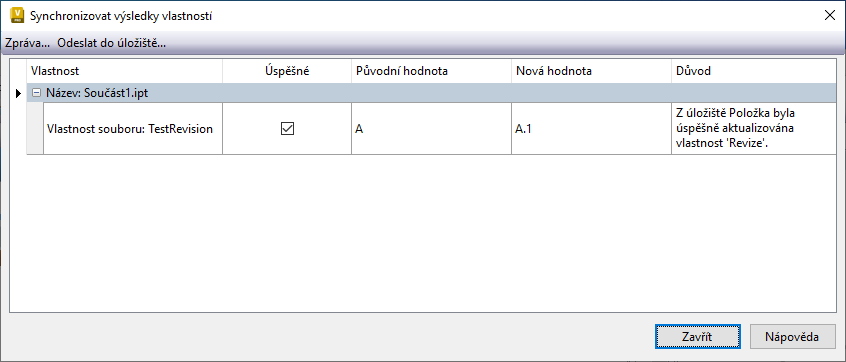
Vlastnost aplikace Inventor (uživatelská vlastnost) se vždy synchronizuje s položkou Part1 (která je přiřazena z primárního stavu modelu), a proto se hodnota TestRevision po synchronizaci reviduje na hodnotu revize A.1. Revize souboru však bude mít nadále hodnotu Revize A.
Rozpiska
Všechny stavy modelu se stejným číslem součásti sdílejí stejnou rozpisku jako primární stav modelu. Stavy modelu s různými čísly součástí však mají různé rozpisky.
Karta Rozpiska v dialogu „Zobrazit podrobnosti“ aplikace Inventor umožňuje spravovat reprezentace rozpisky a filtrovat řádky.
- Pokud v prohlížeči úložiště Vault vyberete komponentu stavu modelu, zobrazí se na kartě Rozpiska informace rozpisky pro první vytvořenou položku.
- Pokud v prohlížeči modelu aplikace Inventor vyberete komponentu stavu modelu, zobrazí se na kartě „Rozpiska“ rozpiska aktivního stavu modelu. Pokud ke stavu modelu nebyla přiřazena žádná položka, je karta Rozpiska prázdná.
Podpora nástroje Data Standard
Při kopírování souboru součásti nebo sestavy společně s jejich asociovaným souborem výkresu zkopíruje příkaz „Kopírovat včetně výkresu“ všechny výkresové soubory asociované se všemi stavy modelu.
Copy Design
Pokud při práci s nástrojem Copy Design existují soubory stavu modelu s různými čísly součástí, platí určitá omezení a některé vlastnosti souboru týkající se stavů modelu nebudou zkopírovány. Ovlivněné vlastnosti můžete upravit po zkopírování souborů.
Možnosti příloh souborů DWF
Při přiřazování položky ke změnovému příkazu zdědí každý stav modelu soubor vizualizace (.dwf) připojený k primárnímu stavu modelu.
Vlastnosti stavu modelu
Systémové vlastnosti stavu modelu vám pomohou určit, zda má soubor asociovaný stav modelu. Tyto vlastnosti můžete použít k vyhledání a přizpůsobení pohledů, kde daná hodnota platí (True).
Má stav modelu
- True (označuje, že součást/sestava má asociovaný soubor stavu modelu)
- False (označuje, že součást/sestava nemá asociovaný soubor stavu modelu)
- Prázdné (není k dispozici)
Je skutečný stav modelu
- True, pokud se jedná o soubor skutečného stavu modelu (označuje, že v tabulce není žádný sloupec Číslo součásti)
- False, pokud se jedná o soubor skutečné konfigurace (označuje, že v tabulce je sloupec Číslo součásti)
Další informace naleznete v části Přiřazení položky.
Je řízeno tabulkou
- True, pokud se jedná o soubor iKomponenty (iSoučást/iSestava) nebo stavu modelu
- False pro ostatní soubory aplikace Inventor