Instalace aplikace Vault Server v systému Windows Server 2019 a 2022
Načtěte v systému Windows Server 2019 nebo 2022 službu IIS.
Načtení služby IIS
Na panelu na pracovní ploše systému Windows vyberte Správce serveru.
V části Rychlý úvod řídicího panelu vyberte položku Přidat role a prvky.
U položky Typ instalace vyberte instalaci na základě rolí nebo na základě prvků.
U položky Výběr serveru vyberte server, na kterém momentálně pracujete.
Vyberte položku Role serveru vlevo a v seznamu rolí zaškrtněte políčko Webový server (IIS).
Pokud se zobrazí výzva k automatickému přidání dalších služeb, vyberte možnost Přidat prvky.
V části Role serveru vyberte následující role:
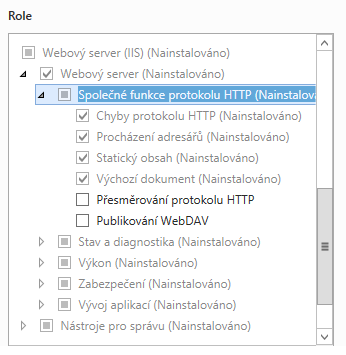
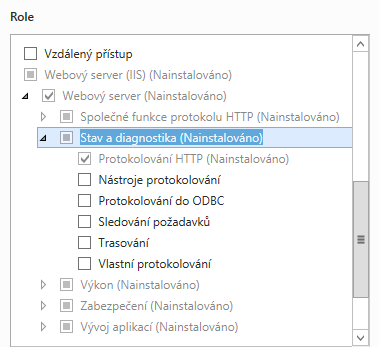
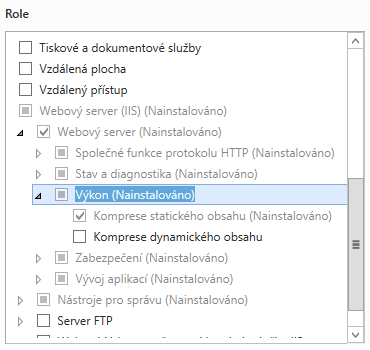
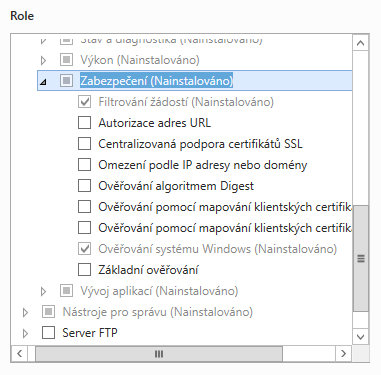
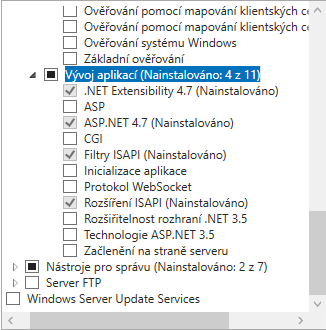

Klikněte na tlačítko Instalovat.
Po nakonfigurování služby IIS spusťte instalaci z instalačního média serveru Autodesk Vault.
DISM.EXE /enable-feature /all /online /featureName:iis-WebServerRole /featureName:iis-WebServer /featureName:iis-CommonHttpFeatures /featureName:iis-DefaultDocument /featureName:iis-DirectoryBrowsing /featureName:iis-HttpErrors /featureName:iis-StaticContent /featureName:iis-HealthAndDiagnostics /featureName:iis-HttpLogging /featureName:iis-Security /featureName:iis-RequestFiltering /featureName:iis-WindowsAuthentication /featureName:iis-Performance /featureName:iis-HttpCompressionStatic /featureName:iis-WebServerManagementTools /featureName:iis-ManagementConsole /featureName:iis-ApplicationDevelopment /featureName:iis-ASPNET45 /featureName:iis-NetFxExtensibility45 /featureName:iis-ISAPIExtensions /featureName:iis-ISAPIFilter /featureName:iis-iis6ManagementCompatibility /featureName:iis-Metabase
Instalace aplikace Autodesk Vault Server
Nainstalujte aplikaci Vault Server podle následujícího postupu. Postup se pro jednotlivé edice aplikace Autodesk Vault liší.
- Autodesk Vault Basic – Začněte částí 4.
- Aplikace Autodesk Vault Professional – Začněte částí 1.
Volitelné: Část 1. Instalace Správce síťových licencí
Poznámky: Nástroj Správce síťových licencí není nutné instalovat v následujících případech:
- Pokud instalujete aplikaci Vault s použitím samostatné licence.
- Pokud instalujete aplikaci Autodesk Vault Basic. Přejděte k části 4.
Společnost Autodesk doporučuje před instalací Správce síťových licencí nejprve prostudovat téma Plánování licence.
Spusťte instalaci aplikace Vault Server.
Na obrazovce Instalace klikněte na položku Instalovat nástroje a pomůcky.
Odsouhlaste smluvní ujednání a klikněte na tlačítko Další.
Zaškrtněte políčko Správce síťových licencí.
Pokud s aplikací Vault Server chcete používat i aplikaci Autodesk File Server, stáhněte si instalační balíček ze sítě Autodesk Knowledge Network.
Poznámka: Tento prvek lze nainstalovat kdykoli později. Další informace naleznete v části Instalace podpůrných komponent.Pokud je třeba sdílet soubory Obsahového centra aplikace Inventor, můžete je stáhnout z knihoven vzdáleného obsahu aplikace Autodesk Inventor.
Poznámka: Další informace o používání knihoven Obsahového centra aplikace Vault naleznete v dokumentu Knihovny Obsahového centra pro aplikaci Inventor.Klikněte na tlačítko Instalovat.
Až Správce licencí dokončí instalaci, klikněte na tlačítko Dokončit.
Část 2. Získání licenčního souboru
- Přejděte na web http://register.autodesk.com.
- Pokud nemáte přihlašovací údaje, můžete si je vytvořit. Pokud přihlašovací údaje máte, pokračujte v přihlášení.
- Vyberte účet, do kterého chcete licenci přidat.
- Zadejte sériové číslo, vyberte operační systém, ve kterém bude aplikace Vault Server spuštěna, a klikněte na tlačítko Další.
- Vyberte typ licenčního serveru, který chcete používat.
- Zadejte název licenčního serveru a ID licenčního serveru (adresa MAC bez pomlček).
- Klikněte na tlačítko Další.
- Když se zobrazí informace o licenci, klikněte na tlačítko Uložit licenční soubor.
Viz část Získání a instalace licenčního souboru v tématu Instalace pro správce.
Část 3. Konfigurace licenčního serveru
Vytvořte soubor protokolu ladění, nakonfigurujte síťový licenční server, spusťte jej a potvrďte, že je spuštěn. Viz část Konfigurace a spuštění licenčního serveru v tématu Instalace pro správce.
Část 4. Instalace aplikace Vault Server (vlastní)
Spusťte instalaci aplikace Vault Server.
Na obrazovce instalace klikněte na tlačítko Instalovat.
Odsouhlaste smluvní ujednání a klikněte na tlačítko Další.
Na obrazovce Konfigurace instalace zaškrtněte políčko Autodesk Vault Server.
Chcete-li instalaci přizpůsobit, klikněte na šipku dolů pod výběrem aplikace Vault Server.

Na konfigurační obrazovce můžete provést následující změny:
Můžete vybrat, zda chcete použít místní, nebo vzdálenou databázi.
Můžete změnit umístění instalace serveru SQL. Můžete změnit umístění databáze SQL a umístění aplikace konzoly serveru Autodesk Vault.
Poznámka: Jestliže neinstalujete vzdálené pracoviště, doporučujeme použít výchozí umístění.Určete, zda chcete vytvořit zástupce na ploše pro konzolu aplikace Autodesk Data Management Server.
Před spuštěním instalace proběhne sada diagnostických kontrol systému, které ověří, zda konfigurace počítače vyhovuje pro úspěšnou instalaci serveru. Systémové testy zobrazují varování a selhání. Výsledky testů jsou zobrazeny pomocí interaktivní zprávy. Rozhraní zprávy lze zobrazit:
- Vždy zobrazovat interaktivní rozhraní
- Zobrazit interaktivní rozhraní pouze při selhání
- Zobrazit interaktivní rozhraní pouze při chybách a upozorněních
Ve výchozím nastavení se možnost Zobrazit interaktivní rozhraní vybere pouze při selhání. Vyberte režim z rozevíracího seznamu.
Rozhodněte, zda chcete použít výchozí ID a heslo uživatele serveru SQL.
Pokud výchozí ID a heslo uživatele serveru SQL použít nechcete, můžete definovat vlastní ID a heslo.
Rozhodněte, zda chcete pro oprávnění použít výchozí uživatelské jméno a heslo systému Windows.
Pokud výchozí uživatelské jméno a heslo systému Windows použít nechcete, můžete definovat vlastní ID a heslo.
Rozhodněte se, zda chcete použít výchozí konfiguraci služby IIS.
Pokud výchozí konfiguraci služby IIS použít nechcete, zadejte název webu, adresu URL a číslo portu.
Poznámka: Pokud vyberete uživatelský port, ujistěte se, že nebude kolidovat s jinými porty.Můžete použít všechny aktualizace Service Pack, pokud jsou k dispozici.
Dokončete přizpůsobení instalace a klikněte na tlačítko Instalovat.
Proces instalace aplikace Vault nejprve provede diagnostiku systému, teprve poté bude pokračovat v instalaci. Na obrazovce Zpráva kontroly systému ADMS proveďte jednu z následujících akcí:
Pokud všechny kontroly budou úspěšné, pokračujte v instalaci kliknutím na tlačítko Pokračovat.
Pokud některé předběžné kontroly selžou, číslo vedle požadovaných akcí bude označovat počet předběžných kontrol, které neprošly procesem diagnostiky úspěšně.
Budou uvedeny odkazy s popisem všech předběžných kontrol, které selhaly. Kliknutím na jednotlivé odkazy získáte další informace o předběžných kontrolách a o krocích, které je třeba provést, aby diagnostika systému proběhla úspěšně. Proveďte potřebné změny a klikněte na tlačítko Nový test. Jakmile budou vyřešeny všechny kontroly, dokončete instalaci kliknutím na tlačítko Pokračovat.