Das Combustion-Map ermöglicht eine interaktive Erstellung von Maps unter gleichzeitiger Verwendung von Autodesk Combustion und 3ds Max. Wenn Sie Combustion zur Bearbeitung eines Bitmaps verwenden, wird das Material im Material-Editor und in schattierten Ansichtsfenstern automatisch aktualisiert.
-

 Material-Editor > Material-/Map-Übersicht > Maps > Standard > Combustion
Es werden nur Formate aus Combustion 2.1 und höheren Versionen unterstützt. Maps im Combustion 1-Format werden in 3ds Max nicht unterstützt.
Info über 3ds Max und Combustion Integration
Sie können Combustion in 3ds Max als Map für ein Material verwenden. Mit einem Combustion-Map können Sie aus einem Paint-Operator oder Zusammensetzungs-Operator ein Material erstellen und dieses wiederum auf Objekte in einer 3ds Max-Szene anwenden. Das Combustion-Map kann Combustion-Effekte enthalten und animiert werden.
Darüber hinaus können Sie mit Combustion 3ds Max-Szenen importieren, die in eine Rich-Pixel-Datei (RPF oder RLA) gerendert wurden. Das importierte Rendern wird ein Element Ihrer Zusammensetzung. Sie können ihre 3D-Position im Verhältnis zu den Video-Elementen der Zusammensetzung anpassen und Combustion-3D-Nachbearbeitungseffekte auf die darin enthaltenen Objekte anwenden. Weitere Informationen finden Sie im Combustion-Benutzerhandbuch.
3ds Max-Materialien und Combustion-Map
In 3ds Max besteht ein Material aus Daten, die Sie der Oberfläche oder den Flächen eines Objekts zuweisen, sodass es beim Rendern ein bestimmtes Aussehen erhält. Materialien wirken sich auf Farbe, Glanz, Opazität und andere Merkmale des Objekts aus.
Im Material-Editor erstellen und verwalten Sie Materialien. Im Material-Editor können Sie den Farbkomponenten oder numerischen Komponenten eines Materials Maps (z. B. Opazität) zuweisen. Mit Maps werden den optischen Eigenschaften eines Materials Bilder, Muster, Farbänderungen und andere Effekte hinzugefügt.
Im Material-Editor von 3ds Max weisen Sie ein Map durch Klicken auf die Map-Schaltfläche zu, mit der die gewünschte Farbkomponente oder andere Komponenten aufgerufen werden können. Dadurch wird das Dialogfeld "Material-/Map-Übersicht" eingeblendet, mit dem Sie den Map-Typ wählen können.
3ds Max bietet verschiedene Typen von Maps. Die Grundform ist ein 2D-Map, ein zweidimensionales Bild, das in der Regel auf den Oberflächen geometrischer Objekte abgebildet wird.
Des Weiteren können 2D-Maps als Umgebungen eingesetzt werden, um einer Szene einen Hintergrund zu verleihen, als Projektion von Lichtquellen und als 3D-Verschiebungen zur "Erhöhung" der Geometrie.
Ein Combustion-Map ist ein 2D-Map. Es besteht aus einem Combustion-Projekt, das der Material-Editor von 3ds Max verwendet, und wie alle Combustion-Projekte basiert es auf Vektoren und kann animiert und in vollem Umfang bearbeitet werden. Aus dem Material-Editor heraus können Sie mit Combustion ein ganzes Projekt von Grund auf neu erstellen oder eine vorhandene Zusammensetzung oder eine Paint-Struktur verwenden. Sie können die Combustion-Timeline mit dem Zeitschieber von 3ds Max synchronisieren, sodass animierte Materialien mit der 3D-Szene synchron sind.
Mit einem Combustion-Map können Sie in beiden Programmen, d. h., sowohl in Combustion-Ansichtsfenstern als auch an 3ds Max-Objekten mit Paint arbeiten. Beide Programme aktualisieren die Paint-Anzeige. Sie können mit Combustion außerdem eine "entfaltete" Projektion einer 3ds Max-Objektgeometrie mit Paint bearbeiten.
Zusätzlich dazu können Sie bei Combustion-Effekten, für die Sie einen Punkt auswählen müssen (z. B. "Lens Flare" oder "Zentr. Welle"), zur Punktauswahl sowohl Combustion als auch 3ds Max verwenden.
Tipps zur Arbeit mit Combustion-Maps in 3ds Max
- Wenn Sie eine Konfiguration mit zwei Bildschirmen haben, können Sie diese so einstellen, dass Sie die beiden Fenster für 3ds Max und Combustion gleichzeitig sehen. Ansonsten müssen Sie ALT+TAB drücken, um zwischen den beiden Fenstern zu wechseln.
- Damit ein 3ds Max-Objekt mit Combustion funktioniert, muss das Objekt über Mapping-Koordinaten verfügen. Grundkörperobjekte verfügen über die Schaltfläche "Mapping-Koordinaten generieren", die standardmäßig aktiviert ist. Einige Objekte, wie z. B. bearbeitbare Netze, besitzen diese Schaltfläche zum Generieren von Mapping-Koordinaten nicht. Bei dieser Art von Objekten öffnen Sie die Modifikatorgruppe und wenden einen UVW-Map-Modifikator an.
- Manchmal lässt sich nur schwer erkennen, wie der Combustion-Operator zu den Mapping-Koordinaten des 3ds Max-Objekts ausgerichtet ist. In solchen Fällen hilft es oft, ein paar Mal kurz mit der Maus in Combustion zu ziehen, um zu sehen, wie die Mausbewegungen in den Ansichtsfenstern von 3ds Max ausgerichtet werden. Sie können die Ausrichtung auch besser erkennen, wenn Sie die Mapping-Koordinaten in Combustion anzeigen. Siehe Vorgehensweise zu "So zeigen Sie ein entfaltetes Netz an". Manchmal hilft es auch, Paint direkt auf einem Objekt in einem Ansichtsfenster von 3ds Max anzuwenden. Siehe Vorgehensweise zu "So verwenden Sie Paint direkt auf einem 3D-Objekt".
Prozeduren
So erstellen Sie ein neues Combustion-Map:
- Wenden Sie ein Combustion-Map auf die Streufarbe eines Materials an.
- Klicken Sie auf die Schaltfläche
 (Schattiertes Map im Ansichtsfenster zeigen), um sie zu aktivieren.
In der Szene wechselt die Farbe des Objekts in schattierten Ansichtsfenstern zu Schwarz.
- Klicken Sie im Rollout Parameter auf Bearbeiten.
Dadurch wird Combustion gestartet, und das Dialogfeld "Neuer Arbeitsbereich" wird angezeigt.
- Erstellen Sie das neue Projekt.
Die Zusammensetzung bzw. Paint-Struktur, die Sie in Combustion erstellen, erscheint auf dem Objekt in den Ansichtsfenstern von 3ds Max und im Musterfeld des Materials mit dem Combustion-Map. Name und Pfad des Arbeitsbereichs werden dem Material zugewiesen und auf der Schaltfläche "Projekt" im Rollout "Combustion-Parameter" des Materials angezeigt.
Sie können zum Beispiel den Paint-Operator in Combustion verwenden. Wenn Sie die Maustaste loslassen, wird die Mausbewegung auf dem 3ds Max-Objekt angezeigt.
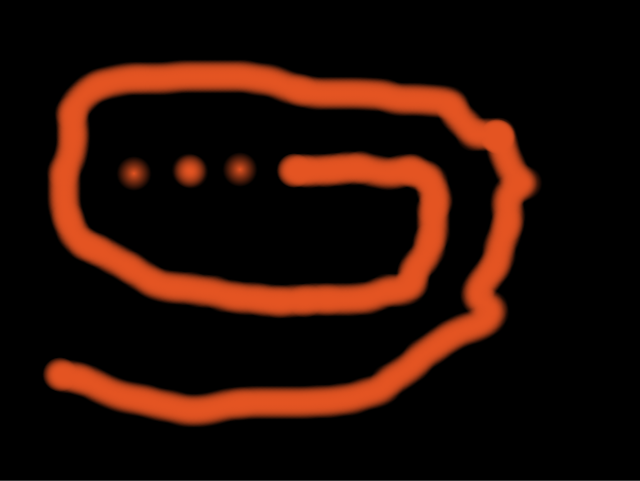
Der Paint-Operator in Combustion
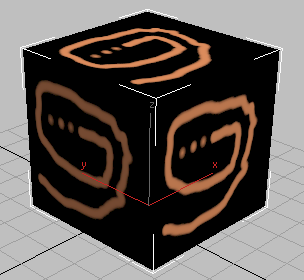
Mit Paint bearbeitetes Objekt in 3ds Max
So zeigen Sie ein entfaltetes Netz an:
- Erstellen Sie ein Combustion-Map.
- Aktivieren Sie im Material-Editor von 3ds Max im Bereich "Dynamische Bearbeitung" die Option "Auswahl entfalten".
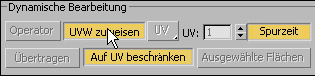
In Combustion wird darauf ein Netz angezeigt. Dieses ist eine "entfaltete" Projektion des 3D-Objekts.
3D-Objekt in 3ds Max
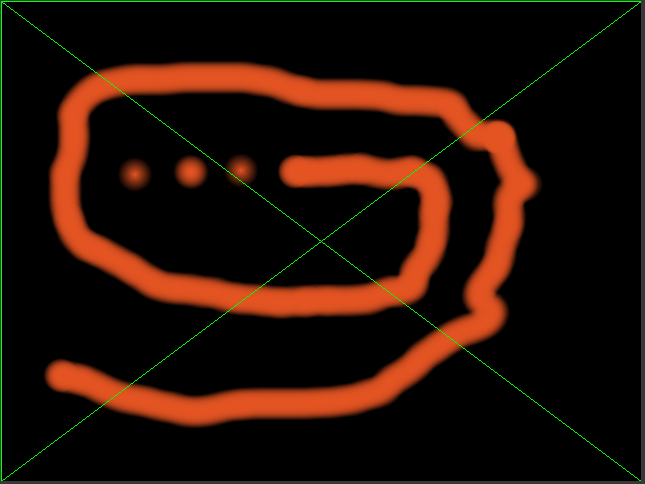
Zugehöriges Netz in Combustion
Mit der Funktion "Netz entfalten" im Material-Editor von 3ds Max können Sie Ihre 3D-Objekte in Combustion als 2D-Netz anzeigen. Farbe und Größe des Netzes lassen sich anpassen.
Die Netzanzeige ist nur eine Art Auflage, die Ihnen als Orientierungshilfe für Paint-Mausbewegungen und andere Combustion-Effekte dient. Sie wird in Combustion angezeigt, ist jedoch nicht Teil der Zusammensetzung oder des Maps.
So legen Sie die Netzparameter fest
- Wählen Sie in Combustion "Datei"
 "Einstellungen" "Netz".
Verwenden Funktion Antialias-Netz Entfernt Unebenheiten aus dem Netz. Anzeige während des Abspielens Zeigt das Netz an, wenn Sie die Animation wiedergeben. Farbe Klicken Sie auf das Kontrollkästchen "Farbe", um die Farbe des Netzes mit der Farbauswahl einzustellen.
So verwenden Sie Paint direkt in einem 3D-Objekt
- Erstellen Sie ein Combustion-Map.
- Wählen Sie in Combustion eine der folgenden Zeichenhilfen aus:
 Freihand
 Gerade Linie
 Rechteck
 Ellipse
- Aktivieren Sie im Material-Editor von 3ds Max im Rollout "Combustion-Parameter" im Bereich "Dynamische Bearbeitung" die Option "Paint".
Im Ansichtsfenster von 3ds Max wird ein Stift-Cursor angezeigt. Ziehen Sie den Cursor über das Objekt, um es mit Paint zu bearbeiten.
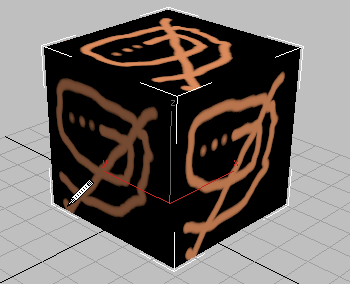
Wenn Sie den Cursor loslassen, erscheint das Paint-Objekt auch in Combustion.
So animieren Sie Paint-Mausbewegungen in Combustion:
- Erstellen Sie ein Combustion-Map.
- Stellen Sie in Combustion die Zeitskalierung so ein, dass sie bei Frame 0 beginnt. Wählen Sie "Datei" "Einstellungen". Wählen Sie im Dialogfeld "Einstellungen" die Option "Allgemein", setzen Sie die Option "Zeitanzeige gemäß Frames" (von 0), und klicken Sie auf "OK".
- Aktivieren Sie im Material-Editor von 3ds Max im Bereich "Dynamische Bearbeitung" des Rollouts "Combustion-Parameter" die Option "Spurzeit".
Der Zeitschieber in 3ds Max steuert jetzt die Timeline-Anzeige in Combustion.
- Verschieben Sie in 3ds Max den Zeitschieber zu einem Frame, und erstellen Sie ein Paint-Objekt.
Das Paint-Objekt erscheint auf dem Frame sowohl in Combustion als auch in 3ds Max.
- Gehen Sie zu einem anderen Frame, und ändern Sie mithilfe von Combustion das Paint-Objekt. Das Aussehen des Paint-Objekts zwischen Keyframes wird in Combustion mithilfe von Interpolation geändert. Wenn Sie ein neues Paint-Objekt hinzufügen, erscheint dieses Objekt ganz einfach zuerst auf dem Frame, an dem Sie es erstellt haben.
- Gehen Sie weiter durch den Clip, und erstellen Sie Ihr animiertes Material, indem Sie bearbeitende Mausbewegungen oder -effekte hinzufügen oder ändern. Weitere Informationen zur Animation von Objekten in Combustion finden Sie im Combustion-Benutzerhandbuch.
Sie können in beiden Programmen Paint-Mausbewegungen hinzufügen, Änderungen können Sie jedoch nur in Combustion durchführen.
Anmerkung: Denken Sie daran, dass Combustion zwar den Zeitschieber in 3ds Max, 3ds Max jedoch nicht die Timeline-Anzeige in Combustion verfolgt. Wenn das Ansichtsfenster von 3ds Max scheinbar nicht aktualisiert wird, während Sie in Combustion mit Paint arbeiten, befinden Sie sich vielleicht an einem anderen Frame als dem in 3ds Max angezeigten. Wechseln Sie in 3ds Max zum richtigen Frame, um Ihre Paint-Objekte anzuzeigen.
So verwenden Sie einen vorhandenen Arbeitsbereich in Combustion als Material-Map in 3ds Max
- Wenden Sie ein Combustion-Map auf die Streufarbe eines Materials an.
- Klicken Sie im Rollout "Combustion-Parameter" auf die Projektleiste.

Das Dialogfeld "Projekt öffnen" wird angezeigt.
- Suchen Sie die Arbeitsbereichsdatei (.cws), die Sie als Map verwenden möchten, und klicken Sie auf die Schaltfläche Öffnen.
Name und Pfad des Combustion-Arbeitsbereichs werden auf der Schaltfläche "Projekt" angezeigt.
Um das Map auf ein Objekt anzuwenden, ziehen Sie das Musterfeld in einem Ansichtsfenster von 3ds Max vom Material-Editor zum Objekt.
Um das Map zu bearbeiten, klicken Sie im Rollout "Parameter" auf die Schaltfläche "Bearbeiten". In Combustion wird der zum ausgewählten Map gehörende Arbeitsbereich geöffnet, und Sie können das Bild bearbeiten.
So arbeiten Sie mit Paint an Geometrie, der bereits ein Bitmap-Material zugewiesen ist:
- Wählen Sie in 3ds Max das Objekt aus, das Sie mit Paint bearbeiten möchten.
- Klicken Sie im Material-Editor auf
 (Material aus Objekt auswählen), um das Material im Material-Editor anzuzeigen.
- Öffnen Sie das Rollout Maps, und notieren Sie sich den Namen der Bitmap-Datei.
- Ersetzen Sie das Bitmap mit einem Combustion-Map.
- Klicken Sie im Rollout "Paint-Parameter" auf die leere Schaltfläche "Projekt", und wählen Sie dann dasselbe Bitmap aus.
- Klicken Sie auf "Bearbeiten".
Combustion wird gestartet, und das Dialogfeld "Footage importieren" wird angezeigt. Importieren Sie dasselbe Bitmap.
Um das Bitmap mit Paint zu bearbeiten, wählen Sie "Paint" aus. Sie können für das Bitmap auch einen Key erstellen, eine Farbkorrektur vornehmen oder das Bitmap als Grundlage einer Zusammensetzung verwenden. Weitere Informationen hierzu finden Sie im Combustion-Benutzerhandbuch.
- Klicken Sie im Material-erweiterten Material von 3ds Max auf die Schaltfläche (Vorgabe-Map im Ansichtsfenster zeigen), um sie zu aktivieren.
In der Szene wird das Objekt in schattierten Ansichtsfenstern angezeigt.
Objekt mit dem ursprünglichen Bitmap
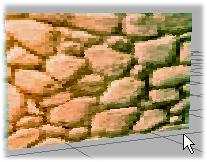
Objekt mit einem mit Paint bearbeiteten Bitmap
So bearbeiten Sie ausgewählte Flächen mit Paint:
- Wählen Sie in 3ds Max das Objekt aus, das Sie mit Paint bearbeiten möchten.
- Wenden Sie in der Modifikatorgruppe den Modifikator "Netz bearbeiten" auf das Objekt an. (Wählen Sie "Netz bearbeiten" aus der Dropdown-Liste der Modifikatoren aus.)
Wenn Sie mit einem bearbeitbaren Netzobjekt, einem Patch oder einer NURBS-Oberfläche arbeiten, lassen Sie Schritt 2 aus. Bei Geometrie-Grundkörpern besteht eine Option in der Umwandlung des Objekts in ein Netz, ein Patch oder eine NURBS-Oberfläche, bevor Schritt 3 durchgeführt wird. Sie verlieren dann jedoch die Fähigkeit, die Objektparameter anzupassen (z. B. den Radius einer Kugel, die Höhe eines Quaders).
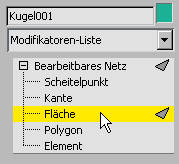
- Wählen Sie "Fläche" als Auswahlebene des Unterobjekts. Wählen Sie die Flächen aus, die Sie mit Paint bearbeiten möchten.
- Ziehen Sie ein Material aus einem Musterfeld im Material-Editor auf die ausgewählten Flächen.
- Wählen Sie im Modifikatorstapel das Objekt erneut aus, um die Unterobjektauswahl zu deaktivieren.
- Laden Sie im Material-Editor das Material über die Option "Material aus Objekt auswählen" aus der Geometrie.
Nun haben Sie ein neues Multi-/Unterobjekt-Material. Das ursprüngliche Material erscheint als Untermaterial, das auf die ausgewählten Flächen angewendet ist.
- Gehen Sie im Multi-/Unterobjekt-Material zu dem Material, das den Flächen zugewiesen ist, die Sie mit Paint bearbeiten möchten.
Ein Multi-/Unterobjekt-Material ist einfach ein Container für mehrere Untermaterialien, die verschiedenen Flächen desselben Objekts zugewiesen sind. Klicken Sie auf die Schaltfläche eines Untermaterials, um ein Untermaterial auszuwählen.
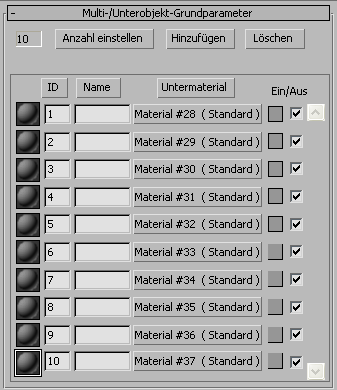
- Weisen Sie der Streufarbenkomponente des Untermaterials ein Combustion-Map zu, das auf die ausgewählten Flächen angewendet wird.
- Klicken Sie auf "Bearbeiten", um Combustion zu starten.
- Mit den Hilfsmitteln in Combustion können Sie das Material ändern.
Verwenden Sie ein Multi-/Unterobjekt-Material, um die Position, an der Sie mit Paint arbeiten, zu steuern. Jedem Untermaterial kann ein Combustion-Map zugewiesen sein; Combustion kann also gezielt nur für ausgewählte Flächen verwendet werden.
So ändern Sie ein Combustion-Map:
- Wählen Sie im Material-Editor das Material aus, das Sie ändern möchten.
In Combustion erstellte Material-Maps basieren auf Vektoren und können in vollem Umfang bearbeitet werden.
- Klicken Sie im Rollout "Combustion-Parameter" auf die Schaltfläche "Bearbeiten".
In Combustion wird der zum Combustion-Map gehörende Arbeitsbereich geöffnet. Während Sie den Arbeitsbereich in Combustion verändern, wird das Map in 3ds Max aktualisiert.
- Speichern Sie den Arbeitsbereich in Combustion, bevor Sie die Schaltfläche "Bearbeiten" in 3ds Max deaktivieren.
So erstellen Sie ein 3D-Verschiebungs-Map
- Wählen Sie in 3ds Max das Objekt aus, auf das Sie das 3D-Verschiebungs-Map anwenden möchten.
Im Beispiel wird die Verschiebung auf ein quaderförmiges Grundkörperobjekt angewendet.
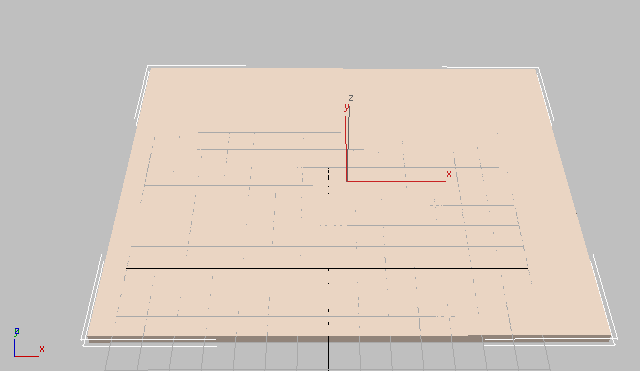
Erhöhen Sie im Rollout "Parameter" des Objekts die Anzahl der Segmente für Länge und Breite. Je exakter die Anzahl der Segmente mit der Auflösung des 3D-Verschiebungs-Maps übereinstimmt, desto präziser wird das Ergebnis.
Im Beispiel führt eine Einstellung von 150 mal 150 zu guten Ergebnissen.
- Wenden Sie den Modifikator "3D-Verschiebung" an: Wählen Sie in der Modifikatorgruppe aus der Dropdown-Liste der Modifikatoren die Option "3D-Versch." aus.
- Klicken Sie im Rollout "Parameter" im Bereich "Bild" auf die Map-Schaltfläche.
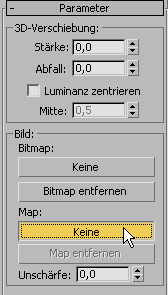
- Daraufhin erscheint die Material-/Map-Übersicht. Wählen Sie "Combustion", und klicken Sie auf "OK".
Auf der Map-Schaltfläche steht jetzt "Map Nr. 1 (Combustion)".
- Öffnen Sie den Material-Editor, klicken Sie dann auf die Schaltfläche "Map Nr. 1 (Combustion)", und ziehen Sie sie auf ein unbenutztes Musterfeld im Material-Editor.
Das Dialogfeld "Map-Instanz/-Kopie erstellen" wird angezeigt.
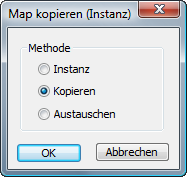
- Wählen Sie "Instanz", und klicken Sie auf "OK".
- Klicken Sie im Material-Editor im Rollout Combustion-Parameter auf Bearbeiten.
Dadurch starten Sie Combustion. Setzen Sie im Dialogfeld "Neu" den Typ auf "Paint", und erstellen Sie ein Graustufenbild, das Sie als Verschiebungs-Map verwenden können. Weitere Informationen hierzu finden Sie im Combustion-Benutzerhandbuch.
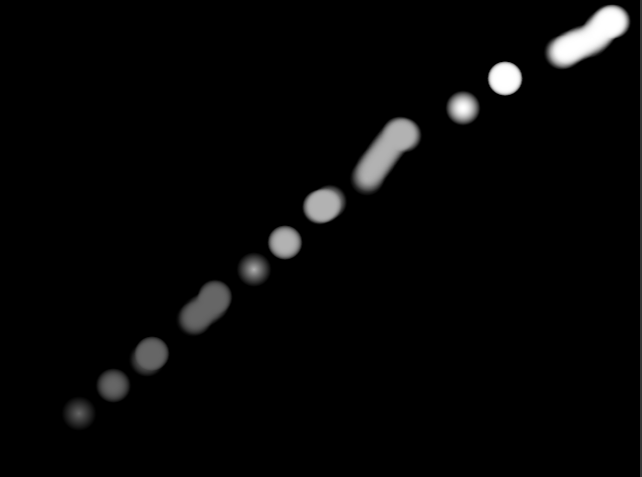
- Erhöhen Sie in 3ds Max im Rollout "Parameter" des Modifikators die Verschiebungsstärke.
Während Sie die Stärke erhöhen, können Sie das resultierende 3D-Verschiebungs-Map auf dem ausgewählten Objekt sehen.
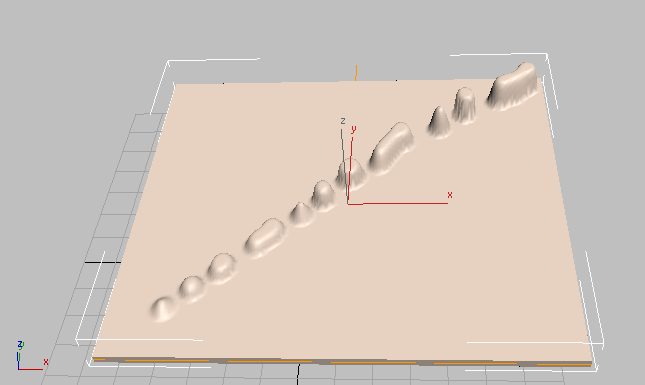
- Speichern Sie Ihr Projekt zuerst in Combustion, dann in 3ds Max, deaktivieren Sie im Rollout "Combustion-Parameter" die Schaltfläche "Bearbeiten", um den Bearbeitungsmodus zu verlassen.
In 3ds Max funktioniert der Modifikator "3D-Verschiebung" wie ein Kraftfeld, das die Geometrie eines Objekts verschiebt und verformt. Sie können seine variable Kraft direkt vom Gizmo des Modifikators aus, von einem Bitmap-Bild oder von einem Arbeitsbereich in Combustion aus anwenden.
Zum Generieren der Verschiebung wird die Graustufenkomponente des Bilds verwendet. Hellere Farben im zweidimensionalen Bild bewirken eine stärkere Hervorhebung als dunklere Farben, sodass es zu einer dreidimensionalen Verschiebung der Geometrie kommt.
Benutzeroberfläche
Rollout "Koordinaten" für 2D-Maps
Wie bei allen 2D-Maps in 3ds Max steuern die Mapping-Koordinaten, wie ein Combustion-Map auf Objekten positioniert wird.
Bei geometrischen Grundkörpern werden Mapping-Koordinaten in der Regel automatisch bereitgestellt. Bei einigen geometrischen Formen wie Netzen, Patches und NURBS-Oberflächen müssen Sie einen UVW-Map-Modifikator anwenden, um die Mapping-Koordinaten zu erhalten.
Mit den Steuerelementen im Rollout "Koordinaten" des 2D-Maps können Sie einstellen, wie das Map positioniert wird.
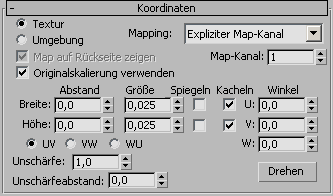
Folgende Aspekte sollten Sie berücksichtigen, wenn Sie mit Combustion-Maps arbeiten:
- Wenn Sie ein Combustion-Map auf ein Objekt anwenden, übernehmen Sie die Vorgabe-Einstellungen "Textur" und "Expliziter Map-Kanal" für das Mapping.
- Wenn Sie ein Combustion-Map als Umgebungs-Map verwenden, stellen Sie das Mapping auf Umgebung ein, und wählen Sie dann das Mapping-Shape aus der Dropdown-Liste aus.
- Die Steuerelemente "Versetzen", "Kacheln", "Spiegeln" und "Winkel" sind besonders nützlich, wenn das projizierte Combustion-Map kleiner ist als die Geometrie.
- Sie können zwischen UV-, VW- und WU-Projektion wählen. (Hierzu können Sie auch das Rollout "Combustion-Parameter" verwenden, wie unten beschrieben.) "UV" projiziert das Map wie ein Diaprojektor auf die Oberfläche der Geometrie. "VW" und "WU" projizieren das Map rechtwinklig zur Geometrie. Bei Combustion-Maps empfiehlt sich fast immer die Option "UV".
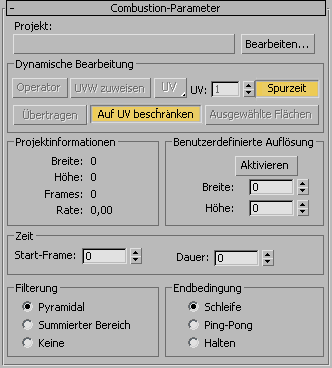
Rollout "Combustion-Parameter"
Das Rollout "Combustion-Parameter" wird angezeigt, wenn Sie einem Material ein Combustion-Map zuweisen.
- Projizieren
- Lädt die in Combustion zu verwendende Datei. Sie können nur Dateitypen laden, die von Autodesk Combustion unterstützt werden, wie z. B. Combustion-Arbeitsbereichdateien (.cws), oder Footage- und Bilddateiformate, die von Combustion unterstützt werden. (Informationen zu unterstützten Footage-Formaten finden Sie im Combustion-Benutzerhandbuch.)
- Bearbeiten
- Startet Combustion aus dem Material-Editor von 3ds Max. Wenn ein geladenes Projekt vorhanden ist, wird es in Combustion geöffnet. Ist kein Projekt geladen, wird das Dialogfeld "Neu" in Combustion angezeigt. In diesem Dialogfeld können Sie den Projekttyp, den Namen, das Videoformat, die Dauer und die Hintergrundfarbe angeben.
Bereich "Dynamische Bearbeitung"
Diese Steuerelemente haben Einfluss darauf, wie Sie Combustion zusammen mit 3ds Max verwenden.
- Operator
- Schaltet die Steuerung auf Combustion, wo Sie einen Operator auswählen können. Die Ergebnisse des Operators werden als Bild im Combustion-Map angezeigt. Beim Operator muss es sich nicht um den letzten Operator in der Schlange handeln.
Während Combustion aktiv ist, können Sie auch den Operator anpassen. Der Combustion-Map wird aktualisiert, bevor die Ergebnisse angezeigt werden.
- UVW zuweisen
- Zeigt die aktuellen UVW-Mapping-Koordinaten des derzeit ausgewählten 3D-Objekts (oder der Unterobjektauswahl der aktiven Fläche) in Combustion an. Dies hilft Ihnen dabei, beim Bearbeiten mit Paint das Map mit dem Netz zu koordinieren. Die Anzeige "Auswahl entfalten" ist nur eine Überlagerung. Sie wird in Combustion angezeigt, ist jedoch nicht Teil der Zusammensetzung oder des Maps.
- UV-Liste
- Ändert das Mapping-Koordinatensystem (die Richtung, in die das Map projiziert wird) von UV in VW oder UW. "UV" projiziert das Map wie ein Diaprojektor auf die Oberfläche der Geometrie. "VW" und "WU" projizieren das Map rechtwinklig zur Geometrie. Bei Combustion-Maps empfiehlt sich fast immer die Option "UV".
- UV
- Legt fest, welcher Mapping-Kanal entfaltet und mit Paint bearbeitet wird. Bereich = 1 bis 99.
- Spurzeit
- Verbindet die Timeline in Combustion mit dem Zeitschieber in 3ds Max. Wenn "Spurzeit" aktiviert ist, können Sie mit dem Zeitschieber von 3ds Max die Frames in Combustion durchgehen.
Anmerkung: Dieses Steuerelement funktioniert nur in eine Richtung. Durch Ändern des Frames in Combustion wird das Frame nicht in 3ds Max geändert.
- Malen
- Wenn diese Option aktiviert ist, wird in den Ansichtsfenstern von 3ds Max ein Paint-Cursor angezeigt. Sie können die 3D-Geometrie dann direkt mit Paint bearbeiten. Wenn Sie den Cursor im Ansichtsfenster von 3ds Max über die Geometrie ziehen, werden in Combustion die bearbeitenden Mausbewegungen erzeugt.
- Auf UV beschränken
- Wenn diese Option aktiviert ist, werden die bearbeitenden Mausbewegungen auf die Grenzen innerhalb der UV-Mapping-Koordinaten beschränkt. Wenn Paint-Mausbewegungen auf einem Objekt wie einem Quader unbeschränkt sind, kann es vorkommen, dass Sie beim Überschreiten der Map-Kante auf die andere Seite des Maps springen. Dadurch wird das Ergebnis fehlerhaft. Aktivieren Sie "Auf UV beschränken", um dies zu vermeiden.
Verwenden Sie die Option "Auf UV beschränken" immer dann, wenn Sie Quader und andere Objekte mit planaren Maps mit Paint bearbeiten. Deaktivieren Sie diese Option, wenn Sie kugelförmige Maps oder sonstige Stellen mit Paint bearbeiten möchten, an denen das Mapping einen Pol aufweist (an dem die Kanten des Maps zu einem einzigen Punkt konvergieren).
- Ausgewählte Flächen
- Beschränkt das Combustion-Bild auf die ausgewählten Flächen. Dadurch erhalten Sie zusätzliche Kontrolle bzw. die Möglichkeit einer Maskierung auf der Grundlage von Flächen anstelle des UV-Mapping.
Bereich "Projektinformationen"
Diese Werte zeigen das Format des Paint- bzw. Zusammensetzungs-Operators in Combustion an. Sie sind aktiv, wenn ein Combustion-Arbeitsbereich geladen oder der Bearbeitungsmodus aktiviert ist.
- Breite
- Stellt die horizontale Auflösung des Frames in Pixeln ein.
- Höhe
- Stellt die vertikale Auflösung des Frames in Pixeln ein.
- Frames
- Stellt die Anzahl der Frames im Combustion-Arbeitsbereich ein.
- Rate
- Stellt die Abspielgeschwindigkeit in Frames pro Sekunde ein.
Bereich "Benutzerdefinierte Auflösung"
Mit diesen Steuerelementen können Sie die Auflösung des Combustion-Maps individuell anpassen.
- Aktivieren
- Aktiviert die Steuerelemente für Breite und Höhe.
- Breite und Höhe
- "Breite" ändert die horizontale Auflösung des Maps. "Höhe" ändert die vertikale Auflösung des Maps.
Bereich "Zeit"
Diese Steuerelemente verbinden Frames im Arbeitsbereich von Combustion mit Frames im Combustion-Map. Die Steuerelemente im Bereich "Endbedingung" geben Aufschluss darüber, wie ein Map zu bearbeiten ist, das weniger Frames enthält als die 3ds Max-Szene.
- Start-Frame
- Legt fest, welches Frame der Combustion-Sequenz als erstes Frame des Combustion-Maps in 3ds Max verwendet wird.
- Dauer
- Legt fest, wie viele Frames aus der Combustion-Dateisequenz das Combustion-Map in 3ds Max verwendet.
Bereich "Filterung"
Diese Steuerelemente bestimmen die Methode für die Berechnung des Antialias:
- Pyramidal (Vorgabe) Diese Methode ist schneller als die Filterung mit Summierter Bereich.
- Summierter Bereich Führt eine Antialias-Methode durch, die zu besseren Ergebnissen führt. Die Filterung "Summierter Bereich" benötigt mehr Arbeitsspeicher als die Methode "Pyramidal". Wenn für diese Methode virtueller Arbeitsspeicher benötigt wird, kann sich die Renderzeit extrem verlängern.
- Keine Es wird keine Antialias-Filterung durchgeführt. Für diese Option wird beim Rendern am wenigsten Zeit benötigt, sie liefert jedoch die qualitativ minderwertigsten Ergebnisse.
Bereich "Endbedingung"
Diese Steuerelemente definieren, wie der 3ds Max-Renderer vorgehen soll, wenn das Combustion-Projekt (oder die Frame-Sequenz im Combustion-Map) kürzer ist als die Render-Sequenz in 3ds Max.
- Schleife Die Animation des Combustion-Projekts wird wiederholt abgespielt, bis die Render-Sequenz beendet ist.
- Ping-Pong Die Animation wird vorwärts und dann rückwärts abgespielt. Dieser Vorgang wird so lange wiederholt, bis die Render-Sequenz abgeschlossen ist.
- Zwischenspeichern Die Animation wird einmal abgespielt, dann wird wiederholt das letzte Frame des Projekts angezeigt, bis die Render-Sequenz abgeschlossen ist.