Wenn Sie abgerundete Objekte modellieren, wie den Helm in diesem Lehrgang, empfehlen wir Ihnen möglichst keine Kugel als Ausgangspunkt zu verwenden.
In der nächsten Abbildung werden die Polygone dargestellt, aus denen eine Kugel besteht. Der obere und untere Teil der Kugel besteht aus dreieckigen Polygonen, deren Scheitelpunkte am Pol zusammengedrückt werden. Dies kann später zu Problemen führen.
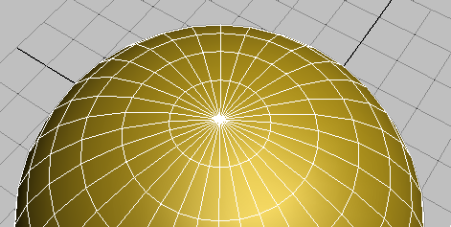
Der obere Teil der Kugel mit Scheitelpunkten, die am Pol zusammengedrückt werden
Deshalb ist es am besten, ein abgerundetes Objekt zu modellieren, bei dem es sich nicht um eine Kugel handelt, und dabei ausschließlich vierseitige Polygone zu verwenden. Diese Technik werden Sie in dieser Lektion anwenden.
Erstellen Sie die Basisform des Helms:
- Starten Sie 3ds Max.
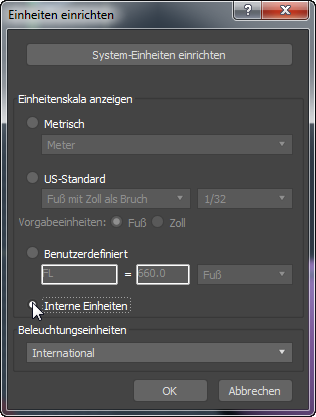
- Wählen Sie aus dem Menü "Anpassen" den Befehl "Einheiten einrichten", und vergewissern Sie sich im Dialogfeld "Einheiten einrichten"
 Bereich "Einheitenskala anzeigen", dass "Interne Einheiten" ausgewählt ist.
- Aktivieren Sie das Ansichtsfenster "Perspektive", und drücken Sie Alt+W, um es zu maximieren.
- Aktivieren Sie auf der
 Erstellungsgruppe die Option
  (Geometrie), und klicken Sie anschließend im Rollout "Objekttyp" auf "Quader".
- Erstellen Sie einen Quader einer beliebigen Größe durch Ziehen mit der Maus.
- Legen Sie auf der
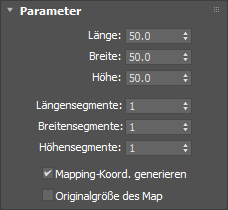
 Modifikatorgruppe Rollout "Parameter" für "Länge", "Breite" und "Höhe" jeweils 50,0 fest.
Gegenwärtig befindet sich der Drehpunkt an der Objektbasis. Sie müssen diesen Punkt in die Mitte des Quaders versetzen, so dass Sie das Objekt einfacher bearbeiten können.
- Klicken Sie in der
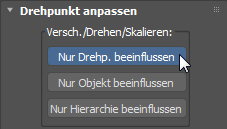
 Hierarchiegruppe Rollout "Drehpunkt anpassen" Bereich "Verschieben/Drehen/Skalieren" auf "Nur Drehpunkt beeinflussen", um die Option zu aktivieren.
- Klicken Sie in der Gruppe "Ausrichtung" auf "An Objekt zentrieren".
- Klicken Sie erneut auf "Nur Drehp. beeinflussen", um die Option zu deaktivieren.
- Aktivieren Sie im Hauptwerkzeugkasten
 (Auswählen und drehen), und drehen Sie den Quader.
Der Quader wird nun um den Schwerpunkt des Objekts gedreht.
-
 Machen Sie die Drehung rückgängig.
Tipp: Sie können auch die Tastenkombination STRG+Z verwenden, um eine Aktion rückgängig zu machen.
Machen Sie die Drehung rückgängig.
Tipp: Sie können auch die Tastenkombination STRG+Z verwenden, um eine Aktion rückgängig zu machen. - Klicken Sie mit der rechten Maustaste auf den Quader, und wählen Sie "Transformieren" "Verschieben".
- Auf der Statusleiste unter den Ansichtsfenstern werden die Zahlenauswahlfelder X, Y und Z angezeigt, mit denen Sie Transformationswerte eingeben. Klicken Sie mit der rechten Maustaste auf die Pfeile rechts neben dem Feld "X", "Y" und "Z", um jeden Wert auf 0.0 einzustellen.

Das Zentrum des Quaders befindet sich nun im Zentrum der Weltkoordinaten (Ursprung).
- Aktivieren Sie
 (Objekt auswählen), um das Hilfsmittel "Verschieben" zu deaktivieren.
Umwandeln des Quaders in eine Kugel:
- Legen Sie in der Modifikatorgruppe Rollout "Parameter" für "Längensegmente", "Breitensegmente" und "Höhensegmente" jeweils 4 fest.
- Drücken Sie F4 und aktivieren dann "Flächen mit Kanten", damit Sie die Segmentunterteilungen im Ansichtsfenster sehen können.
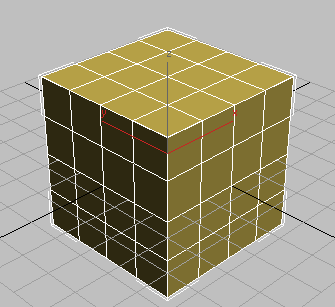
Nachdem Sie F4 gedrückt haben, sollte die Schattierungsbeschriftung des Ansichtsfensters "Realistisch+Flächen mit Kanten" anzeigen.
- Wählen Sie in der Modifikatoren-Liste den Eintrag Kugelform.
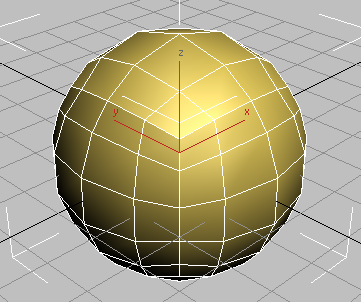
Quader mit angewendetem Modifikator "Kugelform"
Das Objekt ist kugelförmig verformt, behält dabei aber die geometrische Zusammenstellung der einfach zu bearbeitenden vierseitigen Polygone bei.
Sie benötigen nur eine Halbkugel, um den Helm zu erstellen. Deshalb werden Sie als Nächstes die untere Hälfte des Quaders löschen und die verbleibenden Polygone in eine konische Kontur verformen.
Ausarbeiten der Kontur:
-
Vorgabemäßig wird beim Starten von 3ds Max eine minimierte Version der Multifunktionsleiste direkt unter der Hauptwerkzeugleiste angezeigt.

Wenn Sie die Multifunktionsleiste nicht sehen, klicken Sie in der Hauptwerkzeugleiste auf
 (Multifunktionsleiste ein/aus).
- Klicken Sie auf
 (Vollständige Multifunktionsleiste anzeigen), damit die Multifunktionsleiste erweitert wird.

Die meisten Hilfsmittel in der Multifunktionsleiste sind nicht aktiv, da keine bearbeitbaren Polygonobjekte in der Szene ausgewählt sind.
- Wählen Sie gegebenenfalls die Kugel aus, und klicken Sie dann auf die Dropdown-Liste "Polygon-Modellierung" am unteren Rand der Gruppe "Modellierung", und wählen Sie "In Poly umwandeln".
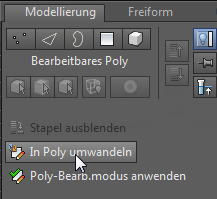
Das ausgewählte Objekt ist jetzt ein bearbeitbares Poly, daher wird die Multifunktionsleiste aktualisiert und zeigt verschiedene Hilfsmittel zur Polygonbearbeitung an.
- Klicken Sie in den Steuerelementen zur Navigation im Ansichtsfenster (rechts unten) auf
 (Ansichtsfenster maximieren ein/aus), um alle vier Ansichtsfenster anzuzeigen. Klicken Sie auf das Ansichtsfenster Vorn, um es zu aktivieren, und klicken Sie dann erneut auf (Ansichtsfenster maximieren ein/aus).
- Klicken Sie auf der Multifunktionsleiste Gruppe "Polygon-Modellierung" auf
 (Scheitelpunkt), um zur Unterobjektebene "Scheitelpunkt" zu wechseln.
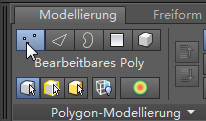
Führen Sie eine Bereichsauswahl durch, um alle Scheitelpunkte in der unteren Hälfte des Objekts (nicht den Äquator) auszuwählen.
Die Bereichsauswahl einer Geometrie wird durchgeführt, indem Sie den Cursor ziehen, damit Objekte innerhalb des erfassten Bereichs ausgewählt werden. Der Vorgabewert für die Konturauswahl ist ein Rechteck. Sie können auch andere Optionen wählen.
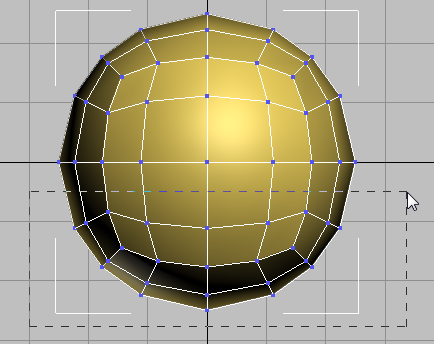
Rechteck aufziehen, um die unteren Scheitelpunkte zu markieren
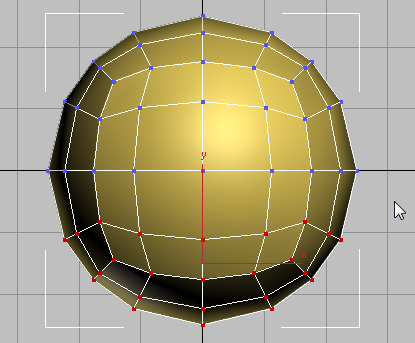
Untere Scheitelpunkte ausgewählt
Drücken Sie die Taste ENTF.
Sie haben nun eine halbkugelförmig Kuppel für den Helm.
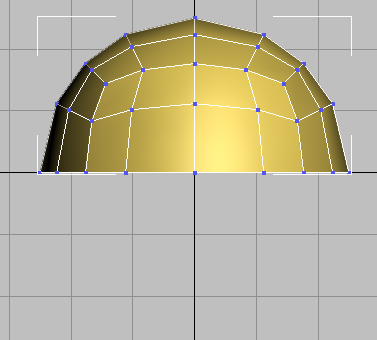
Untere Scheitelpunkte gelöscht
Als Nächstes verleihen Sie dem Objekt eine leicht konische Form.
- Klicken Sie auf (Ansichtsfenster maximieren ein/aus), um alle vier Ansichtsfenster anzuzeigen. Klicken Sie auf das Ansichtsfenster Perspektive, um es zu aktivieren, und klicken Sie dann erneut auf (Ansichtsfenster maximieren ein/aus).
-
 Wählen Sie den Scheitelpunkt aus, der sich oben am Helm befindet, und verschieben Sie ihn entlang der Z-Achse nach oben.
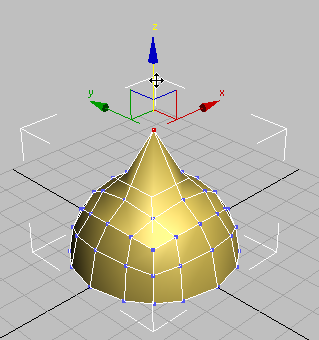
Oberer Scheitelpunkt nach der Transformation in Z
Beachten Sie, dass nur Polygone, die diesen Scheitelpunkt verwenden, verformt werden. Sie müssen die weiche Auswahl verwenden, um auch angrenzende Scheitelpunkte und Polygone einzubeziehen.
-
Machen Sie die Scheitelpunktverschiebung rückgängig.
Verwenden von "Weiche Auswahl" zum Formen des Helms:
- Klicken Sie auf der Multifunktionsleiste Gruppe "Polygon-Modellierung" auf
 (Weiche Auswahl), um diese Funktion zu aktivieren.
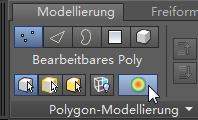
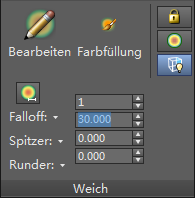
Wenn "Weiche Auswahl" aktiviert ist, zeigt 3ds Max die Steuerelemente für "Weiche Auswahl" in der temporären Gruppe "Weich" rechts neben den vorhandenen Steuerelementen der Multifunktionsleiste an. Wenn auf der Multifunktionsleiste nicht genug Platz für alle Steuerelemente vorhanden ist, zeigt die Gruppe nur den Titel, und Sie müssen auf die Registerkarte klicken, um die Steuerelemente zu öffnen.
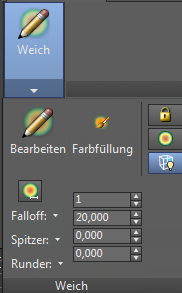
- Legen Sie in der Gruppe "Weiche Auswahl" für "Falloff" 30,0 fest.
-
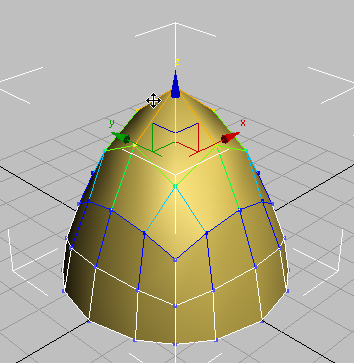
Verschieben Sie den oberen Scheitelpunkt des Helms erneut entlang der Z-Achse, bis das Objekt ähnlich wie in der nächsten Abbildung aussieht.
- Klicken Sie erneut auf der Multifunktionsleiste Gruppe "Polygon-Modellierung" auf
 (Weiche Auswahl), um sie zu deaktivieren.
Als Nächstes werden Sie mit den MeshSmooth-Hilfsmitteln die Oberfläche des Helms glätten.
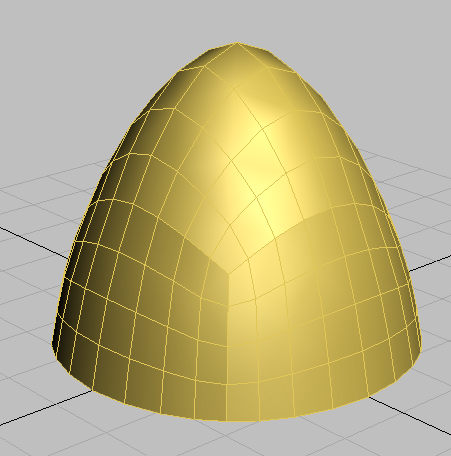
- Wählen Sie im Ansichtsfenster alle Objekt-Scheitelpunkte durch Ziehen mit der Maus aus (oder drücken Sie Strg+A), und klicken Sie anschließend auf der Multifunktionsleiste Gruppe "Unterteilung" auf "Netzglättung".
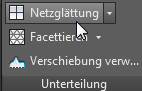
Diese Option teilt jedes Polygon in vier Teile. Dadurch entsteht eine glattere und detailliertere Geometrie.
- Klicken Sie auf der Multifunktionsleiste Gruppe "Polygon-Modellierung" auf
 (Scheitelpunkt), um diese Unterobjektebene zu verlassen.
Speichern der Arbeit:
- Speichern Sie die Szene unter dem Namen my_helmet_01.max.