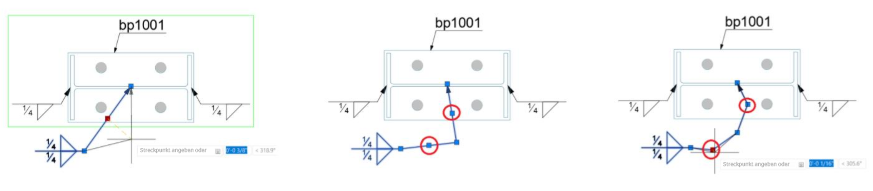
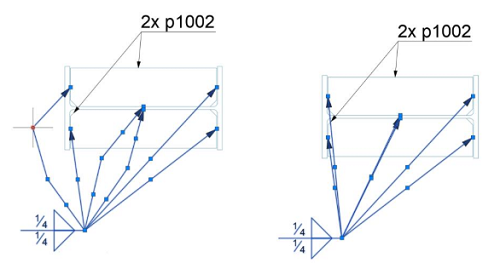
Erfahren Sie, wie Sie Führungslinien zu automatischen und manuellen, einfachen oder kombinierten Schweißsymbolen hinzufügen oder von diesen entfernen.
Diese Befehle bieten mehr Flexibilität für die Multi-Führungslinien-Schweißsymbole.
Hinzufügen von Führungslinien für Schweißsymbole
- Wählen Sie ein einzelnes Schweißsymbol aus.
- Klicken Sie mit der rechten Maustaste, und wählen Sie im Kontextmenü die Option Führungslinie hinzufügen aus.
Sie können sowohl manuellen als auch automatischen Schweißsymbolen neue Führungslinien hinzufügen. Die Position der neu hinzugefügten Schweißnaht-Führungslinie bleibt unverändert, selbst wenn das Element, auf dem sie platziert ist, verschoben wird. Sie können die Schweißnaht-Führungslinie manuell mithilfe der Griffpunkte verschieben.
Entfernen von Führungslinien für Schweißsymbole
- Wählen Sie ein einzelnes Schweißsymbol aus, das mehrere Führungslinien aufweist.
- Klicken Sie mit der rechten Maustaste, und wählen Sie im Kontextmenü die Option Führungslinie entfernen aus.
Sie können eine Führungslinie von Schweißsymbolen mit mehreren Führungslinien entfernen. Die letzte Führungslinie eines Schweißsymbols kann nicht entfernt werden.
Haltepunkte entlang der Führungslinien für Schweißnähte
Fügen Sie zwei zusätzliche Haltepunkte entlang automatischer und manueller Führungslinien für Schweißnähte hinzu, um die Anordnungsflexibilität zu verbessern.
Die automatischen und manuellen Schweißnaht-Führungslinien werden zunächst mit einem mittleren Haltepunkt erstellt. Die zusätzlichen Haltepunkte werden entlang der Schweißnaht angezeigt, nachdem die Position des mittleren Haltepunkts geändert wurde. Die Position der beiden zusätzlichen Haltepunkte kann ebenfalls geändert werden, um die Anpassung der Schweißnaht-Führungslinien in geballten Details zu ermöglichen.