Es stehen mehrere Methoden zum Bearbeiten von Splines und zum Ändern der zugrundeliegende mathematische Parameter zur Verfügung.
Sie können Splines mit Multifunktionsgriffen, dem Befehl SPLINEDIT sowie der Palette Eigenschaften bearbeiten. Zudem lassen sich Splines stutzen, erweitern und runden.
Bearbeiten von Splines mithilfe von Multifunktionsgriffen
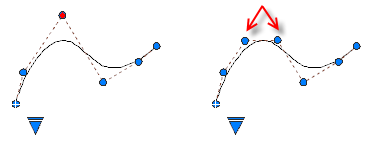
Multifunktionsgriffe bieten Optionen, mit denen Sie unter anderem Kontrollscheitelpunkte hinzufügen und die Tangentenrichtung an den Endpunkten des Splines ändern können. Um ein Optionsmenü anzuzeigen, bewegen Sie den Mauszeiger über einem Griff.
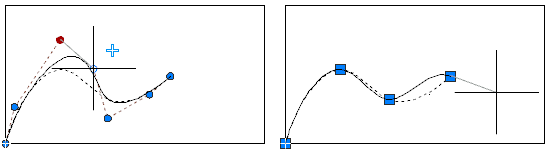
Welche Bearbeitungsoptionen mit Multifunktionsgriffen verfügbar sind, hängt davon ab, ob der Spline Kontrollscheitelpunkte oder Anpassungspunkte anzeigt. Der linke Spline zeigt Kontrollscheitelpunkte an, der rechte Spline Anpassungspunkte.
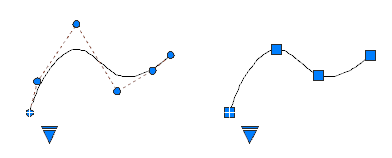
Um zwischen der Anzeige von Kontrollscheitelpunkten und Anpassungspunkten zu wechseln, klicken Sie auf den dreieckigen Griff.
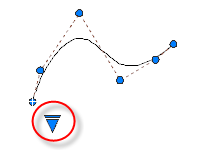
Wenn Sie einen Spline mit Kontrollscheitelpunkten bearbeiten, können Sie einen kleinen Bereich der Kurve in der Regel genauer ändern, als wenn Sie den Spline mit Anpassungspunkten.
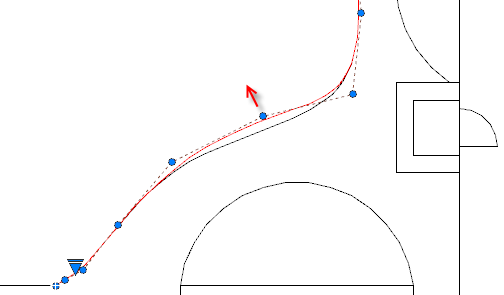
Sie können zur besseren Steuerung eines Splineabschnitts zusätzliche Kontrollpunkte einfügen. Die Splineform wird dadurch jedoch komplexer. Mit der Option Verfein fügen Sie dem Spline einen Knoten hinzu, wodurch der ausgewählte Kontrollscheitelpunkt durch zwei Kontrollscheitelpunkte ersetzt wird.
Bearbeiten von Splines mit SPLINEDIT
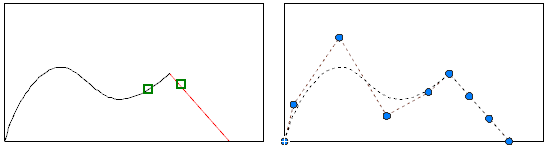
SPLINEEDIT bietet zusätzliche Bearbeitungsoptionen. Fügen Sie z. B. dem Spline einen Knick hinzu, und verbinden Sie ihn mit einem anderen zusammenhängenden Objekt, etwa einer Linie, einem Bogen oder einem anderen Spline. Objekte werden wie in der Abbildung dargestellt zu Splines mit S0-Stetigkeit verbunden.
Bearbeiten von Splines mit 3DBEARBLEISTE
(In AutoCAD LT nicht verfügbar)
3DBEARBLEISTE zeigt ein Gizmo an, mit dem Sie einen Teil eines Spline proportional verschieben oder die Richtung und die Größe der Tangente an einem angegebenen Basispunkt auf dem Spline ändern können. Klicken Sie mit der rechten Maustaste auf das Gizmo, um ein Menü mit Steueroptionen zu öffnen.
Das Gizmo in der Abbildung ist die Vorgabeeinstellung, nämlich die Option Punktposition verschieben. Der quadratische Griff befindet sich in einem angegebenen Basispunkt auf dem Spline. Hiermit können Sie einen Splineabschnitt dehnen.
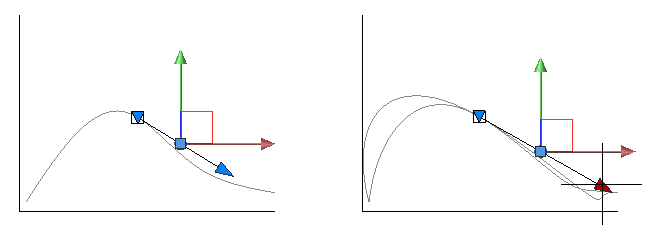
Die roten und grünen Achsen-Pfeilgriffe schränken die Bewegung des quadratischen Griffs in die jeweilige Richtung ein.
Klicken Sie auf den nach unten zeigenden dreieckigen Griff, um wie unten dargestellt zur Option Tangentenrichtung verschieben zu wechseln. Während die Achsen des Gizmos ihre Position ändern, bleibt der Basispunkt unverändert. Mit dieser Option können Sie durch Verschieben des quadratischen Griffs die Neigung der Tangente am Basispunkt ändern.
Mit dem Pfeilgriff der Tangente ändern Sie die Größe der Tangente am Basispunkt. Die Krümmung wird dabei am Basispunkt stärker oder schwächer. In der Abbildung wird die Tangente vergrößert.
Bearbeiten von Splines mit einer Palette
Die Palette Eigenschaften bietet Zugriff auf mehrere Spline-Parameter und -Optionen. Hierzu zählen der Spline-Grad, die Gewichtung jedes Kontrollpunkts, die in Verbindung mit Anpassungspunkten verwendete Knotenparametrisierungsmethode und die Schließung des Spline.
Stutzen, Dehnen und Abrunden von Splines
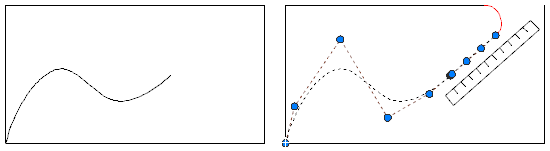
Wenn Sie einen Spline stutzen, wird dieser gekürzt, ohne die Form des verbleibenden Teils zu verändern. Wenn Sie einen Spline erweitern, wird ihm ein linearer Teil hinzugefügt, der tangential zum Splineende ist (S1-Stetigkeit). Wenn Sie die Form des Splines später ändern, ändert sich auch die Tangentialität des linearen Teils.
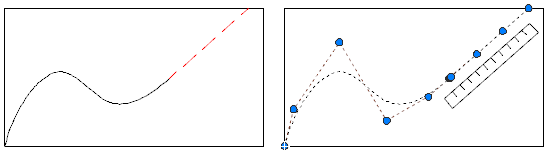
Wenn Sie einen Spline stutzen, wird dieser gekürzt, ohne die Form des verbleibenden Teils zu verändern.
Wenn Sie einen Spline abrunden, wird ein Bogen erstellt, der tangential zum Spline und zum anderen ausgewählten Objekt ist. Der Spline kann durch einen linearen Teil erweitert werden, um den Rundungsvorgang abzuschließen.
Konvertieren von Splines in Polylinien
Beim Konvertieren eines Spline in eine Polylinie wird die glatte Kurve durch eine Reihe verbundener geradliniger Segmente ersetzt. Dadurch kann die Geometrie leichter mit Anwendungen, Dateiformaten und Fertigungsprozessen verwendet werden, die keine Splines unterstützen, während die ursprüngliche Form angenähert wird.
Die Konvertierung passt sich der Form des Spline an und richtet sich nach dem eingegebenen Genauigkeitsgrad. Komplexere oder stark gekrümmte Bereiche eines Spline erfordern im Allgemeinen mehr Segmente, um die Form genau darzustellen. Durch Erhöhen des Genauigkeitsgrads erhalten Sie mehr Details und ein glatteres Ergebnis.
Die Anzahl der Segmente wird mit dem folgenden Verfahren bestimmt:
- Bewerten Sie die Form. Der Spline wird an verschiedenen Positionen ausgewertet, um zu bestimmen, wie stark er gekrümmt ist. Bereiche mit größerer Krümmung erfordern in der Regel mehr Segmente, um die Form genau darzustellen.
- Bestimmen Sie die Detailgenauigkeit. Basierend auf der Krümmung des Spline und dem eingegebenen Genauigkeitsgrad wird die entsprechende Anzahl an Segmenten bestimmt. Die Genauigkeit kann zwischen 0 % und 99 % liegen. Ein höherer Genauigkeitswert führt zu mehr Details und einem glatteren Ergebnis, das dem ursprünglichen Spline genauer entspricht.
- Behalten Sie Details für flachere Kurven bei. Splines mit sehr geringer Krümmung können sonst zu wenige Segmente ergeben. Um ein zu grobes Ergebnis zu verhindern, wird eine minimale Detailgenauigkeit beibehalten, und bei Bedarf werden zusätzliche Segmente hinzugefügt.