Geben Sie Ihr Projekt über einen Drucker oder in eine PDF-Datei mit Hyperlinks aus.
Sie können ein gesamtes Projekt, einen Teil der Zeichnungen eines Projekts oder eine einzelne Zeichnung drucken.
Zum Drucken Ihres Projekts verwenden Sie die Schaltfläche Publizieren/Plotten im Projekt-Manager.
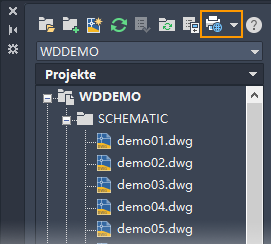
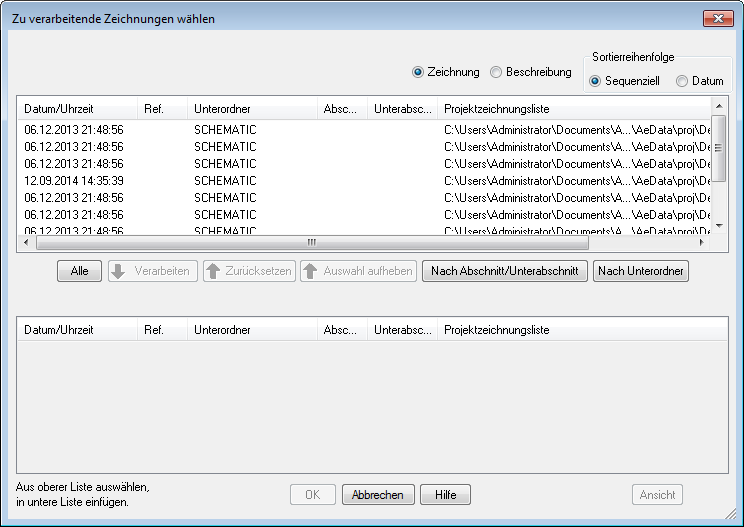
Nachdem Sie Projekt plotten ausgewählt haben, können Sie festlegen, welche Zeichnungen des Projekts Sie plotten möchten.
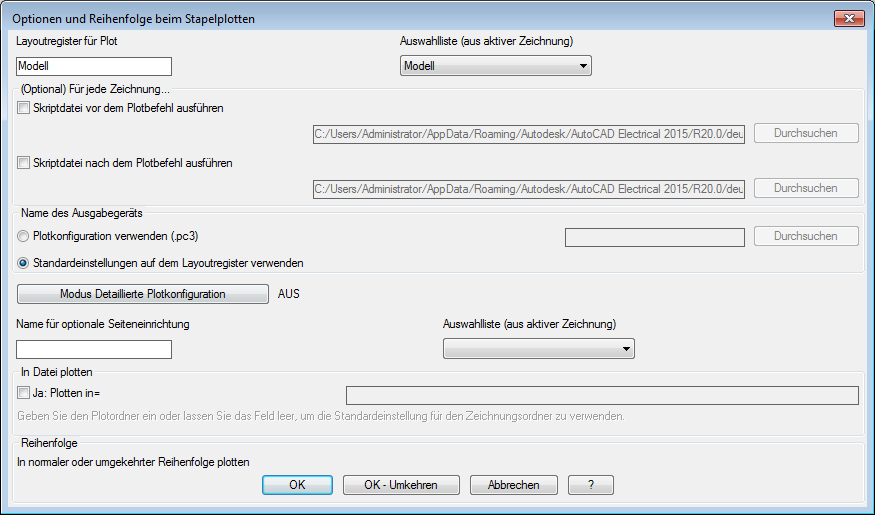
Wählen Sie unbedingt aus, welches Layout für die ausgewählten Zeichnungen geplottet werden soll. Wenn Sie eine Seiteneinrichtung definiert haben, geben Sie deren Namen ein.
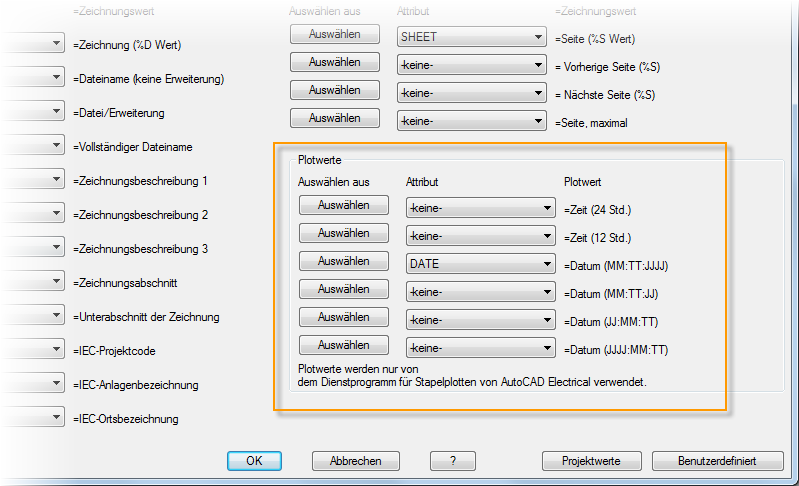
Hinzufügen des Plotdatums beim Drucken
Als Teil der Schriftfeldeinrichtung können Sie einem bestimmten Attribut ein Format für das Plotdatum und die Uhrzeit zuordnen. Dieses Attribut wird automatisch aktualisiert, wenn Sie die Zeichnung plotten.
Publizieren in eine PDF-Datei
In Projekten von AutoCAD Electrical-Toolset bestehen Beziehungen zwischen Betriebsmitteln, z. B. zwischen einem übergeordneten und einem untergeordneten Betriebsmittel oder zwischen einem Stromlaufplan und einem Schaltschrank. Sie können Ihr Projekt in eine PDF-Datei ausgeben, die Hyperlinks zwischen zugehörigen Betriebsmitteln enthält.
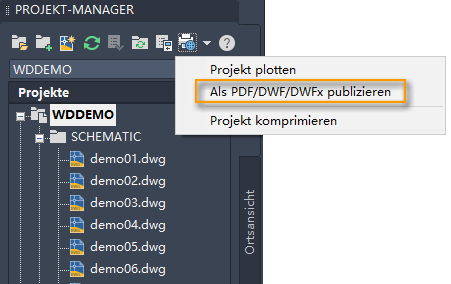
Wählen Sie hierzu die Optionen Mehrseitige Datei und Hyperlinks einfügen aus.
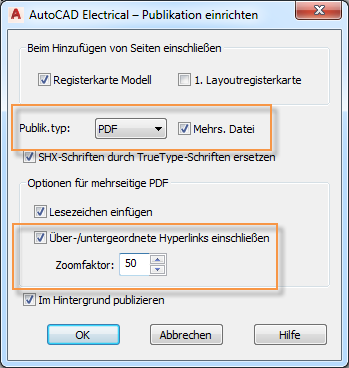
Mit dem Zoomfaktor legen Sie fest, wie stark ein Objekt in der PDF-Datei vergrößert wird, wenn Sie einen Hyperlink auswählen. Je größer die Zahl ist, desto größer wird das Objekt angezeigt, wenn Sie auf den entsprechenden Hyperlink klicken.
Jedes Objekt kann nur über einen einzigen Hyperlink verfügen. Um von einem übergeordneten Betriebsmittel zu einem bestimmten untergeordneten Betriebsmittel zu gelangen, wählen Sie die Referenz des untergeordneten Betriebsmittels im Querverweis des übergeordneten Betriebsmittels aus.
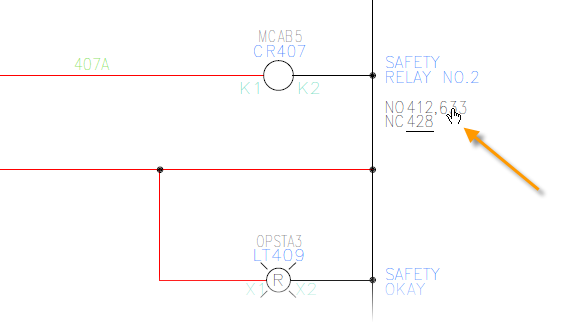
Bevor Sie also Ihr Projekt als PDF-Datei ausgeben, stellen Sie sicher, dass die Querverweise auf dem aktuellen Stand sind. Finden
Diese Hyperlinks werden zur PDF-Ausgabe hinzugefügt.
| Klick auf | Springt zu |
|---|---|
| Kennzeichnung des übergeordneten Stromlaufplans | Schaltschrank-Grundriss |
| Schaltschrank-Grundriss-Grafiken | Stromlaufplan - übergeordnet |
| Kennzeichnung des untergeordneten Stromlaufplans | Stromlaufplan - übergeordnet |
| Kennzeichnung des SPS-Stromlaufplans | Schaltschrank-Grundriss |
| Schaltschrank-SPS-Grundriss-Grafiken | Übergeordneter oder eigenständiger SPS-Stromlaufplan |
| Einpolige Betriebsmittel-Kennzeichnung | Stromlaufplan - übergeordnet |
| Querverweistext für übergeordnetes Betriebsmittel | Spezifisches untergeordnetes Betriebsmittel für ausgewählten Querverweistext |
| Betriebsmittel-Kennzeichnung für Stromlaufplanklemmenleiste | Schaltschrank-Klemmenleiste |
| Schaltschrank-Klemmengrafiken | Stromlaufplanklemme Anmerkung: Bei Klemmen mit mehreren Ebenen wird die Stromlaufplanklemme der ersten Ebene aufgerufen.
|
| Querverweistext auf Quellpfeil | Zielpfeil |
| Querverweistext auf Zielpfeil | Quellpfeil |
| Quelle für Einzelquerverweis | Ziel für Einzelquerverweis |
| Ziel für Einzelquerverweis | Quelle für Einzelquerverweis |