Sie können Stromlaufplan-Betriebsmittel einfügen, SPS-Module generieren und Schaltkreise kopieren und einfügen.
Raster und Objektfang
Zum Einfügen von Betriebsmitteln empfiehlt es sich, die Rasterlinien einzublenden und den Objektfang an den Rasterpunkten zu nutzen.
- RASTER: Legt den Rasterabstand fest
- FANG: Legt den Fangabstand fest
- F7: Blendet das Raster ein bzw. aus
- F9: Aktiviert bzw. deaktiviert den Objektfang
Normen in der Stromlaufplan-Symbolbibliothek
AutoCAD Electrical-Toolset enthält die folgenden mit den Normen übereinstimmenden Bibliothekssymbole:
- IEEE 315/315A
- IEC-60617
- NFPA
Die IEEE- und IEC-Bibliothekssymbole sind metrisch. Verwenden Sie das Dienstprogramm Symbolbibliothek ändern, um die Symbole auf britische Maßeinheiten zu skalieren. Die NFPA-Bibliothekssymbole sind in Zoll angegeben.
Die JIC-Norm wird nicht mehr aktualisiert. Sie ist nun in den NFPA 79-Normen enthalten. Laut NFPA-Norm entsprechen die Bibliothekssymbole der Norm IEEE 315/315A. In AutoCAD Electrical-Toolset werden die JIC- und älteren IEC-Symbolbibliotheken zur Unterstützung älterer Versionen bereitgestellt.
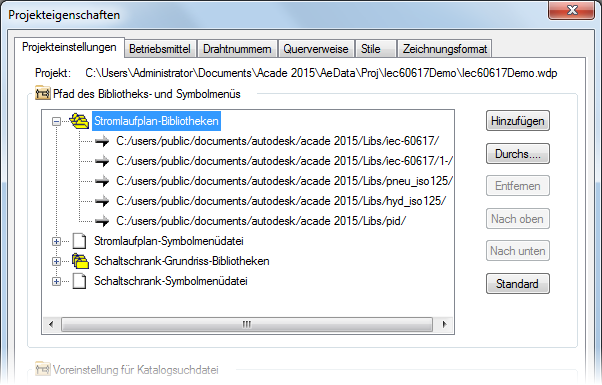
Mit der Registerkarte Projekteinstellungen des Dialogfelds Projekteigenschaften definieren Sie den Pfad zu den Bibliothekssymbolen, die Sie für ein bestimmtes Projekt verwenden möchten.
Einfügen eines Betriebsmittels aus der Katalogdatenbank
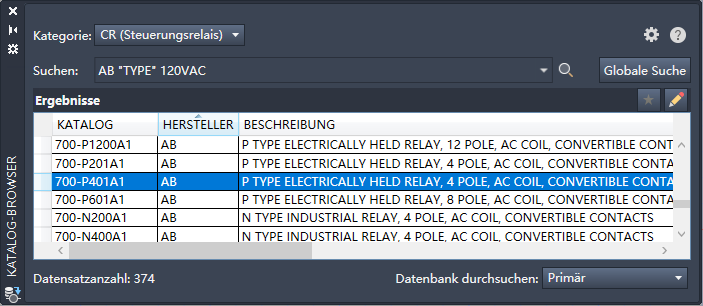
Wenn Sie ein Projekt mit einer Betriebsmittelliste beginnen und die Teilenummern bereits kennen, können Sie Betriebsmittel, die Sie einfügen möchten, direkt aus der Katalogdatenbank auswählen. Zum Einfügen von Betriebsmitteln aus der Katalogdatenbank verwenden Sie die Palette Katalog-Browser. Finden
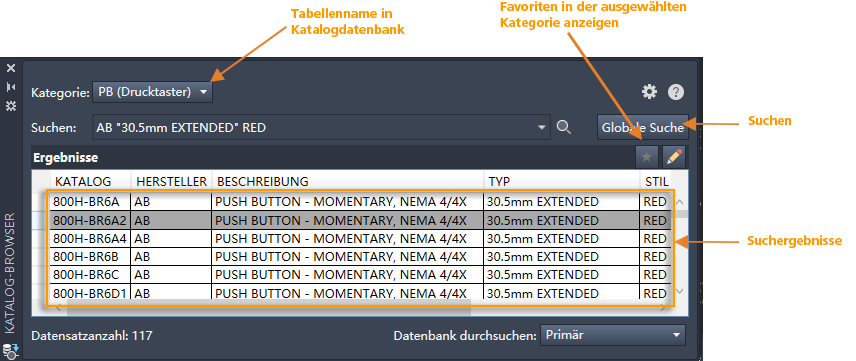
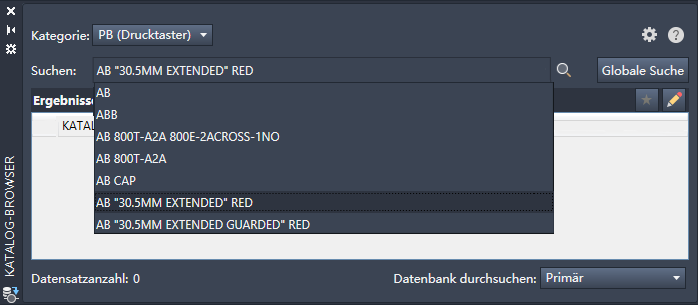
Mit der Suchfunktion können Sie nach dem gewünschten Katalog suchen. Die von Ihnen verwendeten Suchwerte können über die Dropdown-Liste Suchen einfach wieder verwendet werden.
Die Kataloginformationen werden dem Symbol automatisch hinzugefügt. Diese Beschriftung können Sie in dem Dialogfeld, das beim Einfügen eines Symbols eingeblendet wird, weiter bearbeiten.
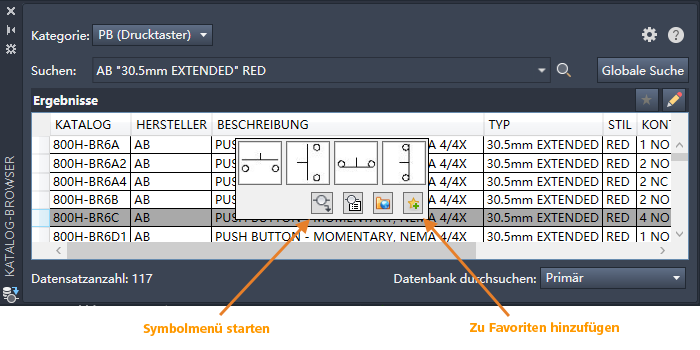
Wenn das benötigte Symbol noch nicht mit der Katalognummer verknüpft ist, können Sie das Symbolmenü direkt vom Katalog-Browser aus öffnen, um es einzufügen. Ab diesem Zeitpunkt ist das Symbol mit der Katalognummer verknüpft. Wenn Sie den ausgewählten Katalogwert häufiger benötigen, können Sie ihn auch Ihren Favoriten hinzufügen.
Einfügen eines Betriebsmittels aus dem Symbolmenü
Über das Symbolmenü können Sie ein Symbol einfügen, indem Sie den Symboltyp auswählen, beispielsweise einen Schließer oder einen Wahlschalter mit 3 Positionen. Nach dem Einfügen des Symbols können Sie es mit Beschreibungen, Katalogdaten usw. beschriften.
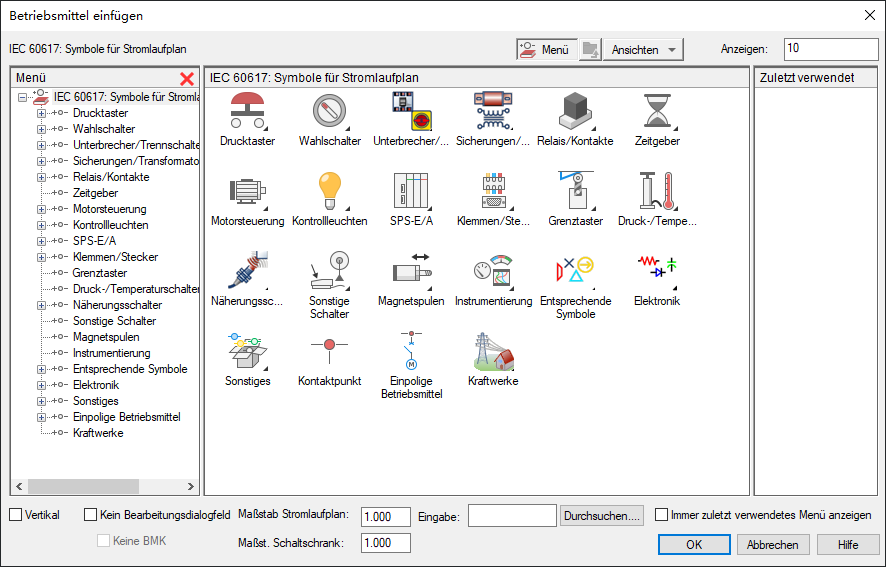
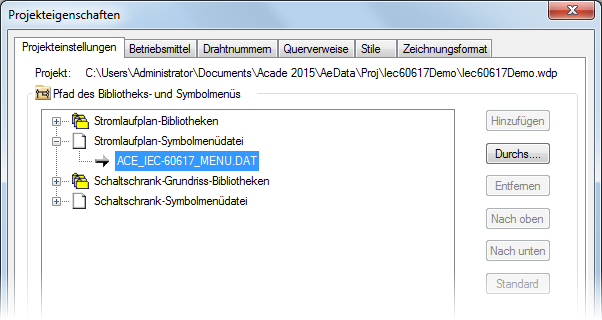
Es gibt unterschiedliche Symbolmenüs für die verschiedenen Bibliothekssätze. Verwenden Sie die Registerkarte Projekteinstellungen im Dialogfeld Projekteigenschaften zum Definieren des Symbolmenüs, das für ein bestimmtes Projekt verwendet werden soll.
Beschriften des Symbols
Beschriften Sie das Symbol nach dem Einfügen mit Beschreibungen, Katalogdaten usw.
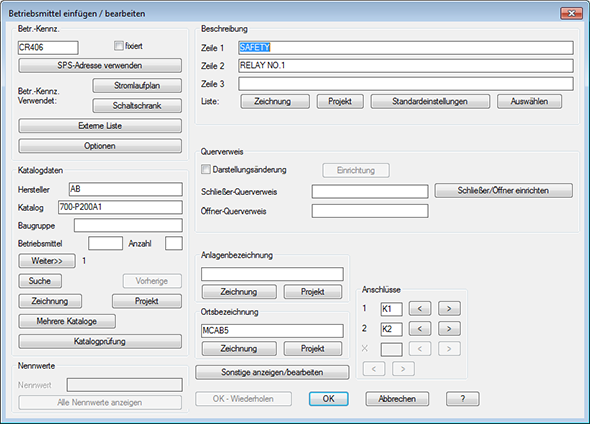
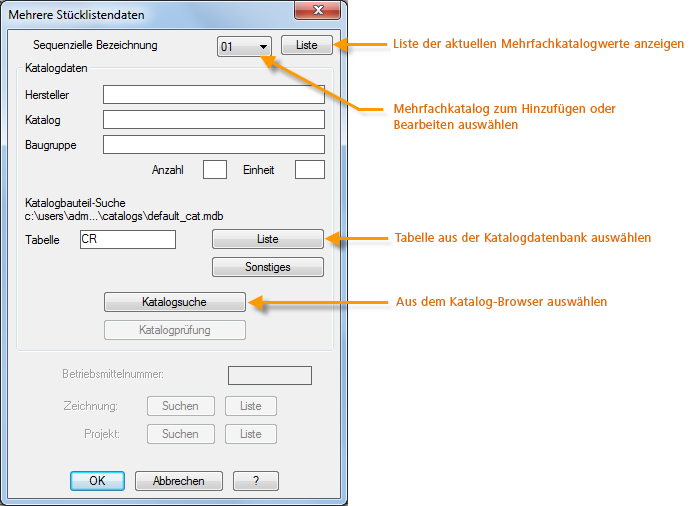
Jedem Symbol können ein Hauptkatalogwert sowie eine Reihe von Katalogwerten zugewiesen sein, die in AutoCAD Electrical-Toolset als Mehrere Kataloge bezeichnet werden. Fügen Sie einem Betriebsmittel Katalogzuordnungen hinzu, bearbeiten Sie diese, oder löschen Sie Katalogzuordnungen.
Klicken Sie auf Suchen, um den Hauptkatalogwert zu aktualisieren.
Klicken Sie auf Mehrere Kataloge, um dem Betriebsmittel weitere Katalogwerte hinzuzufügen, diese zu ändern oder zu entfernen.
Über- und untergeordnete Betriebsmittel
Einige Geräte werden durch mehrere Symbole dargestellt. Einem Relais können beispielsweise ein Symbol mit einer Spule und eine Reihe von Kontaktsymbolen zugeordnet sein. Um mehrere Symbole eines einzelnen Geräts zueinander in Beziehung zu setzen, verwendet AutoCAD Electrical-Toolset übergeordnete und untergeordnete Symbole. In unserem Beispiel mit dem Relais wäre die Spule das übergeordnete Symbol und die Kontakte wären die untergeordneten Symbole.
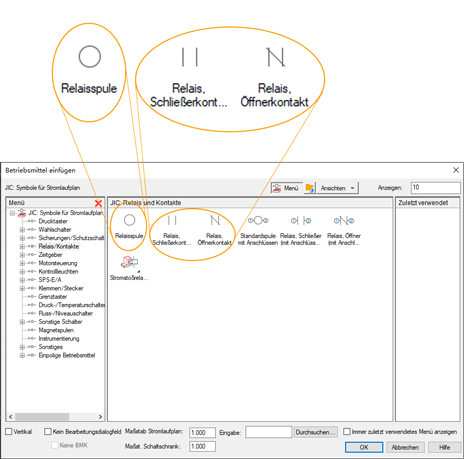
Wenn Sie ein übergeordnetes Symbol einfügen, weist AutoCAD Electrical-Toolset diesem eine auf den Zeichnungseigenschaften basierende eindeutige Kennzeichnung zu. Der Kennzeichnungswert ist die Kennung für ein Gerät.
Wenn Sie ein Hilfssymbol einfügen, geben Sie mit den Optionen im Dialogfeld Hilfssymbol einfügen/bearbeiten an, welchem übergeordneten Symbol es zugeordnet werden soll.
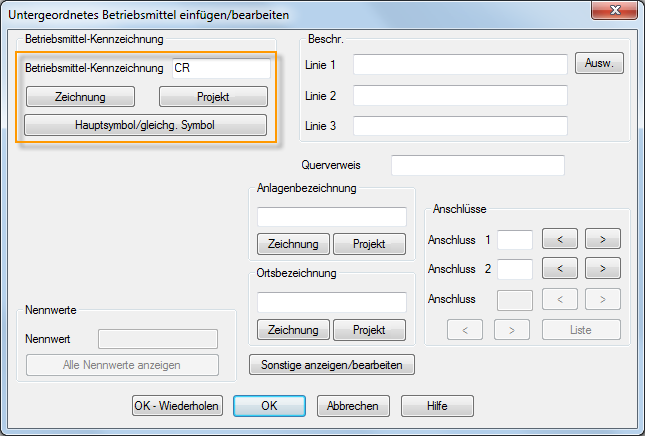
- Zeichnung: Sie können aus einer Liste möglicher übergeordneter Symbole aus der aktiven Zeichnung auswählen.
- Projekt: Sie können aus einer Liste möglicher übergeordneter Symbole aus allen Zeichnungen des aktiven Projekts auswählen.
- Hauptsymbol/gleichg. Symbol: Das Dialogfeld wird vorübergehend geschlossen, und Sie können auf das übergeordnete Symbol bzw. ein Hilfssymbol klicken, das bereits mit dem übergeordneten Symbol in der aktiven Zeichnung verknüpft ist.
Sobald Sie das übergeordnete Symbol ausgewählt haben, wird dem untergeordneten Symbol die gleiche Kennzeichnung mit allen anderen Werten des übergeordneten Symbols (Anlage, Ort, Beschreibung usw.) zugewiesen. Durch dieselbe Kennzeichnung weiß AutoCAD Electrical-Toolset nun, dass beide Symbole zu demselben Gerät gehören.
SPS-Ordner
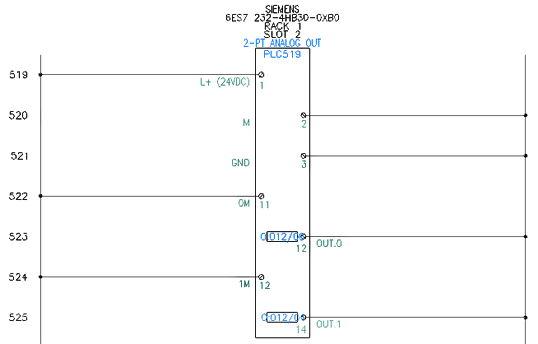
AutoCAD Electrical-Toolset kann nach Bedarf hunderte verschiedene SPS-E/A-Module in unterschiedlichen Grafikstilen erzeugen. Die Module passen sich automatisch an den zugrunde liegenden Strompfad-Abstand des Stromlaufplans an und können beim Einfügen gedehnt oder in zwei oder mehr Teile aufgeteilt werden. Finden
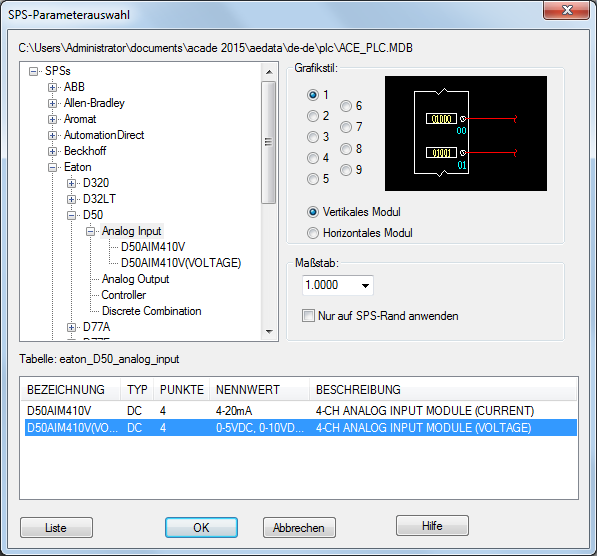
Erweitern Sie Hersteller, Serie und Typ, um das gewünschte SPS-Modul zu finden. Wählen Sie den SPS-Stil aus, sofern er sich von der Zeichnungsvorgabe unterscheidet. Wählen Sie das Modul aus, und klicken Sie auf OK. Wählen Sie mit dem Modulumriss als Platzierungshilfe einen Einfügepunkt aus. Geben Sie auf Aufforderung Informationen zu Baugruppenträger, Steckplatz, erster Adresse usw. ein.
Schaltkreise
Ein Schaltkreis besteht aus verschiedenen Komponenten und Drähten. Schaltkreise, die Sie häufig verwenden, können Sie speichern und zum Symbolmenü hinzufügen. So lassen sie sich leichter einfügen. Finden
Wenn Sie einen bestimmten Schaltkreis wieder benötigen, brauchen Sie ihn nur aus dem Symbolmenü einzufügen. Finden
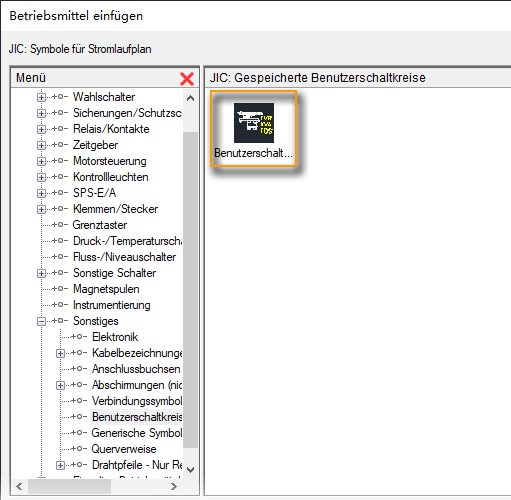
Später werden Sie sich mit dem Kopieren und Einfügen von Schaltkreisen vertraut machen.
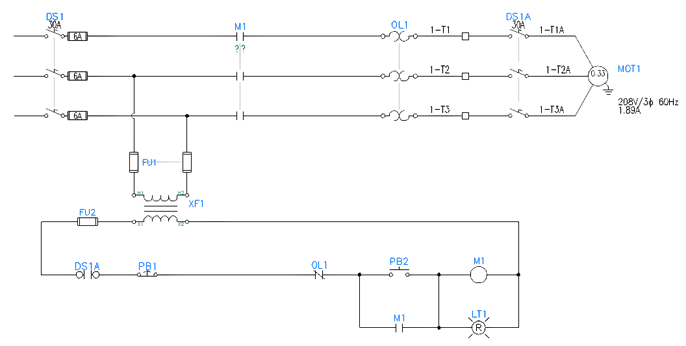
Zum Einfügen von Motorsteuerungs- und Einspeisungsschaltkreisen verwenden Sie den Schaltkreis-Designer. Wählen Sie aus verschiedenen Schaltkreisoptionen aus. Finden
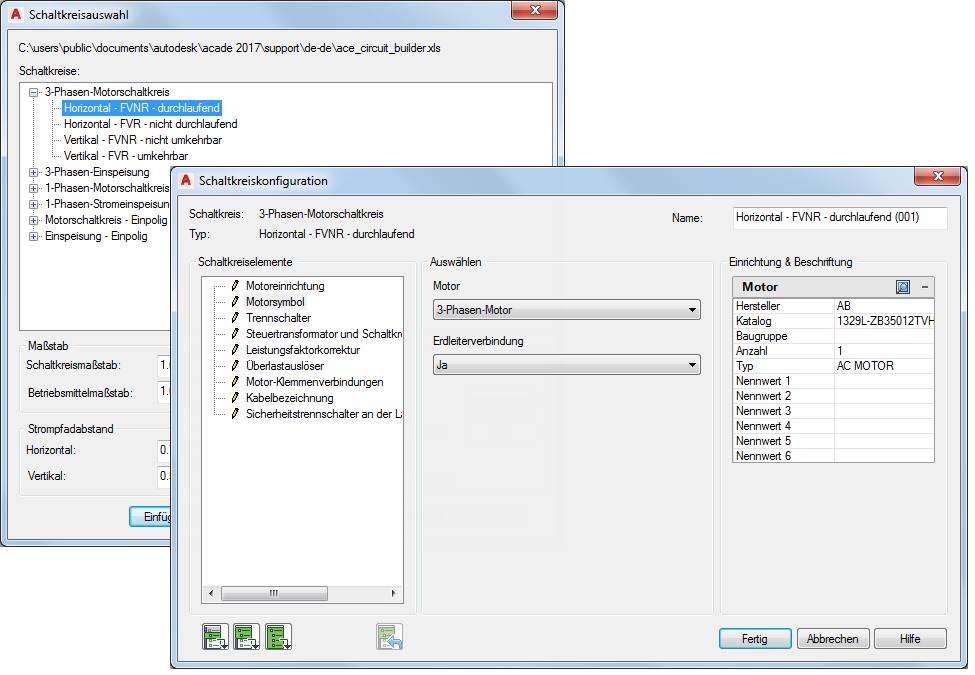
Der Schaltkreis wird dynamisch basierend auf Ihrer Auswahl erstellt.
Benutzerdefinierte Symbole
Mit dem Symbolgenerator erstellen Sie eigene benutzerdefinierte Symbole, die mit AutoCAD Electrical-Toolset kompatibel sind. Finden
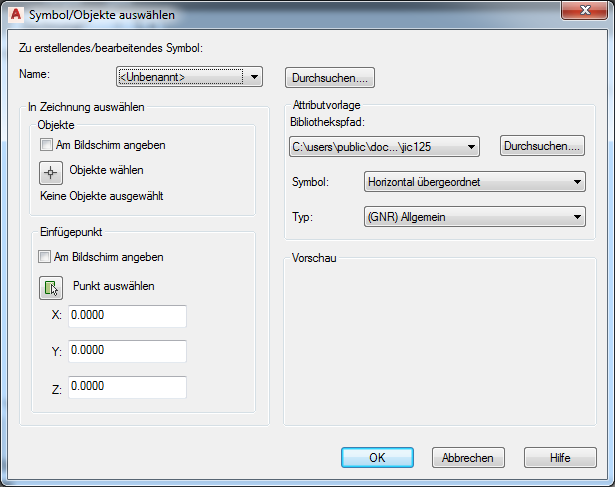
Dabei können Sie von Grund auf neu beginnen oder von einem vorhandenen Symbol ausgehen, das dem gewünschten Symbol ähnlich ist. Wählen Sie den Symboltyp, den Einfügepunkt und die Ausrichtung aus. Für Stromlaufplansymbole sollten Sie sowohl eine horizontale als auch eine vertikale Version erstellen. Der Symbolgenerator arbeitet in der Blockeditor-Umgebung von AutoCAD. Die erforderlichen Attribute für den gewählten Symboltyp fügen Sie mit dem Attributeditor des Symbolgenerators ein.
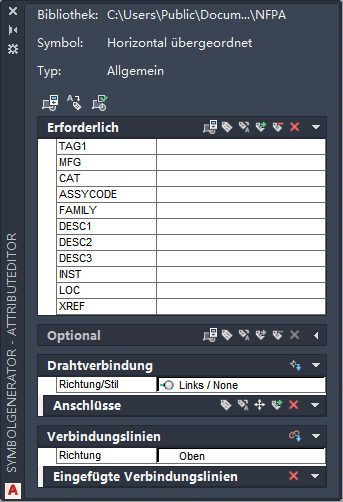
Zeichnen Sie die für das Symbol erforderlichen Grafiken. Beim Speichern eines Stromlaufplansymbols sollten Sie die Namenskonventionen von AutoCAD Electrical-Toolset beachten.