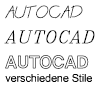
Erstellt ein einzeiliges Textobjekt.
Zugriffsmethoden
Werkzeugsätze: . 
Menü: .
Zusammenfassung
Sie können einzeiligen Text verwenden, um eine oder mehrere Textzeilen zu erstellen, wobei jede Zeile ein unabhängiges Objekt darstellt, das Sie verschieben, formatieren oder sonstig bearbeiten können. Klicken Sie mit der rechten Maustaste in das Textfeld, und wählen Sie die Optionen im Kontextmenü.
Wenn Sie TEXT als letzten Befehl eingegeben haben, können Sie mit der EINGABETASTE an der Eingabeaufforderung zum Festlegen des Startpunkts für den Text die Eingabeaufforderungen für die Höhe des Papiers und den Drehwinkel überspringen. Der Text, den Sie im Textfeld eingeben, wird direkt unterhalb der vorherigen Textzeile platziert. Der an der Eingabeaufforderung angegebene Punkt wird auch als Einfügepunkt für den Text gespeichert.
Sie können auf eine beliebige Stelle in der Zeichnung klicken, um einen neuen Textblock zu erstellen. Sie können auch mithilfe der Tastatur zwischen den Textblöcken wechseln (Beispiel: für neuen Text, der mit dem Befehl TEXT erstellt wurde, können Sie durch Textgruppen navigieren, indem Sie die TAB- oder UMSCHALT+TAB-Tasten drücken, oder Sie können eine Gruppe von Textlinien bearbeiten, indem Sie die die ALT-Taste drücken und auf die einzelnen Textobjekte klicken.)
Sie können Sonderzeichen eingeben und Text formatieren, indem Sie Unicode-Zeichenfolgen und Steuercodes verwenden.
Liste der Aufforderungen
Die folgenden Aufforderungen werden angezeigt:
Aktueller Textstil: <aktuell> Aktuelle Texthöhe: <aktuell> Beschriftung: <aktuell>
Startpunkt des Textes angeben oder [Position/Stil]: Legen Sie einen Punkt fest, oder geben Sie eine Option ein.
Startpunkt
Bestimmt den Startpunkt des Textobjekts. Geben Sie Text in den integrierten Texteditor für einzeiligen Text ein.
Die Eingabeaufforderung Höhe angeben wird nur dann angezeigt, wenn der aktuelle Textstil nicht annotativ ist und keine feste Höhe hat.
Die Eingabeaufforderung Papiertexthöhe angeben wird nur angezeigt, wenn es sich beim aktuellen Textstil um Beschriftung handelt.

Position
Steuert die Position des Textes.
Sie können alle Optionen auch an der Eingabeaufforderung für den Startpunkt eingeben.
- Ausrichten
-
Legt sowohl Höhe als auch Ausrichtung des Texts durch Bezeichnen der Endpunkte der Basislinie fest.
Die Zeichengröße wird proportional zur Zeichenhöhe berechnet. Je länger die Zeichenfolge ist, desto kürzer sind die Zeichen.
- Anpassen
-
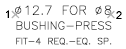
Legt fest, dass der Text in einen Bereich eingepasst werden soll. Die Ausrichtung des Texts wird dabei durch zwei Punkte und eine Höhe festgelegt. Nur für horizontal angeordneten Text.

Als Höhe wird der Abstand (in Zeichnungseinheiten) bezeichnet, über den sich ein Großbuchstabe von der Basislinie aus erstreckt. Die festgelegte Texthöhe ist der Abstand zwischen dem Startpunkt und dem von Ihnen angegebenen Punkt. Je länger die Zeichenfolge ist, desto enger stehen die Zeichen. Die Höhe der Zeichen bleibt konstant.
- Zentrum
-
Richtet den Text an der horizontalen Mitte der Basislinie aus, die Sie mit einem Punkt festlegen.
Der Drehwinkel legt die Ausrichtung der Textbasislinie in Beziehung zum Mittelpunkt fest. Sie können den Winkel durch Angabe eines Punkts festlegen. Die Basislinie erstreckt sich vom Startpunkt bis zum angegebenen Punkt. Wenn Sie einen Punkt links vom Mittelpunkt bestimmen, wird der Text umgekehrt gezeichnet.

- Mitte
-
Richtet Text an der horizontalen Mitte der Basislinie und der vertikalen Mitte der Texthöhe aus. An dieser Mitte ausgerichteter Text liegt nicht auf der Basislinie.
Die Option MZ ist nicht identisch mit der Option Mittel, da letztere den Mittelpunkt des gesamten Texts verwendet (einschließlich Unterlängen). Bei der Option MZ gilt dagegen der Mittelpunkt der Höhe von Großbuchstaben.

- Rechts
-
Richtet den Text rechtsbündig an der Basislinie aus, die Sie mit einem Punkt angeben.

- OL (Oben Links)
-
Richtet den Text an dem angegebenen Punkt oben und linksbündig aus. Nur für horizontal angeordneten Text.

- OZ (Oben Zentriert)
-
Richtet den Text an dem angegebenen Punkt oben und zentriert aus. Nur für horizontal angeordneten Text.

- OR (Oben Rechts)
-
Richtet den Text an dem angegebenen Punkt oben und rechtsbündig aus. Nur für horizontal angeordneten Text.

- ML (Mitte Links)
-
Richtet den Text an dem angegebenen Punkt mittig und linksbündig aus. Nur für horizontal angeordneten Text.

- MZ (Mitte Zentriert)
-
Richtet den Text an dem angegebenen Punkt mittig und zentriert aus. Nur für horizontal angeordneten Text.
Die Option MZ unterscheidet sich von der Option Mittel dahingehend, dass sie den Mittelpunkt der Höhe von Großbuchstaben verwendet. Die Option Mittel verwendet den Textmittelpunkt unter Berücksichtigung der Unterlängen.

- MR (Mitte Rechts)
-
Richtet den Text an dem angegebenen Punkt mittig und rechtsbündig aus. Nur für horizontal angeordneten Text.

- UL (Unten Links)
-
Richtet den Text an dem für die Basislinie angegebenen Punkt linksbündig aus. Nur für horizontal angeordneten Text.

- UZ (Unten Zentriert)
-
Zentriert den Text an dem für die Basislinie angegebenen Punkt. Nur für horizontal angeordneten Text.

- UR (Unten Rechts)
-
Richtet den Text an dem für die Basislinie angegebenen Punkt rechtsbündig aus. Nur für horizontal angeordneten Text.

Stil
Bestimmt den Textstil, der das Erscheinungsbild der Zeichen festlegt. Bei der Erstellung eines Textes wird der aktuelle Textstil verwendet.
Bei Eingabe von ? werden die aktuellen Textstile, verknüpfte Schriftstile, die Höhe und andere Parameter angezeigt.