Machen Sie sich mit einigen wichtigen Einstellungen für digitale Höhenmodelle (Digital Elevation Model, DEM) vertraut.
Wenn Sie Quelldaten für Ihre bestehenden Gelände-DGMs auswählen können, erstellen Sie - sofern möglich - Raster-DGMs anstelle von triangulierten DGMs (Triangulated Irregular Network, TIN). Der Unterschied bei den Systemspeicheranforderungen ist für große DGMs erheblich. Als Faustregel gilt: Ein Raster-DGM (z. B. DEM) erfordert etwa ein Sechstel (17 %) des vom selben DGM im TIN-Format benötigten Speicherplatzes.
Exportieren einer DEM-Datei
Sie können in Autodesk Civil 3D DEM-Dateien aus einem DGM exportieren. Beim Export können Sie den Rasterabstand erhöhen, um die Datei zu verkleinern. In Abbildung 3 ist die Menüauswahl zum Starten des Exportvorgangs dargestellt.
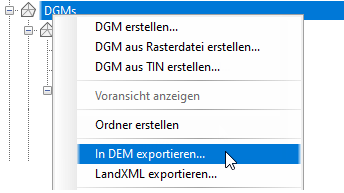
Abbildung 3: DEM-Dateiexport
Im Dialogfeld DGM in DEM exportieren (siehe Abbildung 4) können Sie den Rasterabstand in der exportierten DEM-Datei festlegen. Der Rasterabstand 2 deckt einen bestimmten Bereich mit einem Viertel der Punkte ab, die für den Rasterabstand 1 erforderlich sind. Verwenden Sie hier eine höhere numerische Einstellung, um eine kleinere und weniger genaue DEM-Datei zu erstellen.
Ermitteln der Rasterpunkthöhe
Eine wichtige Exporteinstellung ist die Methode zum Ermitteln der Höhe an jedem Punkt. Sie können die DGM-Höhe am Rasterpunkt berechnen oder die Durchschnittshöhe von umgebenden Punkten berechnen. Die zweite Methode (Durchschnitt) ist sehr zeitaufwändig. Um eine höhere Effizienz zu erzielen, verwenden Sie die Option zur DGM-Probenentnahme, wie in Abbildung 4 dargestellt.
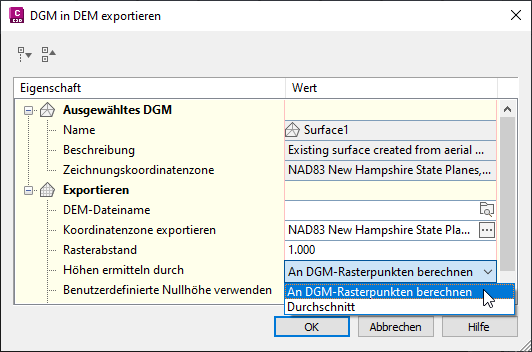
Abbildung 4: Optimieren der Einstellungen für eine exportierte DEM-Datei