Geotechnical Modeler
Autodesk Geotechnical Modeler ist eine Civil 3D-Erweiterung, mit der Sie Ihre geotechnischen Daten direkt in der Civil 3D-Umgebung visualisieren und analysieren können.
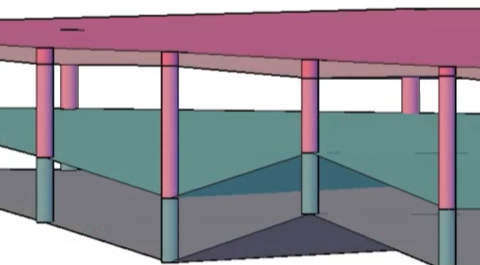
Im Haben Sie dies schon versucht?-Artikel in diesem Monat erfahren Sie mehr über die Geotechnical Modeler-Funktion in Civil 3D.
Jeden Monat stellen wir eine nützliche Funktion oder einen hilfreichen Arbeitsablauf in Civil 3D vor. Wir sehen uns die neuen Funktionen sowie schon länger verfügbare Funktionen an und zeigen Ihnen Funktionen, mit denen Sie Ihre Arbeit in Civil 3D verbessern können und die Ihnen und Ihrem Team dabei helfen, produktiver zu arbeiten.
Sie interessieren sich für eine bestimmte Funktion, die wir vorstellen sollen? Schreiben Sie uns einen Kommentar.
Worum handelt es sich?
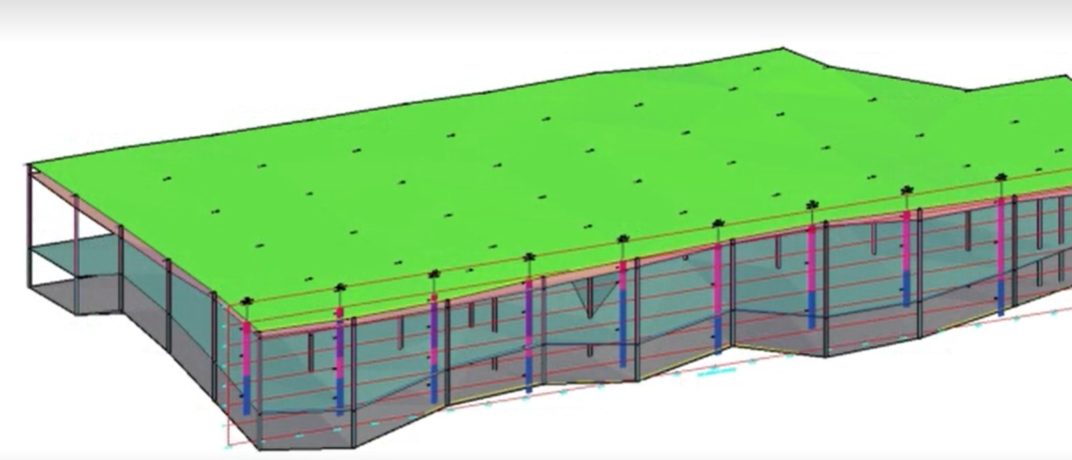
Mit der Erweiterung Geotechnical Modeler können Sie Ihre geotechnischen Daten direkt in der Civil 3D-Umgebung importieren und verbinden. Geotechnical Modeler bietet Werkzeuge für die einfache Generierung von Schichtflächen, die Erstellung von Untergrund-Visualisierungen geotechnischer Daten in Höhenplänen und die Umsetzung von Längsschnittdaten in eine dreidimensionale Ansicht. Die Arbeitsabläufe sollten allen Benutzern von Civil 3D vertraut sein, da das Werkzeug eine Vielzahl von Civil 3D-Objekten und -Stilen verwendet.
Vorteile
Die Flexibilität von Geotechnical Modeler bietet Ihnen die Möglichkeit, Standard-Objekttypen und -stile in Civil 3D zu erstellen und zu verwalten, einschließlich Koordinatenpunkten, triangulierten DGMs, Achsen, Längsschnitten und Höhenplänen. Geotechnical Modeler bietet Ihnen zwei Optionen zum Verbinden von Untergrunddaten mit Ihren Civil 3D-Projekten: über die branchenspezifische Option für das AGS-Dateiformat oder mithilfe einfacher CSV-Dateien.
Wo finden Sie das Werkzeug?
Gehen Sie wie folgt vor, um auf die Dialogfelder von Geotechnical Modeler zuzugreifen:
Wählen Sie in der Multifunktionsleiste die Registerkarte Geotechnical Modeler  aus. Wählen Sie die entsprechende Geotechnical Modeler-Benutzeroberfläche aus, die geöffnet werden soll:

Sie können alternativ auch das Befehlspräfix GM in der Befehlszeile eingeben, um auf die Dialogfelder von Geotechnical Modeler zuzugreifen. Die folgenden Befehle sind in der Befehlszeile verfügbar, um auf die Dialogfelder von Geotechnical Modeler zuzugreifen:
- GM_ManageData
- GM_BuildSurfaces
- GM_StratumSurfaceDisplay
- GM_SubsurfaceProfiles
- GM_Help
Arbeitsablauf
Importieren geotechnischer Daten
Geotechnical Modeler unterstützt sowohl das branchenspezifische AGS-Dateiformat als auch das allgemeinere CSV-Dateiformat beim Importieren geotechnischer Daten in ein Civil 3D-Projekt. Wenn Sie spezielle Software für Geotechnik oder Untergrunddaten verwenden, die das AGS-Format unterstützt, können Sie diese geotechnischen Daten problemlos mit Civil 3D-Projekten verbinden.
Das CSV-Format ermöglicht Ihnen die Entwicklung und Eingabe von Daten in einem einfachen textbasierten Dateiformat, ohne dass Sie spezielle Software verwenden müssen, wenn AGS-Daten für Ihr Projekt nicht verfügbar sind.
Untergrund-Längsschnitt hinzufügen
Erstellen von DGMs aus Bohrungsdaten
Geotechnical Modeler ermöglicht die Erstellung verschiedener DGMs mithilfe des Projektdatensatzes. Es gibt eine Option zum Erstellen von Schichtflächen mithilfe verschiedener Geologiefelder im Datensatz. Um das DGM mit einem anderen Geologiefeld zu erstellen, wählen Sie das gewünschte Feld und dann DGMs erstellen.
Zusätzlich zur Interpolation zwischen Bohrungen bietet Geotechnical Modeler auch die Option, bestehendem Gelände zu folgen, um eine bessere Visualisierung von unterirdischen Elementen zu ermöglichen.

Visualisierung geotechnischer Daten
Nach dem Importieren der Informationen aus Geotechnical Modeler in das Modell können Sie Schichtflächen erstellen, die die einzelnen Material-Layer aus den Bohrungsdaten darstellen. Sie können die Anzeige der Schichtflächen für die Draufsicht und die Modellansicht separat steuern.
Wenn Sie die Bohrungsdaten besser visualisieren möchten, können Sie 2D-Sticklogs erstellen, um die geotechnischen Daten besser zu verstehen. Sie können auch 3D-Sticklogs erstellen, um die Bohrungsschichtflächen in 3D anzuzeigen.

Ein Höhenplan des Untergrunds stellt die verschiedenen Schicht-Längsschnitte und die Bohrungen selbst dar. Wählen Sie die Bohrungen aus, die Sie dem Längsschnitt hinzufügen möchten. Sie werden beim Erstellen des Höhenplans hinzugefügt. Der Höhenplan kann in den Konstruktionslageplänen verwendet, aber auch in 3D hinzugefügt werden.
Die Zusammenführung dieser Informationen in einer 3D-Ansicht kann Ihnen bessere Konstruktionsentscheidungen ermöglichen. Sie können das Modell auch aus Civil 3D in InfraWorks importieren, sodass Projektbeteiligte ein besseres Verständnis der Probleme bei der Geländeplanung erhalten.
Exportieren von Daten
Geotechnical Modeler enthält ein Werkzeug, mit dem Sie Untergrundmodelldaten in eine neue Civil 3D-Zeichnung exportieren können.
So geben Sie 3D-Bohrungen und -Schichtflächen frei
- Öffnen Sie das Dialogfeld 3D-Export, indem Sie 3D-Export auswählen.
- Wählen Sie im Dialogfeld den Objekttyp (3D-Bohrungen oder Schichtflächen) zum Exportieren in eine neue Zeichnung aus.
- Wählen Sie DGMs aus der angezeigten Liste auf der Registerkarte DGMs aus.
- Wenn Schichtflächen exportiert werden sollen, wählen Sie die Registerkarte DGM-Komponentenanzeige und dann die gewünschten DGM-Komponenten aus, die in eine separate Civil 3D-Zeichnung exportiert werden sollen.
- Wählen Sie Exportieren aus, und speichern Sie den Export im gewünschten Ordner unter dem gewünschten Dateinamen.