Grading Optimization
Grading Optimization for Civil 3D erleichtert die Verschneidung von Landflächen auf der Grundlage festgelegter Entwurfskriterien.
In diesem Haben Sie dies schon versucht?-Artikel werfen wir einen Blick auf die Grading Optimization Extension in Civil 3D und wie sie eingesetzt werden kann, um Landerschließungslösungen gemäß den festgelegten Entwurfskriterien zu bewerten. Grading Optimization ist eine kostenlose Erweiterung für Civil 3D 2024 und höher. Weitere Informationen.
In jedem Haben Sie dies schon versucht?-Artikel wird eine nützliche Funktion oder ein Arbeitsablauf in Civil 3D vorgestellt. Wir sehen uns die neuen Funktionen sowie schon länger verfügbare Funktionen an und zeigen Ihnen Funktionen, mit denen Sie Ihre Arbeit in Civil 3D verbessern können und die Ihnen und Ihrem Team dabei helfen, produktiver zu arbeiten.
Sie interessieren sich für eine bestimmte Funktion, die wir vorstellen sollen? Geben Sie unten auf der Seite Ihr Feedback und teilen Sie uns Ihre Themenwünsche im Kommentarbereich mit.
Worum handelt es sich?
Grading Optimization for Civil 3D erleichtert die Verschneidung von Landflächen auf der Grundlage festgelegter Entwurfskriterien. Die Anwendung verwendet Optimierungsalgorithmen, um die Oberflächenglättung unter Berücksichtigung benutzerdefinierter Abhängigkeiten wie Verschneidungen und Entwässerungselemente festzulegen.
Visualisierungswerkzeuge ermöglichen es Ihnen, den Optimierungsprozess in Echtzeit zu verfolgen. Mithilfe verschiedener Visualisierungsthemen für die Oberfläche (Verletzung, Abtrag/Auftrag oder Höhe) oder durch Beobachtung der Trends der Konvergenz-Plots können Sie den Entwurf anhalten und ändern oder die Konstruktion so lange weiter ausführen, bis eine gewünschte Verschneidungslösung gefunden wird. Wenn eine Lösung nicht möglich ist, wird eine optimale Annäherung an die Abhängigkeitsanforderungen bereitgestellt.
Vorteile
Für Tiefbauplaner kann die Punktverschneidung ein zeitintensiver und pedantischer Prozess sein. Um eine einzelne Verschneidungslösung zu bewerten, verbringen Sie möglicherweise ein oder zwei Tage mit dem Erstellen des Verschneidungsmodells, dem Bearbeiten und dem anschließenden Fertigstellen des Verschneidungsmodells.
Mit Grading Optimization for Civil 3D können Sie Zeit und Energie sparen, um Verschneidungsobjekte in der Civil 3D-Zeichnung (Gebäudesohlen, Becken, Zonen, Bordsteine) zu identifizieren, und anschließend eine Verschneidungsanalyse durchführen, die durch einen Satz von Parametern und Abhängigkeiten definiert wird. Sie können in Echtzeit verfolgen, wie Grading Optimization eine Lösung auf der Grundlage von Verschneidungsgrenzen, Entwässerungsanforderungen und mehr sucht.
Neben der durch Grading Optimization erzielten Zeitersparnis können Sie auch Kosten senken, indem Sie Probleme früher im Verschneidungsprozess identifizieren, Materialverschwendung minimieren und die Mengen von Erdarbeiten optimieren.
Anleitung zur Benutzeroberfläche
Die folgende Abbildung zeigt die Hauptelemente der Grading Optimization-Benutzeroberfläche. Das Erscheinungsbild kann je nach Software, mit der Sie die Werkzeuge von Grading Optimization verwenden, geringfügig unterschiedlich sein.
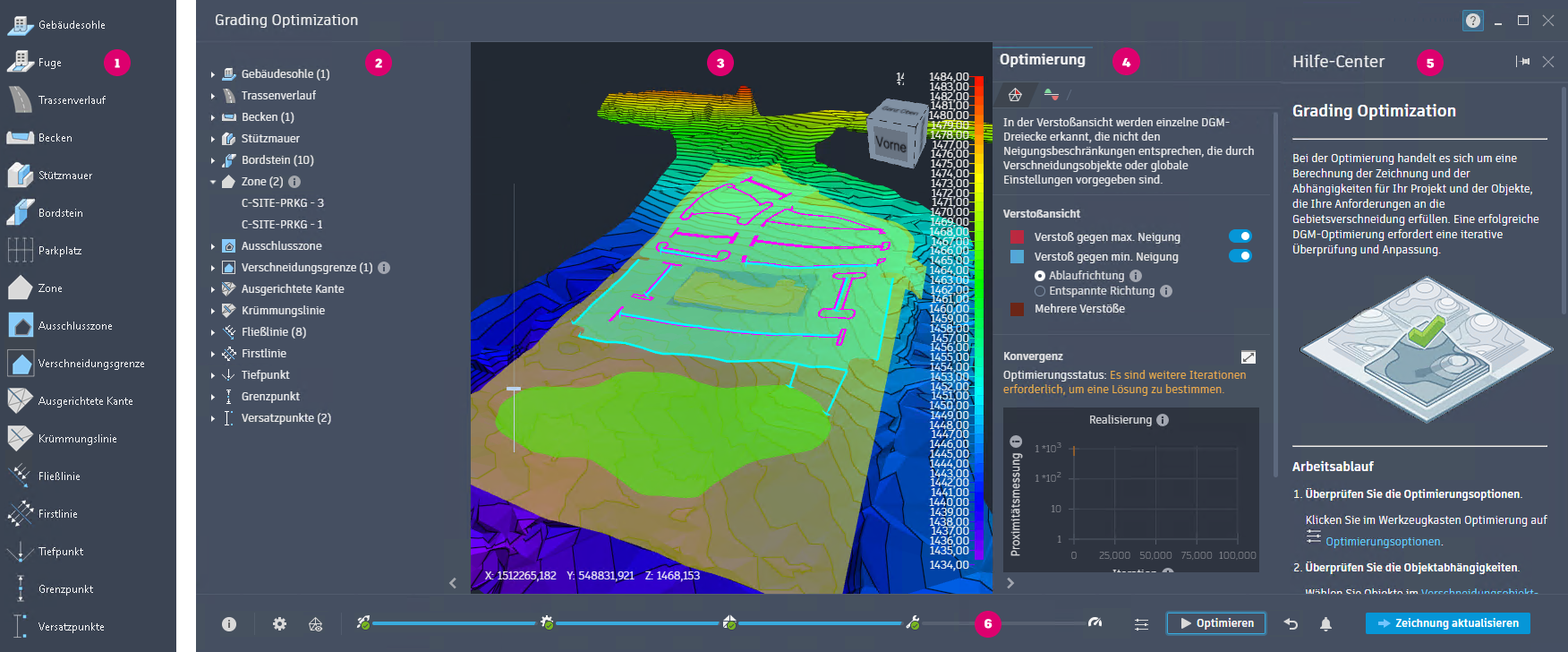
 Verschneidungsobjekt-Werkzeugpalette: Mit dieser Werkzeugpalette in Civil 3D können Sie Zeichnungselemente zur Optimierung als Verschneidungsobjekte beschriften. Jedes aufgeführte Objekt enthält vorgegebene Abhängigkeitsdaten. Sie können mit der rechten Maustaste auf ein beliebiges Objektwerkzeug klicken, um die bei der Verwendung angewendeten Vorgabewerte zu bearbeiten, oder weitere benutzerdefinierte Objekte erstellen.
 Verschneidungsobjekt-Browser: In dieser Verzeichnisstruktur werden kategorisch alle in der Zeichnung markierten Objekte angezeigt. Wenn Sie ein Verschneidungsobjekt auswählen, werden die aktuell festgelegten Abhängigkeiten angezeigt, die diesem zugewiesen sind.
 Visualisierungsanzeige: Dies ist der Ansichtsbereich für die optimierten Verschneidungsdaten. Es stehen mehrere Anzeigethemen zur Verfügung, mit denen das DGM während und nach der Optimierung angezeigt werden kann. Mit dem Schieberegler links neben der Anzeige werden die Höhenlinien des DGMs verstärkt, um geringfügige Änderungen an der Höhe besser sichtbar zu machen.
 Werkzeugkasten Optimierung: Mit diesem unteren Werkzeugkasten können Sie globale Abhängigkeiten, Netz- und Dreiecksqualität, Visualisierungsoptionen und Konvergenz-Plot-Ansichten festlegen. Wenn Sie alle Angaben gemacht haben, klicken Sie auf Optimieren, um den Vorgang zu starten.
 Hilfe-Center: Diese Gruppe bietet kontextbezogene Anleitungen beim Arbeiten in Grading Optimization. Arbeitsabläufe, Beispielzeichnungen und Links zu relevanten Lerninhalten sind ebenfalls verfügbar.
 Werkzeugkasten Optimierung: Mit diesem unteren Werkzeugkasten können Sie globale Abhängigkeiten, Netz- und Dreiecksqualität, Visualisierungsoptionen und Konvergenz-Plot-Ansichten festlegen. Wenn Sie alle Angaben gemacht haben, klicken Sie auf Optimieren, um den Vorgang zu starten.
Wie verwende ich Grading Optimization?
Wenn Sie das Werkzeug Grading Optimization verwenden, benötigen Sie zunächst eine bestehende Topografie, auf der Sie aufbauen können.
Zeichnen Sie grundlegende Verschneidungsinformationen auf die Topografie. Diese Informationen können das Zeichnen des Umrisses des Verschneidungsbereichs oder das Definieren des Tiefpunkts des Verschneidungsmodells umfassen.
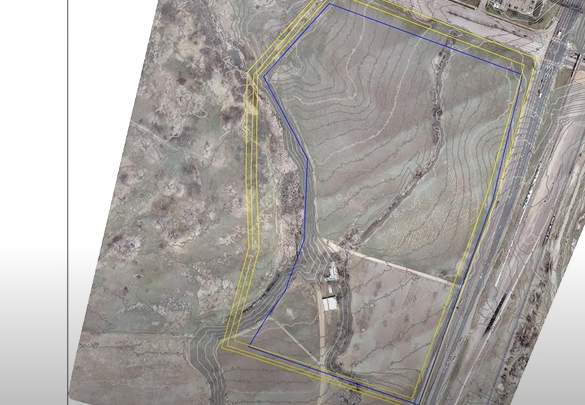
Navigieren Sie in Civil 3D zur Registerkarte Analysieren, und wählen Sie Verschneidungsobjekt-Werkzeuge aus der Gruppe Grading Optimization, um die Verschneidungsobjekt-Werkzeugpalette zu öffnen. Im Fenster Verschneidungsobjekte können Sie die Verschneidungsobjekte in Ihrem Modell definieren. Dazu können Fließlinien und -zonen gehören.
Anmerkung: Sie können mit der rechten Maustaste auf ein Werkzeug klicken, um es auszuschneiden/zu kopieren, einzufügen und umzubenennen und so Ihre eigenen vorkonfigurierten Werkzeuge zu erstellen.Definieren Sie ein Verschneidungsobjekt in der Zeichnung, indem Sie ein Verschneidungsobjekt im Browserfenster auswählen und dann die Objekte in der Zeichnung auswählen, die Sie als Verschneidungsobjekt definieren möchten.
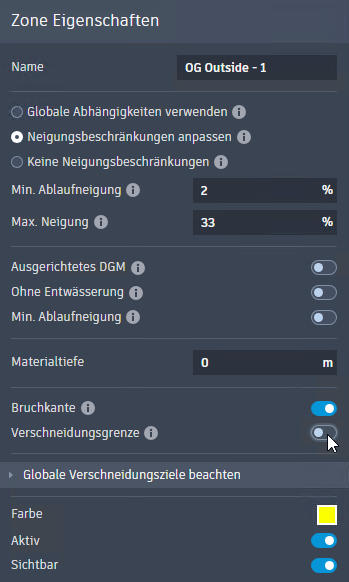
Wählen Sie in der Werkzeugpalette den Verschneidungsobjekttyp, den Sie erstellen möchten, und wählen Sie dann die Objekte aus, die als Teil des ausgewählten Verschneidungstyps enthalten sein sollen.
Nachdem Sie die Verschneidungsobjekte erstellt haben, werden sie im Verschneidungsobjekt-Browser aufgelistet.
Wenn Sie die Verschneidungsobjekte erstellt haben, können Sie das Objekt bearbeiten. Um das Verschneidungsobjekt zu bearbeiten, wählen Sie das Verschneidungsobjekt in der Zeichnung oder im Verschneidungsobjekt-Browser aus. Wenn das Fenster Verschneidungsobjekte geöffnet ist, können Sie die Eigenschaften jedes Objekts bearbeiten, indem Sie mit der rechten Maustaste auf ein Objekt klicken und Eigenschaften wählen.
Wählen Sie nach dem Definieren und Bearbeiten der Verschneidungsobjekte das Werkzeug Optimieren aus der Gruppe Grading Optimization. Die Grading Optimization Extension wird in einem separaten Fenster angezeigt.
Im Fenster Grading Optimization sind die zuvor erstellten Verschneidungsobjekte auf der vorhandenen Topografie sichtbar. Im Verschneidungsobjekt-Browser können Sie jedes der Objekte bearbeiten.
Beginnen Sie mit der Verschneidungsoptimierung, indem Sie im unteren Werkzeugkasten auf Optimieren klicken. Sie können den Optimierungsvorgang jederzeit durch Klicken auf Stopp im unteren Werkzeugkasten stoppen.
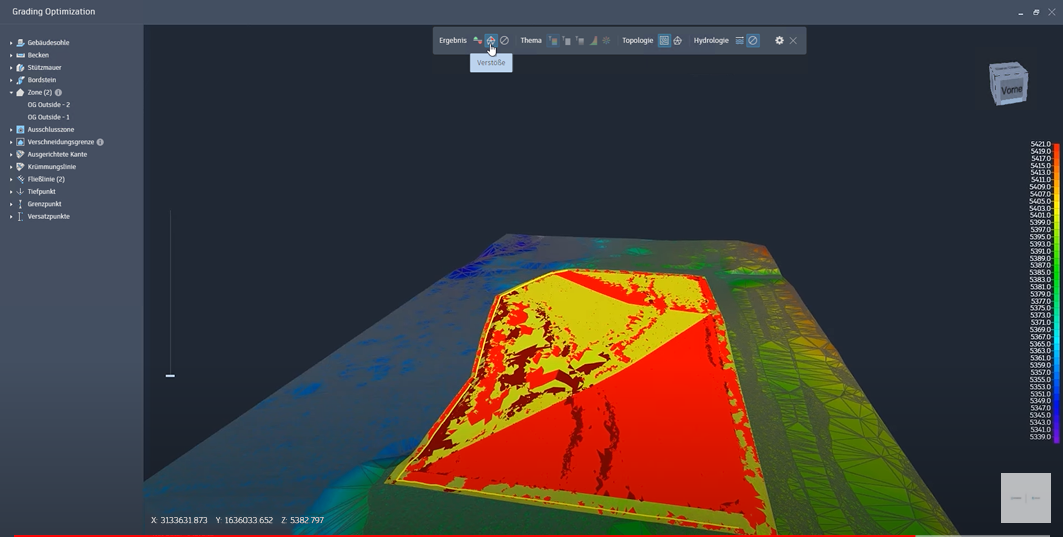
Sie können den Optimierungsprozess anzeigen, indem Sie unten auf der Benutzeroberfläche auf das Symbol für den Werkzeugkasten Visualisierung
 klicken. Der Werkzeugkasten wird im Modellbereich angezeigt.
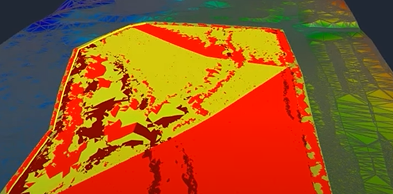
Im Werkzeugkasten Visualisierung können Sie unter den Visualisierungsthemen wählen, einschließlich Verletzungen, Abtrag/Auftrag und Höhe.
Während das Werkzeug ausgeführt wird, sollte die Anzahl der Verletzungen ein Minimum erreichen. Wenn Sie mit der Optimierung zufrieden sind, können Sie den Vorgang beenden und das resultierende DGM als eigenes trianguliertes DGM an Civil 3D senden.
Darüber hinaus können Sie im unteren Werkzeugkasten auf Konvergenz-Plots klicken, um den Optimierungsfortschritt innerhalb der festgelegten Parameter anzuzeigen.
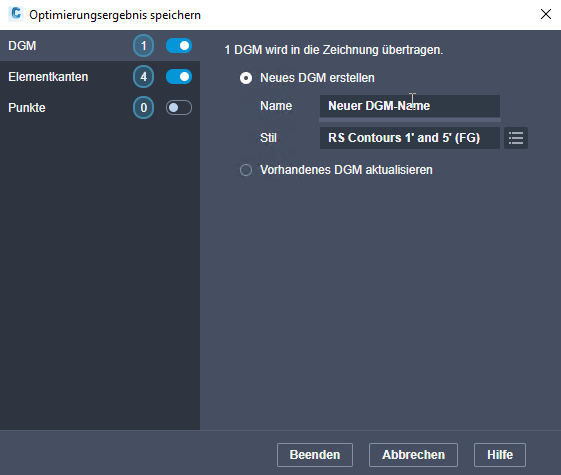
Um das verschnittene DGM an Civil 3D zu senden, klicken Sie im unteren Werkzeugkasten auf die Schaltfläche Optimiertes Ergebnis senden. In Civil 3D sollte ein neues Fenster angezeigt werden. Das optimierte DGM kann als neues DGM in die Zeichnung übertragen werden oder ein vorhandenes DGM aktualisieren.
Benennen Sie das Optimierungsergebnis, und wählen Sie den Stil aus, in dem das Ergebnis gespeichert werden soll.