Diese Einstellungen beziehen sich auf die grafische Darstellung und die Systemleistung.
Neue Funktionen: 2024.2
Zugriff
Datei  Optionen Registerkarte Hardware
Das Endergebnis wird durch verschiedene Faktoren beeinflusst, z. B.:
- Betriebssystem (OS) - bestimmt, welche Version von DirectX unterstützt wird.
- Grafikhardware-Eigenschaften
- Grafikhardware-Speicher
- Grafikhardware-Generation
Diese Faktoren können sich auf verschiedene Weise unterscheiden. So kann es beispielsweise vorkommen, dass das Betriebssystem DirectX 10 unterstützt, die Grafikhardware jedoch nicht. Das Gegenteil kann ebenfalls zutreffen.
Wenn beim Ändern dieser Einstellungen Grafikfenster geöffnet sind, werden die neuen Einstellungen erst nach dem Schließen aller Fenster wirksam.
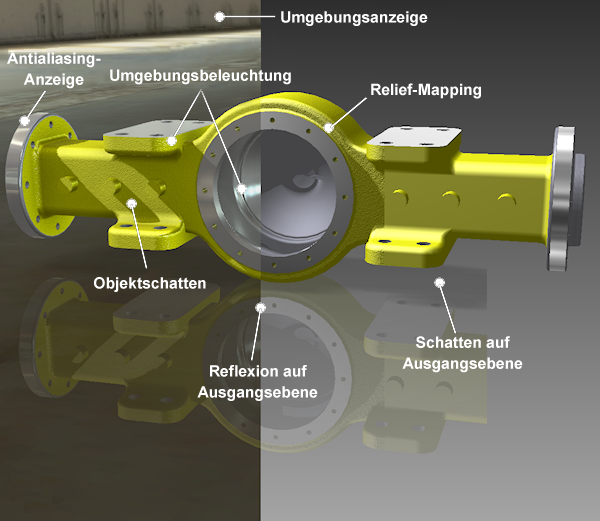
Die folgenden Grafikoptionen bestimmen die Grafikeinstellungen und beeinflussen möglicherweise die Systemleistung.
- Qualität
-
Mit dieser Einstellung hat die grafische Präsentation Vorrang vor der Systemleistung.
- Anti-Alias ist aktiviert
- Grafik-Multithreading ist aktiviert
- Grafikleistungsoptimierung ist aktiviert
- Leistung
-
Mit dieser Einstellung hat die Systemleistung Vorrang vor der grafischen Darstellung.
- Anti-Alias ist deaktiviert
- Grafik-Multithreading ist aktiviert
- Grafikleistungsoptimierung ist aktiviert
- Konservativ
- Mit dieser Einstellung hat die Zuverlässigkeit Vorrang vor der Systemleistung. Algorithmen und Mechanismen, um die höchste Leistung der Grafikhardware zu erhalten, werden nicht verwendet. Dies führt zu einer zuverlässigeren, jedoch möglicherweise langsameren Darstellung.
- Stabilster Modus
- Anti-Alias ist deaktiviert
- Grafik-Multithreading ist deaktiviert
- Grafikleistungsoptimierung ist deaktiviert
Wenn bei Ihnen mit den Qualitäts- oder Leistungseinstellungen Stabilitätsprobleme auftreten, verwenden Sie diesen Modus.
- Softwaregrafik
-
Gibt an, dass statt Hardware-basierte Grafikverarbeitung Software-basierte Grafikverarbeitung verwendet wird. Diese Einstellung wurde oft als letzte Maßnahme für Grafikeinstellungen betrachtet. Wenn ein Problem mit der Grafikkarte auftritt, z. B. ein Grafikkartenfehler oder die Verwendung einer inkompatiblen Grafikkarte, wird diese Einstellung automatisch von Inventor verwendet, und die Leistung wird verringert. Wenn das Problem behoben ist, wechseln Sie zu Anwendungsoptionen
Registerkarte Hardware, und wählen Sie den gewünschten Grafikmodus aus.
Durch die Option Diagnose wird ein Meldungsfeld mit den Ergebnissen der Diagnose angezeigt. Diese sind unterschiedlich, abhängig vom ausgewählten Hardware-Treibertyp. Wenn Sie einen Bericht über ein Anzeigeproblem erstellen, klicken Sie auf Analyse und dann auf OK. Fügen Sie anschließend den Inhalt der Zwischenablage in den Bericht ein. Wenn ein Kundenfehlerbericht erstellt und an Autodesk gesendet wurde, sind diese Informationen in ihm enthalten.
Raytracing-Option
- GPU-Raytracing für Ansichtsfenster aktivieren
- Wenn der Computer über geeignete GPU-Hardware verfügt, ist diese Option aktiviert. Wählen Sie die Option, um die GPU für das Raytracing-Rendern im Ansichtsfenster zu verwenden. Wenn die Hardware nicht über die richtige Unterstützung verfügt, ist die Option deaktiviert, und es wird eine Meldung neben der Option angezeigt.
Weitere Informationen finden Sie unter GPU-Raytracing, Arbeiten mit Raytracing und Dialogfeld Raytracing - Referenz.