Zeichnungsanmerkungen
Erfahren Sie mehr über die neuesten Verbesserungen bei Zeichnungsanmerkungen.
Dem Dialogfeld Text formatieren hinzugefügte Voreinstellungen
Sie können nun Voreinstellungen im Dialogfeld Text formatieren angeben und verwenden. Die Voreinstellung speichert nur den Text, nicht die Dialogfeldeinstellungen. Beachten Sie, dass Voreinstellungen nicht von verschiedenen Befehlen gemeinsam genutzt werden.
Weitere Informationen finden Sie unter So arbeiten Sie mit Voreinstellungen und Text formatieren - Referenz.
Möglichkeit zum Skalieren von Bogen in Revisionswolken
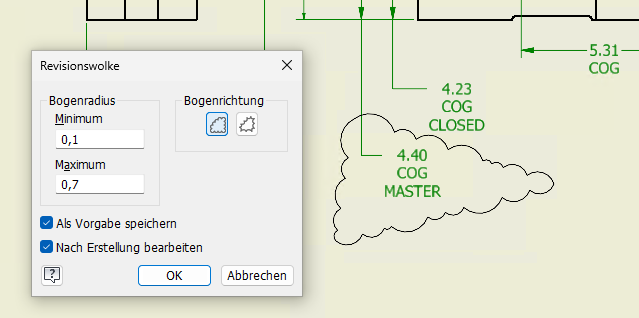
Für die Arbeit mit Revisionswolken wurden mehrere Verbesserungen vorgenommen. Jetzt können Sie die Größe der Bogen in der Revisionswolke ändern, sodass Revisionswolken um kleinere Details in der Ansicht erstellt werden können.
Sie können die Revisionswolke auch über das Kontextmenü des Browser-Knotens für die Revisionswolke bearbeiten. Verwenden Sie dazu den neu hinzugefügten Befehl Bearbeiten. Im Dialogfeld Revisionswolke können Sie eine Option auswählen, um das Dialogfeld jedes Mal anzuzeigen, wenn Sie eine neue Revisionswolke einfügen. Dadurch können Sie diese sofort bearbeiten und die aktuellen Einstellungen als Vorgabewerte verwenden.
Weitere Informationen finden Sie unter So arbeiten Sie mit Revisionswolken.
 Eine Inventor® Ideas-Übermittlung
Eine Inventor® Ideas-Übermittlung
Unterstützung für Hintergrundfarbfüllung für Bemaßungen in DWG
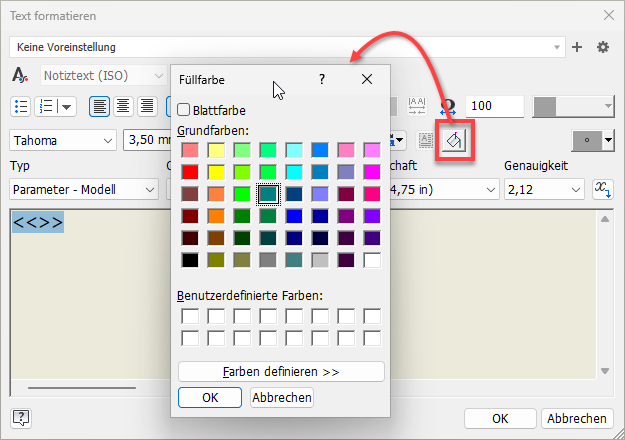
Dem Dialogfeld Text formatieren wurde die neue Option Hintergrundfüllung für Zeichnungsbemaßungen hinzugefügt, um die Lesbarkeit von Zeichnungen zu verbessern.
Anmerkungen mit Hintergrundfüllung werden beim Export in das DWG-Format mit Hintergrundfarbfüllung importiert und exportiert. Dies gilt jedoch nicht für Anmerkungen mit einer Führungslinie und allgemeinen Anmerkung.
Eine Inventor® Ideas-Übermittlung
Eine Inventor® Ideas-Übermittlung
Verwenden von Bauteillisten-Eigenschaften in Text
Die Möglichkeit zum Hinzufügen von Bauteillisten-Eigenschaften zu einem beliebigen Zeichnungstext wurde dem Dialogfeld Text hinzugefügt.
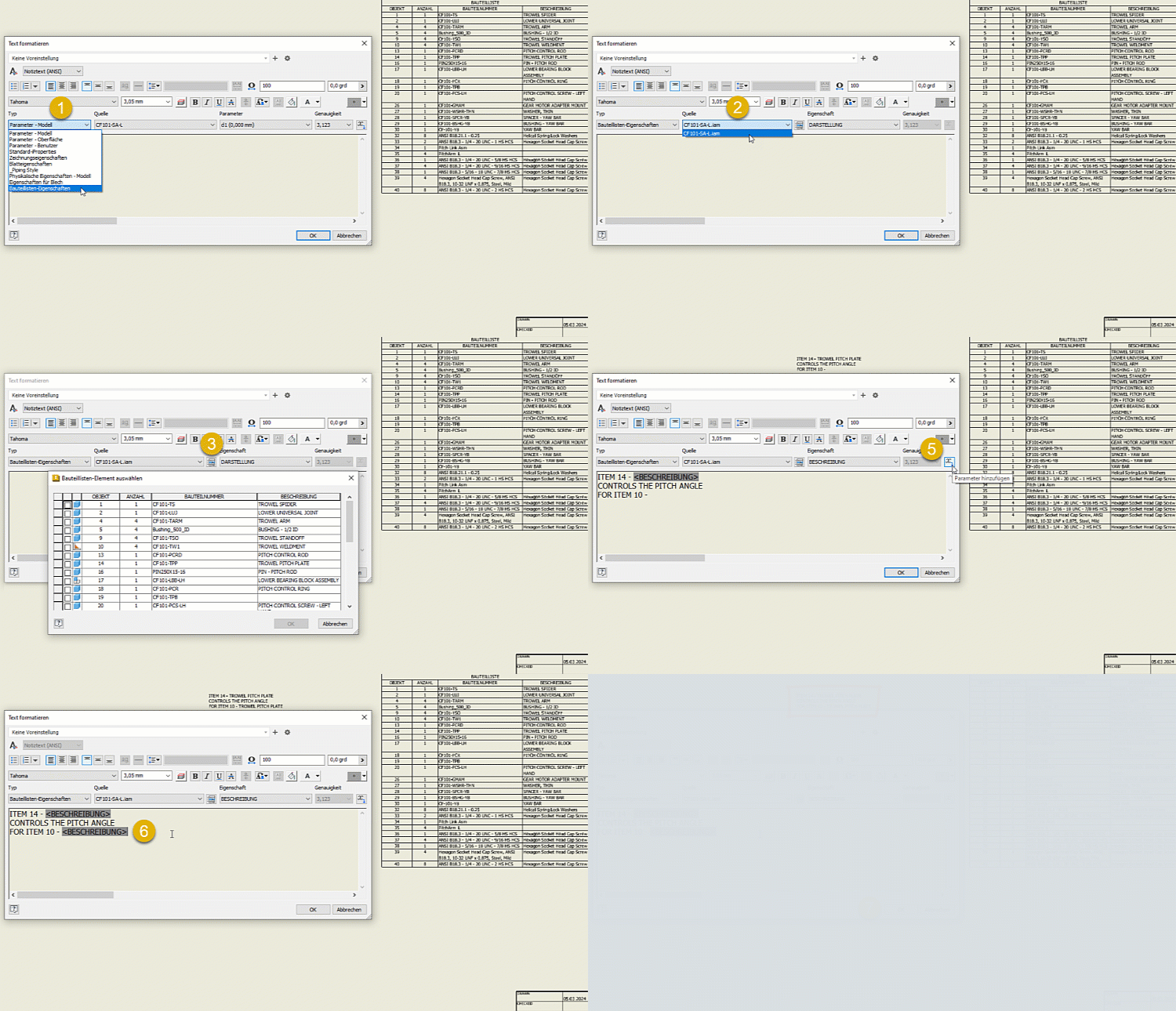
Weitere Informationen finden Sie unter Text in Zeichnungen, So fügen Sie allgemeine Notizen zu einer Zeichnung hinzu Text formatieren - Referenz.
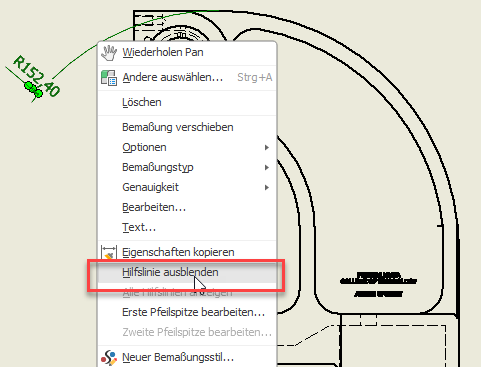
Ausblenden der Hilfslinie einer Durchmesser- und Radiusbemaßung
Für Durchmesser- und Radiusbemaßungen wurde eine neue Option hinzugefügt, mit der Sie die Hilfslinie ausblenden können. Um diese Funktion zu verwenden, wählen Sie die Hilfslinie aus, klicken Sie mit der rechten Maustaste, und wählen Sie Hilfslinie ausblenden aus.