Abhängigkeiten anwenden
- Klicken Sie in der Strukturansicht unter Subcase 1 mit der rechten Maustaste auf Abhängigkeiten und wählen Sie Neu.
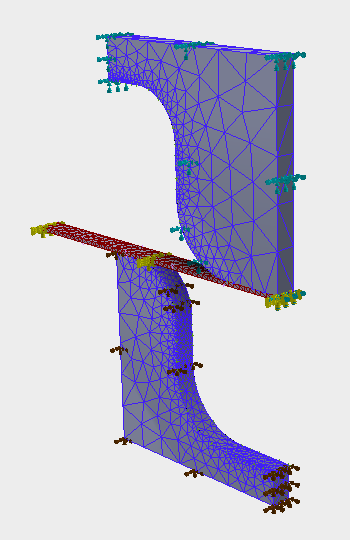
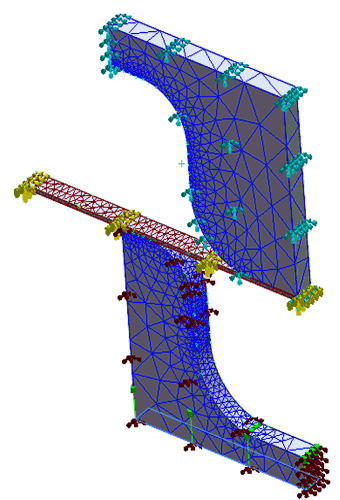
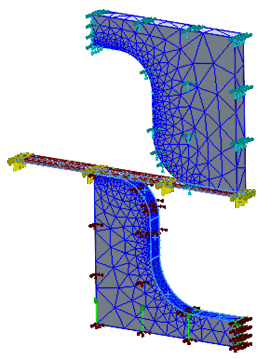
- Wählen Sie alle Seitenflächen der Matrize mit Ausnahme der Kontaktfläche und wählen Sie außerdem die Endfläche der Platte, wie in der folgenden Abbildung gezeigt. Klicken Sie auf die Schaltfläche Fest.
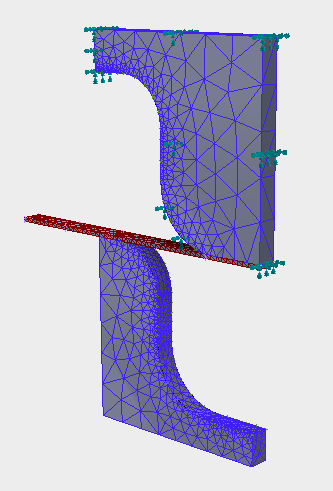
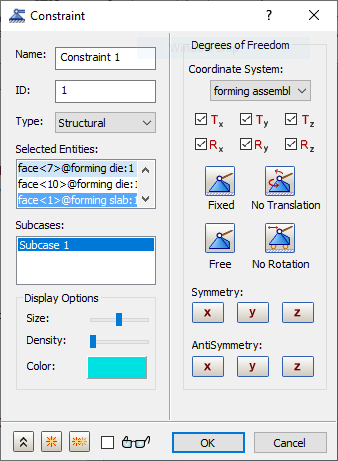
- Stellen Sie sicher, dass Subcase 1 in der Liste Subcases ausgewählt ist.
- Klicken Sie auf die Schaltfläche
 Neu.
Neu.
- Ändern Sie die Farbe in Braun.
- Wählen Sie alle Seitenflächen des Stanzmodells mit Ausnahme der Kontaktfläche. Klicken Sie auf die Schaltfläche Fest und deaktivieren Sie das Kontrollkästchen Ty, wie in der folgenden Abbildung gezeigt.
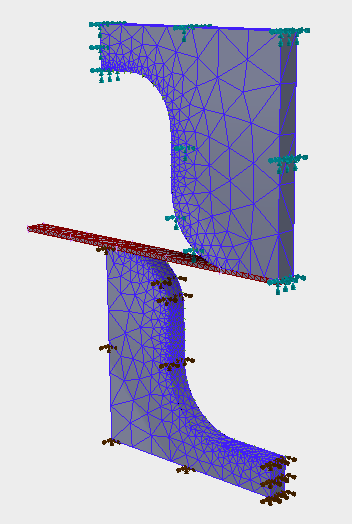
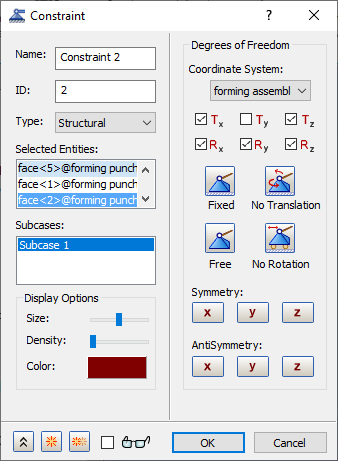
- Klicken Sie auf die Schaltfläche Neu.
- Ändern Sie die Farbe in Gelb.
- Wählen Sie alle Flächen des Plattenmodells mit Ausnahme des festen Endes. Deaktivieren Sie die Kontrollkästchen Tx und Ty, wie in der folgenden Abbildung gezeigt.
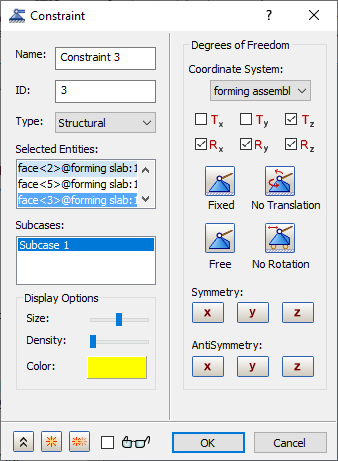
- Klicken Sie auf die Schaltfläche Neu.
- Ändern Sie die Farbe in Rot.
- Wählen Sie die untere Fläche des Stanzmodells. Klicken Sie auf die Schaltfläche Frei und aktivieren Sie das Kontrollkästchen Ty, wie in der folgenden Abbildung gezeigt.
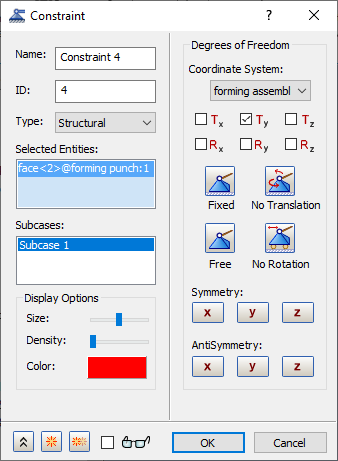
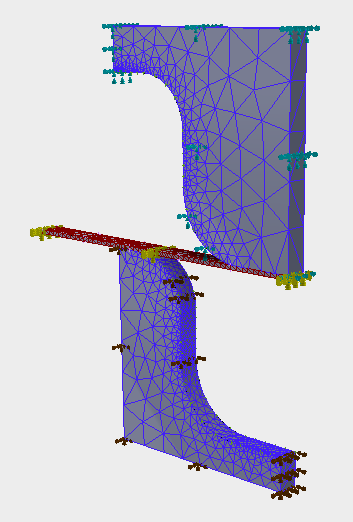
- Klicken Sie auf OK, um die Abhängigkeit in der Y-Richtung für die Last der erzwungenen Verschiebung zu erstellen.
Anwenden der Lasten
- Klicken Sie unter Subcase 1 mit der rechten Maustaste auf Lasten und wählen Sie Neu.
- Ändern Sie den Namen in Verschiebung.
- Wählen Sie Erzwungene Bewegung als Belastungs-Typ und Verschiebung als Untertyp für die Abhängigkeit.
- Geben Sie 0.8 für Ty ein und wählen Sie die untere Fläche der Stanzmodells, an der die Abhängigkeit in Y-Richtung fest ist.
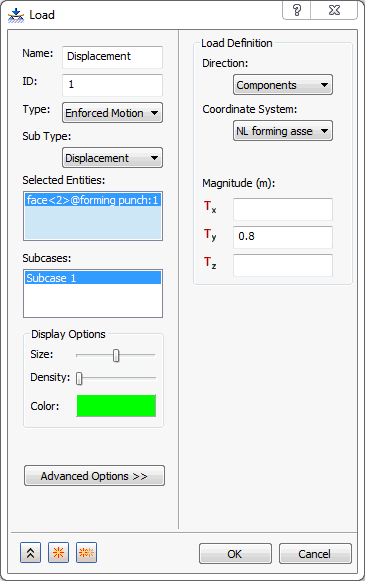
- Stellen Sie sicher, dass Subcase 1 in der Liste Subcases ausgewählt ist.
- Klicken Sie auf OK, um die Verschiebungsbelastung zu erstellen.
Erstellen der Flächenkontakte
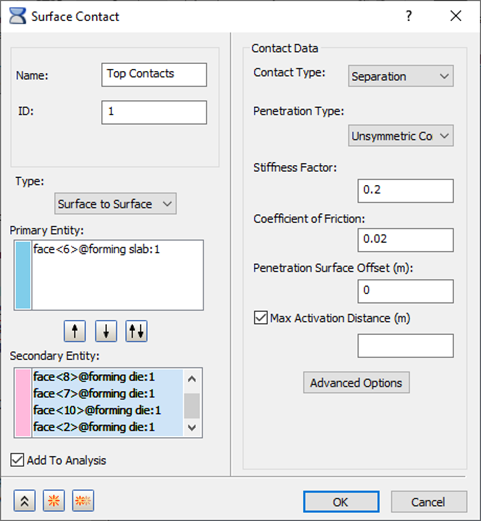
- Klicken Sie in der Modellstruktur mit der rechten Maustaste auf Flächenkontakte und wählen Sie Neu.
- Ändern Sie den Namen in Obere Kontakte.
- Klicken Sie auf das Feld Primäres Objekt und wählen Sie dann die obere Fläche der Platte als Oberfläche des primären Objekts aus.
- Klicken Sie auf das Feld Sekundäres Objekt und wählen Sie dann die Kontaktfläche der Matrize aus, wie auf der folgenden Abbildung zu sehen.
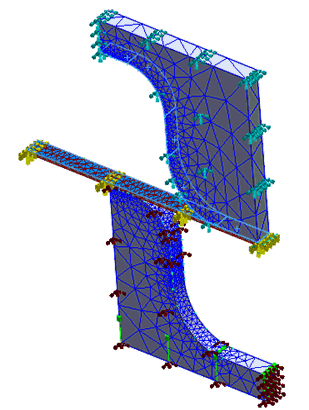
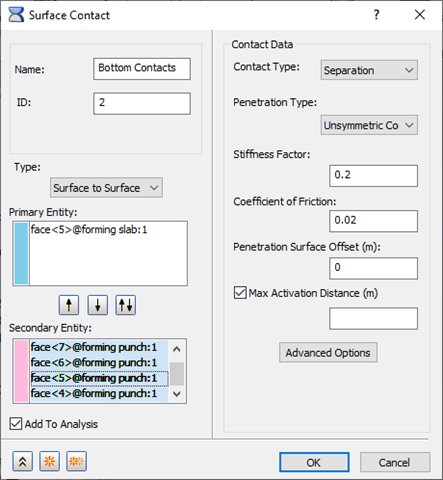
- Stellen Sie sicher, dass Zu Analyse hinzufügen aktiviert ist und unter Kontaktdaten der Durchdringungstyp auf Unsymmetrischer Kontakt festgelegt ist.
- Geben Sie 0.2 als Steifheitsfaktor und 0.02 als Reibungskoeffizient ein.
- Klicken Sie auf die Schaltfläche
 Duplizieren und ändern Sie den Namen in Untere Kontakte.
- Deaktivieren Sie alle Objekte und wählen Sie das primäre Objekt als untere Flächen der Platte sowie das sekundäre Objekt für alle sich berührenden Flächen des Stanzmodells neu aus, wie auf der folgenden Abbildung zu sehen. Stellen Sie sicher, dass die Werte für Durchdringungstyp, Steifheitsfaktor und Reibungskoeffizient mit denen für die oberen Kontakte übereinstimmen.
- Klicken Sie auf OK, um die Flächenkontakte zu erstellen.