Definieren der Materialeigenschaften
Erstellen Sie ein neues Material, indem Sie Stahl aus der Materialbibliothek laden.
- Klicken Sie in der Modellstruktur mit der rechten Maustaste auf Materialien und wählen Sie Neu.
- Klicken Sie im Dialogfeld auf Material auswählen. Im Dialogfeld Material DB werden die verfügbaren Bibliotheken aufgelistet. Klicken Sie auf Datenbank laden.
- Wechseln Sie zum Ordner C:\Program Files\Autodesk\Inventor Nastran 2025\In-CAD\Materials und öffnen Sie die Datei ADSK_materials.nasmat.
- In der Materialstruktur werden die verfügbaren Materialien aufgelistet. Wählen Sie in der Kategorie Titanlegierungen die Option Ti-5Al-2.5 Sn Schmiedeeisen. Ignorieren Sie eventuelle Warnungen bezüglich der Fehlertheorie.
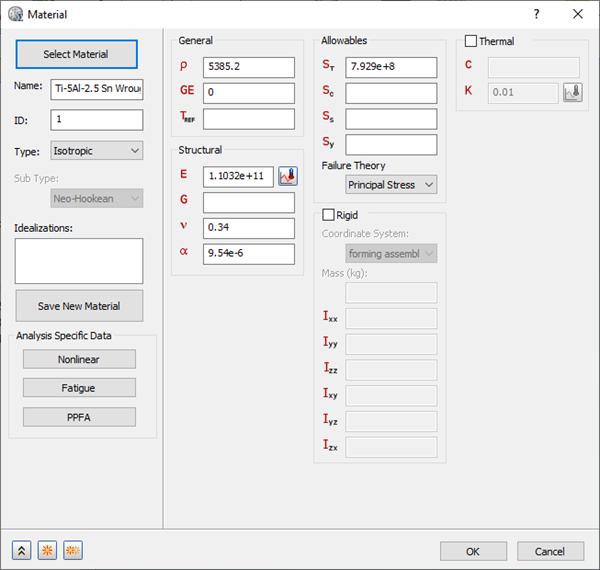
- Klicken Sie auf die Schaltfläche
 Neu. Die Titanlegierung wird Materialien in der Modellstruktur hinzugefügt.
- Klicken Sie auf Material auswählen, öffnen Sie die Materialbibliotheksdatei erneut, klicken Sie auf die Kategorie Blechlegierungen und wählen Sie dann Blech Cb+Ti.
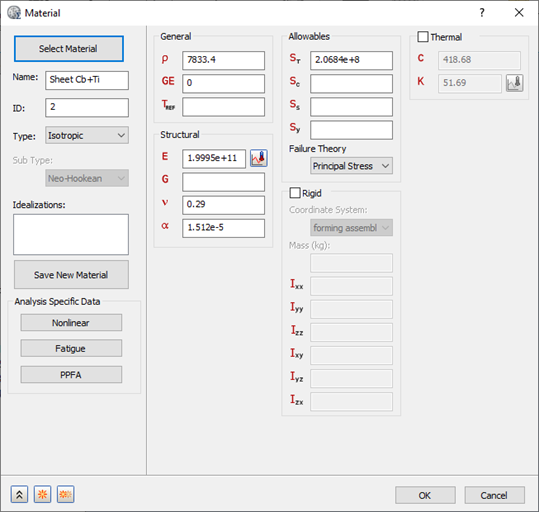
- Klicken Sie auf die Schaltfläche Nichtlinear.
- Wählen Sie das Optionsfeld Elastisch-plastische (bilinear).
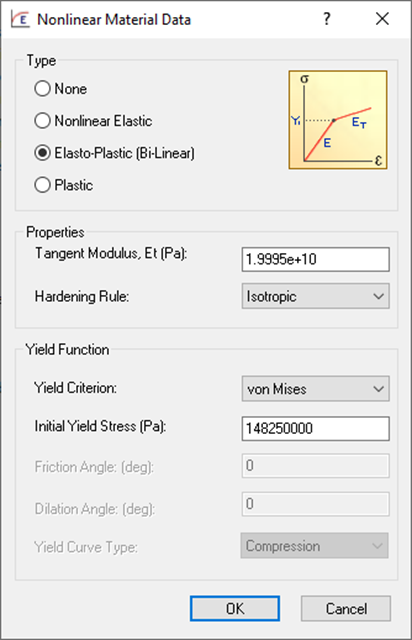
- Übernehmen Sie alle Vorgabeeinstellungen und klicken Sie auf OK, um das Material zu erstellen.
Definieren der Elementeigenschaften
- Überprüfen Sie in der Modellstruktur unter Idealisierungen, ob unter den Standardkategorien Definitionen wie Volumenkörper und Schalen vorhanden sind. Der unten gezeigte Volumenkörper 1 ist ein Beispiel für eine vorhandene Definition:
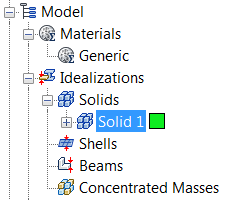
Wenn Definitionen vorhanden sind, klicken Sie mit der rechten Maustaste auf . So wird sichergestellt, dass unerwünschte Materialien weder in der Bauteilvernetzung vorkommen noch an der Analyse beteiligt sind.
- Klicken Sie in der Modellstruktur mit der rechten Maustaste auf Idealisierungen und wählen Sie Neu.
- Ändern Sie den Namen in Punch and Die Property.
- Wählen Sie Volumenkörperelemente im Dropdown-Menü Typ.
- Aktivieren Sie Verknüpfte Geometrie und wählen Sie im Zeichnungsfenster die zwei gebogenen Teile, die Matrize und das Stanzwerkzeug.
- Stellen Sie sicher, dass Ti-5Al-2.5 Sn Schmiedeeisen in der Dropdown-Liste Material ausgewählt ist.
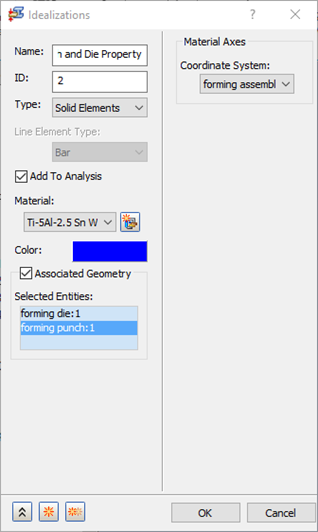
- Klicken Sie auf die Schaltfläche Neu.
- Nennen Sie die zweite Eigenschaft Sheet Slab Property.
- Wählen Sie Volumenkörperelemente im Dropdown-Menü Typ.
- Aktivieren Sie Verknüpfte Geometrie und wählen Sie im Zeichnungsfenster die Formplatte.
- Stellen Sie sicher, dass Blech Cb + Ti in der Dropdown-Liste Material ausgewählt ist.
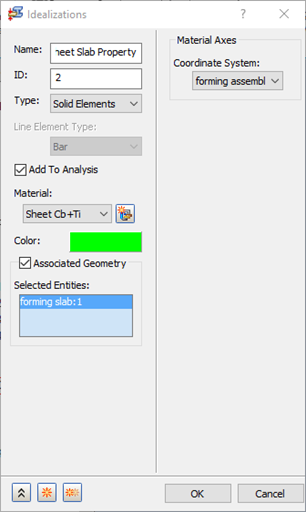
- Klicken Sie auf OK, um die physikalische Eigenschaft zu erstellen.
Definieren des Netzes
- Klicken Sie mit der rechten Maustaste auf Netzmodell und wählen Sie Bearbeiten.
- Geben Sie für die Elementgröße den Wert 0.25 (m) ein.
- Ändern Sie die Elementreihenfolge in Linear.
- Deaktivieren Sie Fortlaufende Netzerzeugung, da es sich um ein Volumennetz handelt.
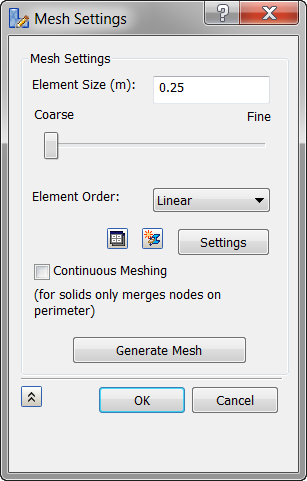
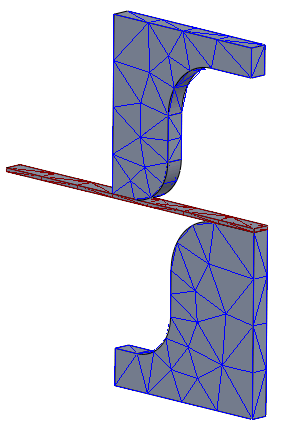
- Klicken Sie auf OK, um die Geometrie zu vernetzen.
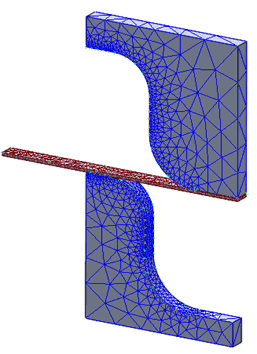
- Beachten Sie, dass das Netz grob ist. Um die korrekten Kontaktelemente zwischen Stanzwerkzeug und Matrize mit dem Blech zu erhalten, müssen Netzsteuerungen auf Kanten erstellt werden.
- Klicken Sie mit der rechten Maustaste auf Netzmodell und wählen Sie Netzsteuerung hinzufügen.
- Klicken Sie im Dialogfeld Netzsteuerung in den Auswahlrahmen Ausgewählte Kanten, um den Fokus von den Scheitelpunktdaten zu verschieben, und wählen Sie dann die gekrümmten Kanten auf beiden Seiten von Stanzwerkzeug und Matrize aus, wie in der folgenden Abbildung gezeigt.
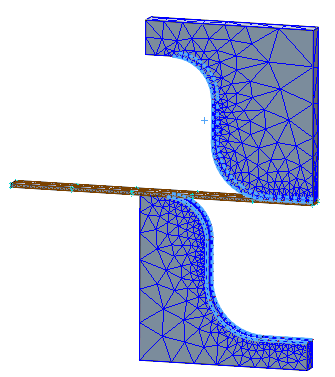
- Geben Sie unter Kantendaten 20 für Anzahl der Elemente ein.
- Klicken Sie auf die Schaltfläche Neu.
- Wählen Sie die vier seitlichen Kanten der Blechplatte aus, wie in der folgenden Abbildung gezeigt.
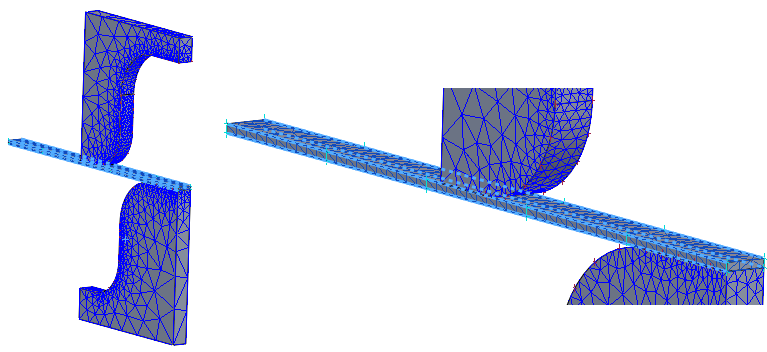
- Geben Sie 50 für Anzahl der Elemente ein.
- Klicken Sie auf OK.
- Klicken Sie mit der rechten Maustaste auf Netzmodell und wählen Sie Netz erzeugen.