Anwenden von Abhängigkeiten
- Klicken Sie in der Strukturansicht mit der rechten Maustaste auf Abhängigkeiten und wählen Sie Neu.
- Wählen Sie den Punkt an der Basis des Modells, der in allen sechs Freiheitsgraden fixiert sein soll.
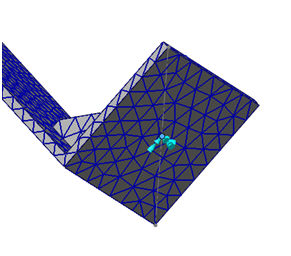
 In dieser Version wird der 3D-Skizzierpunkt nicht unterstützt. Derzeit können Sie mit dem 3D-Drahtskizzensegment den Endpunkt als 3D-Skizzierpunkt auswählen.
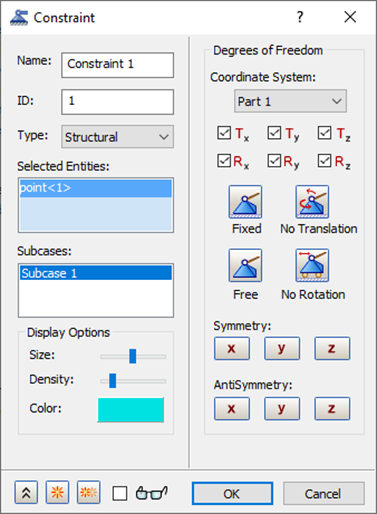
- Klicken Sie auf OK, um die vorgabemäßigen festen Abhängigkeitseinstellungen zu übernehmen.
Anwenden von Belastungen
- Klicken Sie mit der rechten Maustaste auf Lasten und wählen Sie Neu.
- Wählen Sie die Option Erzwungene Bewegung im Dropdown-Menü Typ und die Option Beschleunigung im Dropdown-Menü Untertyp aus.
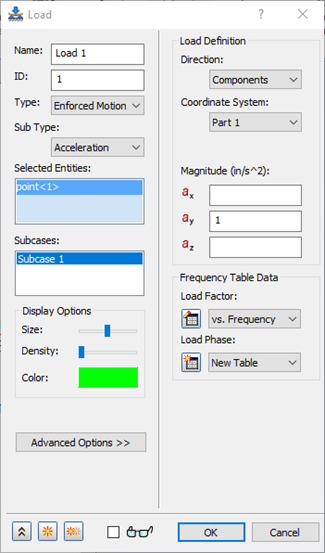
- Klicken Sie auf den abhängigen Punkt an der Basis der Struktur.
- Geben Sie 1.0 in das Feld ay unter Lastendefinition ein.
- Klicken Sie unter dem Abschnitt Tabellendaten für Frequenz auf die Schaltfläche
 Neue Tabelle neben der Dropdown-Liste Belastungsfaktor.
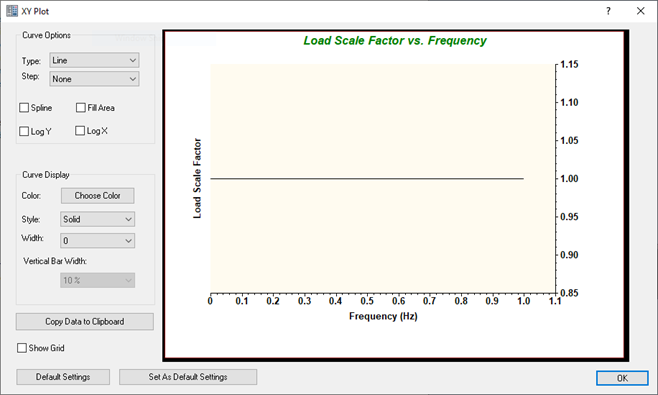
- Definieren Sie die Tabelle wie in der Abbildung unten gezeigt, indem Sie in die Zelle doppelklicken. Beachten Sie, dass die Werte entlang der relevanten Frequenz liegen. Ändern Sie den Namen in im Vergleich zur Frequenz
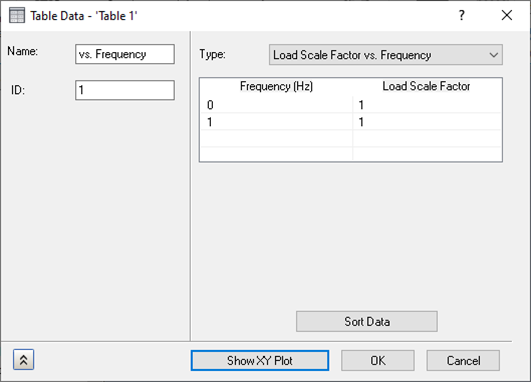
- Wählen Sie Last-Maßstab im Vergleich zur Frequenz aus dem Dropdown-Menü aus.
- Klicken Sie auf die Schaltfläche XY-Darst. anz., um die Darstellung anzuzeigen. Es sollte aussehen wie in der folgenden Abbildung gezeigt.
- Klicken Sie im Dialogfeld XY-Darstellung auf OK.
- Klicken Sie im Dialogfeld Tabellendaten – ‘Tabelle 1' auf OK.
- Klicken Sie im Dialogfeld Last auf OK.
Bei erzwungenen Bewegungsbelastungen (Verschiebung, Geschwindigkeit und Beschleunigung) muss die Richtung, die erzwungen werden soll, eingeschränkt werden. Dies mag unpraktisch erscheinen, aber bedenken Sie, dass die erzwungene Bewegung eine eingeschränkte Bewegung ist.
Definieren des steifen Elements
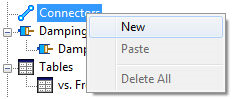
- Klicken Sie in der Modellstruktur mit der rechten Maustaste auf Verbinder und wählen Sie Neu.
- Wählen Sie im Dropdown-Menü Typ Steifer Körper.
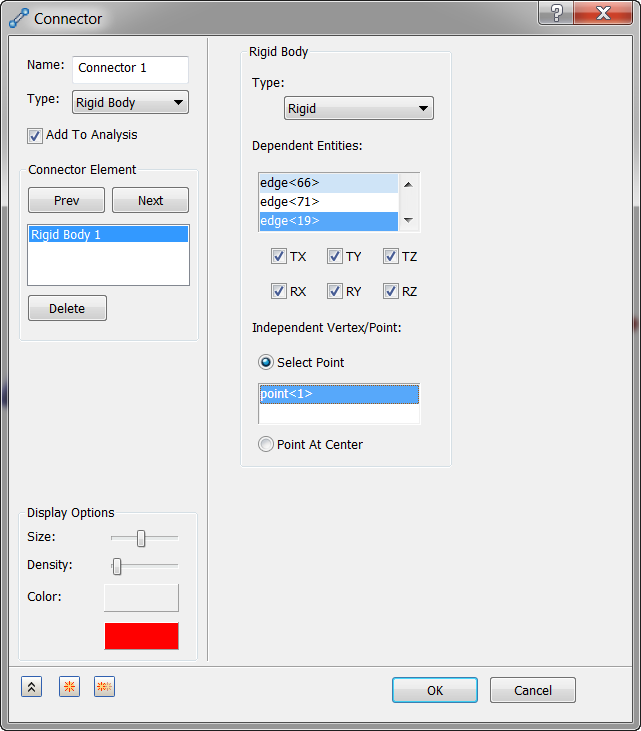
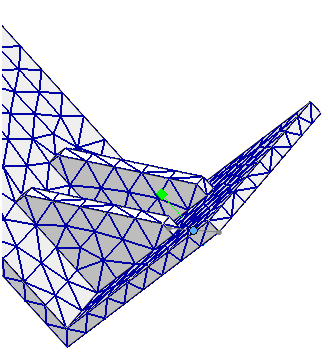
- Klicken Sie auf den Unabhängigen Scheitelpunkt/Punkt, um ihn zu aktivieren, und dann auf denselben Skizzierpunkt, für den Abhängigkeit und Last definiert sind; klicken Sie für Abhängige Objekte auf die vier Kanten an der Unterseite der Halterung.
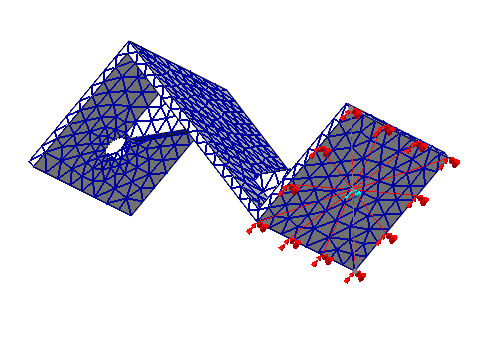
- Klicken Sie auf OK, um die Änderungen zu übernehmen. Das Modell sollte der folgenden Abbildung entsprechen.
Definieren Sie die Modaleinrichtung
Modale Frequenzantwortlösungen benötigen modale Informationen zum Lösen der Bewegungsgleichungen.
- Klicken Sie in der Strukturansicht unter Subcases mit der rechten Maustaste auf .
- Geben Sie 40 als Anzahl der Modi ein.
- Klicken Sie auf OK, um die Änderungen zu übernehmen.
Sie haben 40 Modi definiert, um genügend modale Daten für eine fundierte Antwort zu erhalten. Dies wurde herausgefunden, indem eine normale Modi-Analyse durchgeführt und die Tabelle mit der Prozent-Modalmasse untersucht wird, die in der Autodesk Nastran-Ausgabedatei (*.OUT) zu finden ist. Mit 40 Modi hat die Tabelle wie in der folgenden Abbildung gezeigt ausgesehen.
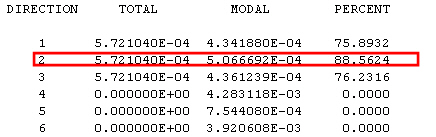
Beachten Sie, dass 88 % in der Richtung 2 liegen. Wir möchten mehr als 80 % in dieser Richtung haben, da dies die Richtung ist, der wir eine Grunderregung mitgeben. Sie können diese Ausgabedatei (*.OUT) mit einem Texteditor wie z. B. Editor anzeigen.
Definieren der Dynamikeinrichtung
Für modale Frequenzantwortlösungen sehen die Dynamikeinrichtungsoptionen etwas anders aus. In dieser speziellen Analyse interessieren Sie sich nur für die erste Biegeschwingungsform der Struktur aufgrund der schwingungsabhängigen Belastung.
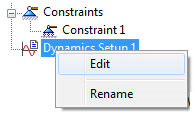
- Klicken Sie in der Strukturansicht mit der rechten Maustaste auf Dynamikeinrichtung 1 und wählen Sie Bearbeiten.
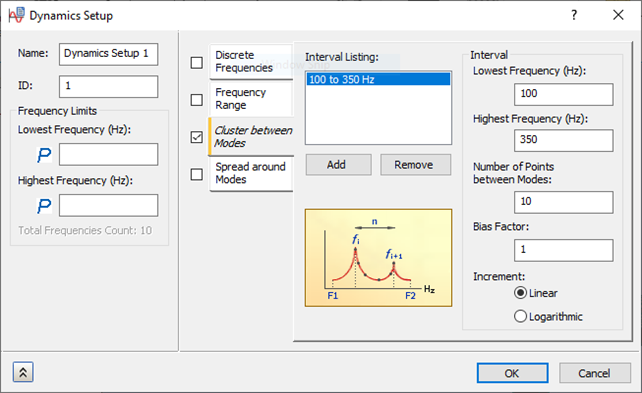
- Klicken Sie auf das Kontrollkästchen Cluster zwischen Modi und wählen Sie Linear unter Inkrement.
- Bei Niedrigste Frequenz geben Sie 100.0 und bei Höchste Frequenz geben Sie 350.0 ein.
- Geben Sie 10 als Anzahl der Punkte zwischen den Modi ein.
- Der Abweichungsfaktor muss auf einen Vorgabewert von 1 gesetzt werden.
- Klicken Sie auf OK, um die Änderungen zu übernehmen.
Definieren der Dämpfung
- Klicken Sie in der Strukturansicht mit der rechten Maustaste auf .
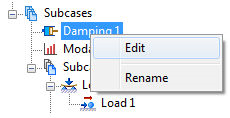
- Deaktivieren Sie Strukturdämpfung, wenn diese Option vorgabemäßig aktiviert ist.
- Aktivieren Sie das Kontrollkästchen Modale Dämpfung und wählen Sie Konstant aus der Dropdown-Liste Typ unter Modale Dämpfung aus.
- Wählen Sie Strukturell aus dem Dropdown-Menü Definition der Dämpfung aus.
- Geben Sie 0.05 als Dämpfungswert ein.
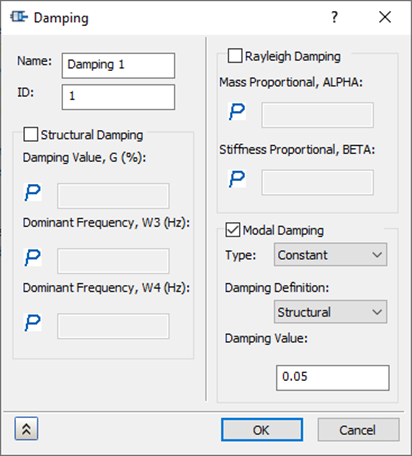
- Klicken Sie auf OK, um die Änderungen zu übernehmen.