Klicken Sie in der Multifunktionsleiste in der Gruppe Analyse auf die Schaltfläche Bearbeiten oder klicken Sie oben in der Struktur mit der rechten Maustaste auf Analyse und wählen Sie Bearbeiten, um das Dialogfeld Analyse zu öffnen.

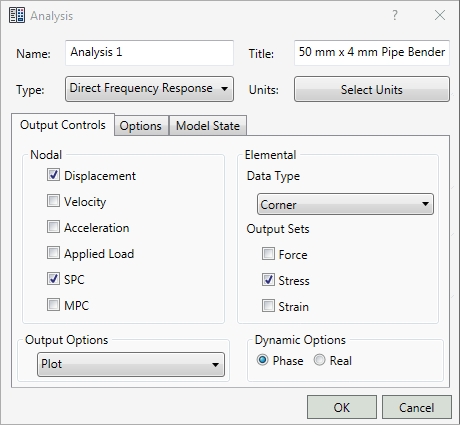
Dadurch können Sie die oben dargestellten Elemente bearbeiten (Name, Titel, Typ, Knoten- und Elementausgabesteuerung, Ausgabeoptionen und dynamische Optionen). Zusätzliche Einstellungen auf den anderen Registerkarten (Optionen und Modellzustand) im Dialogfeld werden auf dieser Seite auch besprochen. Welche Optionen genau angezeigt werden, hängt von dem Analysetyp ab, den Sie auswählen.
- Name: Der Name, der die Analyse in der Modellstruktur identifiziert.
- Titel: Dieser Titel wird oben im Analysebericht angezeigt.
- Typ: Wählen Sie den gewünschte Analysetyp aus dem Dropdown-Menü aus.
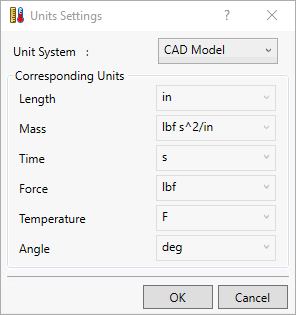
- Einheitenauswahl: Hiermit können Sie ein Einheitensystem im Dialogfeld für die Analyse definieren.
-
Einheitensystem:
- CAD-Modell: Das Vorgabe-Einheitensystem, das in den Dokumenteinstellungen der CAD-Umgebung definiert ist.
- SI: Das MKS-System (Meter, Kilogramm, Sekunden, Newton, Kelvin und Grad).
- Geänderte SI: Das modifizierte MKS-System (Millimeter, Tonne, Sekunden, Newton, Kelvin und Grad).
- Englisch: Das britische Einheitensystem (Zoll, Pfund, Sekunden, Quadrat pro Zoll, Sekunden, Pfund, Fahrenheit und Grad).
- CGS: Das System, mit dem die Vorgabeeinheiten auf Zentimeter, Gramm, Sekunden, Dyn, Celsius und Grad eingestellt werden.
- Registerkarte Ausgabesteuerelemente (siehe Abbildung oben):
- Knoten: Ermöglicht es Ihnen, alle Knotenergebnisse anzufordern: Verschiebung, angewendete Last, SPC, MPC, Gitterpunkt für Kraftgleichgewicht. Für eine thermische Analyse können Sie die Temperatur und die SPC-Wärmeübertragung anfordern. Für eine dynamische Analyse können Sie die Geschwindigkeit und die Beschleunigung anfordern.
- Element: Ermöglicht es Ihnen, Kraft, Spannung und Dehnung gleichzeitig anzufordern. Für eine thermische Analyse können Sie den Wärmestrom anfordern.
- Datentyp: Wählen Sie aus, ob die Daten auf den Elementecken oder auf dem Schwerpunkt ausgegeben werden sollen.
- Ausgabesätze: Ermöglicht es Ihnen, Kraft, Spannung und Dehnung gleichzeitig anzufordern. Für eine thermische Analyse können Sie den Wärmestrom anfordern.
- Ausgabeoptionen: Zur Auswahl stehen Darstellung, Drucken, Stanzen, Stanzen und Darstellung.
- Plot: Die Ergebnisse werden nur in die neutrale Ergebnisdatei ausgegeben.
- Drucken: Die Ergebnisse werden in die Ausgabedatei der Modellergebnisse und in die neutrale Ergebnisdatei ausgegeben.
- Stanzung: Die Ergebnisse werden in die neutrale Ergebnisdatei, die Ausgabedatei der Modellergebnisse und die Stanzdatei der Modellergebnisse ausgegeben.
- Stanzung und Plot: Die Ergebnisse werden sowohl in der Stanzdatei der Modellergebnisse als auch in der neutralen Ergebnisdatei ausgegeben.
- Dynamische Optionen: Enthält die Optionsfelder Phase und Reell. Diese Schaltflächen werden nur angezeigt, wenn der Typ der Analyse auf eine Frequenz und Zufällige Antwort festgelegt ist. Außerdem enthält dieser Bereich das Optionsfeld PSD-Ausgabesteuerung, das angezeigt wird, wenn Sie den Analysetyp auf Zufällige Antwort festgelegt haben.
- Registerkarte Optionen:
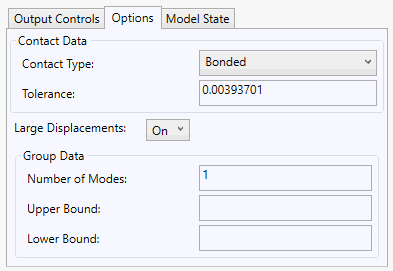
- Kontaktdaten: Mit dieser Option können Sie die vorgegebenen Einstellungen für die automatische Kontaktgenerierung festlegen.
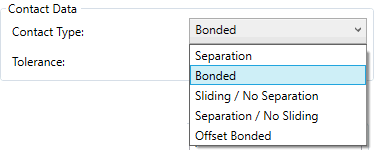
- Kontakttyp: Definiert automatische Kontakte zwischen zugehörigen Bauteilen des CAD-Modells. Die verfügbaren Optionen sind in der folgenden Abbildung dargestellt.
- Toleranz: Ermöglicht die Generierung automatischer Kontakte unter Verwendung der Flächen, die sich innerhalb der Toleranz befinden.
- Kontakttyp: Definiert automatische Kontakte zwischen zugehörigen Bauteilen des CAD-Modells. Die verfügbaren Optionen sind in der folgenden Abbildung dargestellt.
- Takt: Diese Option ist nur für die explizite Analyse verfügbar. Damit wird gesteuert, wie oft der Analysefortschritt in die Ausgabedatei geschrieben wird. Das vorgegebene Intervall für den Takt ist 50, d. h. alle 50 Iterationen wird eine Textzeile geschrieben.
- Große Verschiebungen: Diese Option wird für alle nichtlinearen Analysen verwendet (nichtlineare Statik, nichtlineare Knickung, nichtlineare transiente Antwort und automatische Analyse der Auswirkungen (AIA)).
- EIN: Große Verschiebungen und nachlaufende Krafteffekte sowie uneinheitliche Steifigkeit werden in die Lösung eingeschlossen.
- AUS: Große Verschiebungen und nachlaufende Krafteffekte sowie uneinheitliche Steifigkeit werden nicht in die Lösung eingeschlossen.
- Strukturmodell importieren: Diese Option ist nur für nichtlineare statische Analysen verfügbar. Wenn diese Option aktiviert ist, können Sie nach einer Struktureingabedatei (*.bdf oder *.nas) suchen, die aus Advanced Material Exchange exportiert wurde. Das importierte Modell kann zum Simulieren von originalgetreuen gespritzten und formgepressten Bauteilen mit Helius PFA ausgeführt werden.
Anmerkung: Um die AME-Ergebnisse anzuzeigen, müssen Sie zunächst den Ergebnistyp Schwerpunkt aktivieren, wenn als Ergebnisausgabe Dehnung ausgewählt ist.Weitere Informationen zur Verwendung von Advanced Material Exchange finden Sie im Advanced Material ExchangeBenutzerhandbuch.
- Gruppendaten: Enthält Eigenwertdaten für die Analyse von linearen und nichtlinearen Knickungen.
- Kontaktdaten: Mit dieser Option können Sie die vorgegebenen Einstellungen für die automatische Kontaktgenerierung festlegen.
- Registerkarte Modellzustand: Autodesk Inventor Nastran unterstützt Darstellungen in Autodesk Inventor. Diese Funktion ermöglicht es Ihnen, Bauteile einer Baugruppe oder Unterbaugruppe rasch ein- bzw. auszublenden.
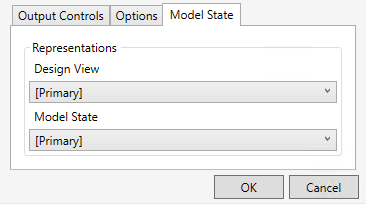
- Darstellungen:
- Konstruktionsansicht: Dieses Dropdown-Menü listet die in Inventor erstellten Konstruktionsansichtsdarstellungen auf. In diesen Ansichten sind einige Baugruppenkomponenten nicht sichtbar, wenn sie nicht für eine bestimmte Ansicht und Analyse benötigt werden. Ausgeblendete Bauteile werden weiterhin in der Analyse berücksichtigt.
- Modellzustand: In diesem Dropdown-Menü werden die in Inventor erstellten Modellzustände aufgeführt. In diesen Ansichten werden nicht benötigte Komponenten unterdrückt, oder Baugruppenteile werden durch eine vereinfachte Darstellung eines einzelnen Bauteils ersetzt. Unterdrückte Bauteile werden nicht in der Analyse berücksichtigt.
- Darstellungen: