Arbeiten mit der Multifunktionsleiste
Anzeigen der Multifunktionsleiste
- Klicken Sie auf die Applikationsschaltfläche
 und dann auf Optionen.
 - Erweitern Sie im Optioneneditor den Knoten Schnittstelle, und klicken Sie auf die Option Benutzeroberfläche.
- Wählen Sie auf der Seite Benutzeroberfläche die Option Standard (empfohlen) aus der Dropdown-Liste Benutzeroberfläche.
- Klicken Sie auf OK.
Ein- oder Ausblenden einer Multifunktionsleisten-Registerkarte
- Klicken Sie mit der rechten Maustaste auf eine beliebige Stelle der Multifunktionsleiste.
- Klicken Sie im Menü Registerkarten anzeigen auf den Namen einer Registerkarte, oder deaktivieren Sie ihn.
Ein- bzw. Ausblenden von Multifunktionsleisten-Gruppen
- Klicken Sie auf die zu organisierende Multifunktionsleisten-Registerkarte.
- Klicken Sie mit der rechten Maustaste auf die Multifunktionsleisten-Registerkarte.
- Klicken Sie im Menü Gruppen anzeigen auf den Namen einer Gruppe, oder entfernen Sie die Markierung.
Ein- bzw. Ausblenden von Beschriftungen auf Multifunktionsleisten
- Klicken Sie mit der rechten Maustaste auf eine Multifunktionsleisten-Registerkarte.
- Aktivieren oder deaktivieren Sie die Option Gruppentitel anzeigen.
Wiedereinfügen einer verschiebbaren Gruppe in die Multifunktionsleiste
- Bewegen Sie den Cursor über die rechte Seite der verschiebbaren Gruppe.
- Klicken Sie auf das Symbol Gruppen wieder zur Multifunktionsleiste hinzufügen.
So ändern Sie die Größe der Multifunktionsleiste
Rechts neben den Multifunktionsleisten-Registerkarten befinden sich zwei Schaltflächen, mit denen Sie die Funktion der Multifunktionsleisten-Schaltfläche auswählen und die Größe der Multifunktionsleiste steuern können.
Klicken Sie auf den Dropdown-Pfeil
 in der Registerkartenansicht der Multifunktionsleiste.
Wählen Sie eine der vier Zustände für die minimierte Multifunktionsleiste:

- Registerkarten: Nur die Bezeichnungen der Registerkarten werden angezeigt.
- Auf Gruppentitel verkleinern: Nur die Bezeichnungen von Registerkarten und Gruppen werden angezeigt.
- Auf Gruppenschaltflächen verkleinern: Minimiert die Multifunktionsleiste, sodass nur die Bezeichnungen der Registerkarten und die Gruppenschaltflächen angezeigt werden.
- Zwischen allen wechseln: Wechselt zwischen allen vier Multifunktionsleisten-Zuständen in folgender Reihenfolge: Vollständige Multifunktionsleiste, Auf Gruppenschaltflächen verkleinern, Auf Gruppentitel verkleinern, Auf Registerkarten verkleinern.
Klicken Sie auf die erste Schaltfläche rechts neben der Multifunktionsleisten-Registerkarte
 , um die Größe der Multifunktionsleiste zu steuern. Die Funktion dieser Schaltfläche basiert auf der Auswahl in Schritt 2.
Wenn die Schaltfläche in diesem Formular
 angezeigt wird, klicken Sie erneut darauf, um die Multifunktionsleiste zu maximieren.
Zurücksetzen der Multifunktionsleiste und des Schnellzugriff-Werkzeugkastens
- Klicken Sie mit der rechten Maustaste auf eine beliebige Stelle der Multifunktionsleiste.
- Klicken Sie auf Standard-Multifunktionsleiste wiederherstellen.
Erweitern einer Gruppe
Einige Multifunktionsleisten-Gruppen können erweitert werden, um zusätzliche Optionen anzuzeigen.
Klicken Sie auf den nach unten weisenden Pfeil
 rechts von einem Gruppentitel.Tipp: Standardmäßig wird eine erweiterte Gruppe automatisch geschlossen, sobald Sie auf eine andere Gruppe klicken.
Um eine Gruppe erweitert zu lassen, klicken Sie auf das Reißzweckensymbol
 unten links in der erweiterten Gruppe.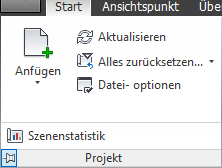
So starten Sie ein Werkzeug
Ein Werkzeug-Startersymbol in Pfeilform  unten rechts in der Gruppe zeigt an, dass Sie ein zugehöriges Werkzeug anzeigen können.
- Klicken Sie in der Multifunktionsleistengruppe auf den Werkzeug-Starterpfeil im Dialogfeld oder fixierbaren Fenster.