Arbeiten mit der Szenenansicht
Erstellen einer benutzerdefinierten Ansicht
Erstellen Sie benutzerdefinierte Ansichten, indem Sie die aktive Ansicht teilen:
- Klicken Sie auf Registerkarte Ansicht > Gruppe Szenenansicht > Ansicht teilen.
- Wählen Sie entweder Horizontal teilen
 oder Vertikal teilen
  .
.
Festlegen einer benutzerdefinierten Ansicht als fixierbar
- Klicken Sie auf Registerkarte Ansicht > Gruppe Szenenansicht > Titelleisten anzeigen.
- Verwenden Sie die Titelleisten, um Ansichten zu verschieben und an verschiedenen Positionen zu fixieren.
Löschen einer benutzerdefinierten Ansicht
Ist Ihre Szenenansicht nicht fixierbar, klicken Sie auf Registerkarte Ansicht > Gruppe Szenenansicht > Titelleisten anzeigen.
Klicken Sie auf
 , um die Szenenansicht zu schließen.Anmerkung: Die Vorgabeansichten können nicht gelöscht werden:
Umschalten des Vollbildmodus
Klicken Sie auf Registerkarte Ansicht > Gruppe Szenenansicht > Vollbild
 .Tipp: Wenn Sie zwei Bildschirme verwenden, wird die Standard-Szenenansicht automatisch auf dem primären Bildschirm angezeigt. Die Benutzeroberfläche kann zur Interaktionssteuerung auf dem sekundären Bildschirm platziert werden.
Befehlseingabe: F11
Kontextmenü: Ansichtspunkt > Vollbild
Ändern der Größe der aktiven Szenenansicht
Klicken Sie auf Registerkarte Ansicht > Gruppe Szenenansicht > Fenstergröße
 .
.Öffnen Sie im Dialogfeld Fenstergröße die Dropdown-Liste Typ, und wählen Sie den erforderlichen Größenänderungstyp aus:
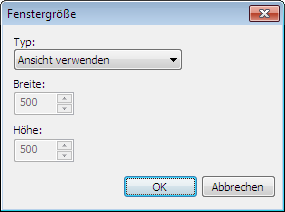
- Ansicht verwenden - Der Inhalt füllt die aktuell aktive Szenenansicht aus.
- **Explizit - Legen Sie die genaue Breite und Höhe für den Inhalt fest.
- Seitenverhältnis verwenden - Wenn Sie die Höhe angeben, wird das Seitenverhältnis der aktuellen Szenenansicht zur Berechnung der Breite verwendet. Wenn Sie die Breite angeben, wird es zur Berechnung der Höhe verwendet.
Wenn Sie die Option Explizit oder Seitenverhältnis verwenden ausgewählt haben, geben Sie die Breite und/oder Höhe für Ihren Inhalt in Pixeln ein.
Klicken Sie auf OK.