Dialogfeld Simulationseinstellungen
Die Schaltfläche Einstellungen auf der Registerkarte Simulieren ermöglicht den Zugriff auf das Dialogfeld Simulationseinstellungen.
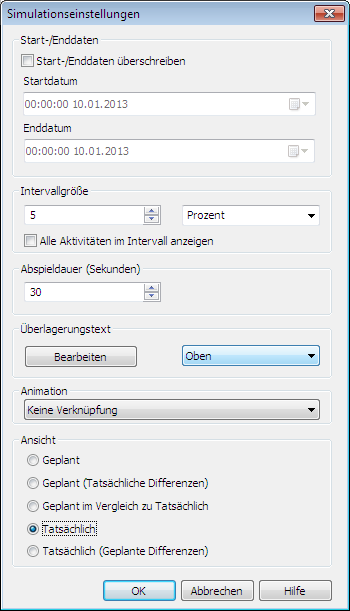
Das Start- und Enddatum der Simulation können außer Kraft gesetzt werden. Durch Aktivieren des Kontrollkästchens Start-/Enddaten überschreiben werden die Datumsfelder aktiviert, und Sie können das Start- und das Enddatum auswählen. Auf diese Weise können Sie einen kleinen Teilbereich des Gesamtprojekts simulieren. Die Daten werden auf der Registerkarte Simulieren angezeigt. Diese Daten werden auch beim Exportieren von Animationen verwendet.
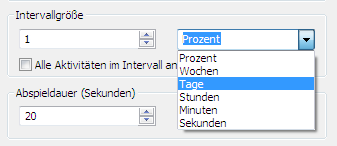
Sie können die Intervallgröße definieren, die beim schrittweisen Durchlaufen der Simulation mithilfe der Wiedergabesteuerung verwendet werden soll. Die Intervallgröße kann entweder als Prozentwert der gesamten Simulationsdauer oder als absolute Anzahl an Tagen, Wochen usw. festgelegt werden.
Verwenden Sie die Dropdown-Liste zur Auswahl der Intervalleinheit, und verwenden Sie dann die Pfeilschaltflächen, um die Intervallgröße zu vergrößern oder zu verkleinern.
Außerdem ist es möglich, alle Aktivitäten, an denen während des Intervalls gearbeitet wird, zu markieren. Wenn Sie das Kontrollkästchen Alle Aktivitäten im Intervall anzeigen aktivieren und beispielsweise für die Intervallgröße 5 Tage festlegen, wird für alle Aktivitäten, an denen während dieser 5 Tage gearbeitet wird, die Startdarstellung in der Szenenansicht festgelegt. Das gilt auch für diejenigen, die innerhalb des Intervalls starten oder enden. Der Schieberegler Simulation zeigt dies durch eine blaue Linie unter dem Regler. Wenn dieses Kontrollkästchen deaktiviert ist, werden Aktivitäten, die innerhalb des Intervalls starten und enden, nicht auf diese Weise markiert, und müssen dem aktuellen Datum entsprechen, um in der Szenenansicht markiert zu werden.
Sie können die gesamte Abspieldauer für die vollständige Simulation (die Zeit, die für die Wiedergabe von Anfang bis Ende benötigt wird) definieren. Mithilfe der Pfeilschaltflächen Nach oben und Nach unten können Sie die Dauer (in Sekunden) verlängern oder verkürzen. Außerdem können Sie direkt eine Dauer in dieses Feld eintragen.
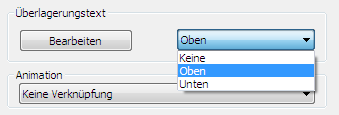
Sie können definieren, ob sich das aktuelle Simulationsdatum mit der Szenenansicht überlagern soll, und falls dies der Fall ist, ob es oben oder unten auf dem Bildschirm angezeigt werden soll. Wählen Sie im Auswahlmenü Keine (keinen Überlagerungstext anzeigen), Oben (Text oben im Fenster anzeigen) oder Unten (Text unten im Fenster anzeigen) aus.
Im Dialogfeld Überlagerungstext können die im Überlagerungstext angezeigten Informationen bearbeitet werden. Mithilfe dieses Dialogfelds können Sie außerdem Typ, Stil und Größe des Textes ändern, indem Sie auf die Schaltfläche Schriftart klicken.
Sie können dem gesamten Plan eine Animation hinzufügen, sodass während der TimeLiner-Sequenzwiedergabe Autodesk Navisworks auch die angegebene Ansichtspunkt- oder Kamera-Animation wiedergibt.

Die folgenden Optionen können im Feld Animation ausgewählt werden:
- Keine Verknüpfung - Keine Ansichtspunkt- oder Kameraanimation wird wiedergegeben.
- Animation gespeicherter Ansichtspunkte - Verknüpft Ihren Plan mit dem aktuell ausgewählten Ansichtspunkt oder der Ansichtspunktanimation.
- Szene X - >Kamera: Verknüpft Ihren Plan mit einer Kameraanimation in der ausgewählten Animationsszene.
Sie können geeignete Animationen für die Verwendung mit der TimeLiner-Simulation vorab aufzeichnen (siehe Wiedergeben von Animationen). Die Verwendung von Animationen wirkt sich auch auf den Animationsexport aus.
Sie können zuvor aufgezeichnete Animationen mit der TimeLiner-Simulation anzeigen (siehe Wiedergabe von Animationen und Skripten).
Ansichtsbereich Jede Ansicht gibt den Plan unter Angabe der Beziehungen Geplant und Tatsächlich wieder.
Tatsächlich. Wählen Sie diese Ansicht aus, um nur den Plan Tatsächlich zu simulieren (es werden also nur die Daten Tatsächlicher Start und Tatsächliches Ende verwendet).
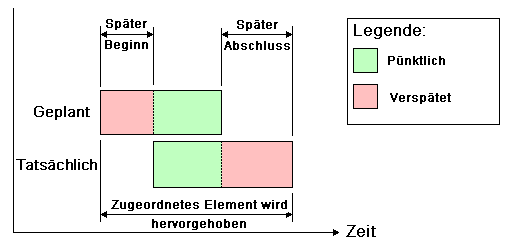
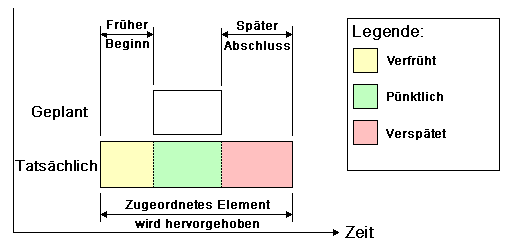
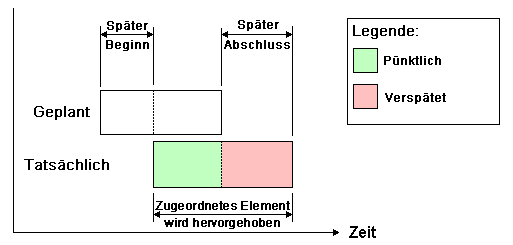
Tatsächlich (Geplante Differenzen). Wählen Sie diese Ansicht aus, um den Plan Tatsächlich im Vergleich mit dem Plan Geplant zu simulieren. In dieser Ansicht werden nur die Elemente hervorgehoben, die der Aktivität im Datumsbereich Tatsächlich zugeordnet sind (d.h. zwischen Tatsächlicher Start und Tatsächliches Ende). Eine grafische Darstellung finden Sie im Diagramm unten). Für Zeiträume, in denen die tatsächlichen Daten innerhalb der geplanten Daten (wie geplant) liegen, werden die der Aktivität zugeordneten Elemente in der Aktivitätstyp-Startdarstellung angezeigt. Für Zeiträume, in denen die tatsächlichen Daten im Vergleich mit den geplanten Daten verfrüht oder verspätet sind (es gibt eine Abweichung), werden die der Aktivität zugeordneten Elemente im Aktivitätstyp Frühdarstellung oder Spätdarstellung angezeigt.
Geplant. Wählen Sie diese Ansicht aus, um nur den Plan Geplant zu simulieren (es werden also nur die Daten Geplanter Start und Geplantes Ende verwendet).
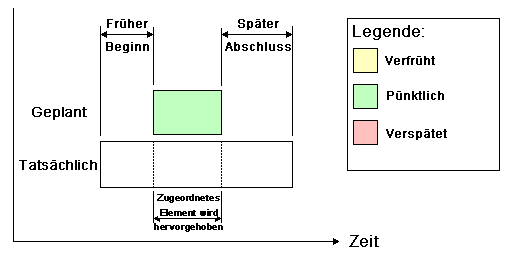
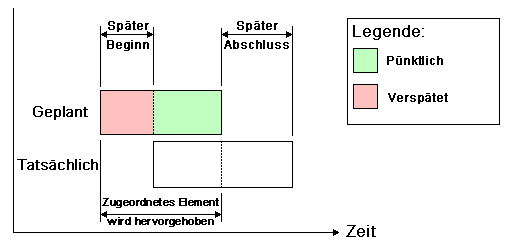
Geplant (Tatsächliche Differenzen). Wählen Sie diese Ansicht aus, um den Plan Tatsächlich im Vergleich mit dem Plan Geplant zu simulieren. In dieser Ansicht werden nur die Elemente hervorgehoben, die der Aktivität im Datumsbereich Geplant zugeordnet sind (zwischen Geplanter Start und Geplantes Ende). Eine grafische Darstellung finden Sie im Diagramm unten). Für Zeiträume, in denen die tatsächlichen Daten innerhalb der geplanten Daten (wie geplant) liegen, werden die der Aktivität zugeordneten Elemente in der Aktivitätstyp-Startdarstellung angezeigt. Für Zeiträume, in denen die tatsächlichen Daten im Vergleich mit den geplanten Daten verfrüht oder verspätet sind (es gibt eine Abweichung), werden die der Aktivität zugeordneten Elemente im Aktivitätstyp Frühdarstellung oder Spätdarstellung angezeigt.
Geplant im Vergleich zu Tatsächlich. Wählen Sie diese Ansicht aus, um den Plan Tatsächlich im Vergleich mit dem Plan Geplant zu simulieren. Auf diese Weise werden die der Aktivität zugeordneten Elemente über den gesamten Datenbereich Geplant und Tatsächlich markiert (d.h. zwischen den frühesten tatsächlichen und geplanten Startdaten und den spätesten tatsächlichen und geplanten Enddaten. Eine grafische Darstellung finden Sie in den Diagrammen unten). Für Zeiträume, in denen die tatsächlichen Daten innerhalb der geplanten Daten (wie geplant) liegen, werden die der Aktivität zugeordneten Elemente in der Aktivitätstyp-Startdarstellung angezeigt. Für Zeiträume, in denen die tatsächlichen Daten im Vergleich mit den geplanten Daten verfrüht oder verspätet sind (es gibt eine Abweichung), werden die der Aktivität zugeordneten Elemente im Aktivitätstyp Frühdarstellung oder Spätdarstellung angezeigt.