Verwenden Sie die CAD-Registerkarte, um CAD-Modelle zu laden, verwalten und löschen, sowie um Details von Modell-Dateien anzusehen.
Um ein CAD-Modell zum Prüfdokument hinzuzufügen, klicken Sie auf  oder drücken die EINFG-Taste und wählen dann über das Dialogfeld Öffnen die CAD-Datei aus.
Sie können alternativ die Modelldatei mithilfe von Windows Explorer lokalisieren, dann mit der linken Maustaste auf die Datei klicken, um diese auszuwählen, und mit gedrückter Maustaste die Datei in das Haupt-Grafikfenster ziehen. Lassen Sie dann die Maustaste los. Um mehrere Modelle gleichzeitig zu öffnen, halten Sie die Strg-Taste gedrückt, während Sie die Dateien auswählen.
Um das CAD-Modell in der Mitte des Tisches des simulierten Messgeräts zu platzieren, wählen Sie Werkzeuge-Registerkarte > Simulator-Gruppe > Automatisch positionieren aus oder klicken mit der rechten Maustaste auf das PCS (CAD-Bezugspunkt) und wählen Automatisch positionieren aus dem Kontextmenü aus.
Um ein CAD-Modell aus dem Prüfdokument zu entfernen, wählen Sie die CAD-Datei aus und klicken dann auf  oder drücken die ENTF-Taste.
Um die Benutzerebenen zurückzusetzen, klicken Sie auf  , sodass die CAD-Flächen, die derzeit in benutzerdefinierten Ebenen gespeichert sind, auf ihre ursprünglichen Ebenen zurückgesetzt werden.
So ändern Sie die Ausrichtung eines CAD-Modells
- Öffnen Sie den Ordner CAD-Daten
 , wählen Sie die CAD-Datei aus, und klicken Sie dann auf
  . Der Dialog CAD-Details wird angezeigt. Doppelklicken Sie alternativ auf die CAD-Datei.
- Klicken Sie auf die Transformationsmatrix-Schaltfläche.
- Setzen Sie den Dialog CAD - Transformationsmatrix ein, um das Modell zu drehen, zu verschieben, zu spiegeln und zu skalieren.
Dadurch können Sie Modelle unabhängig positionieren und somit eine gesamte Baugruppe prüfen. Wenn ein Bauteil beispielsweise symmetrisch ist, kann es vorkommen, dass das Modell nur eine Seite des Bauteils beinhaltet. In diesem Fall können Sie das Modell zwei Mal importieren und eins der Modelle mithilfe einer Transformation spiegeln.
Um detaillierte Informationen zu einem CAD-Modell anzuzeigen, wählen Sie  ab. Wählen Sie die Schaltfläche aus, um zusammenfassende Informationen für das Modell anzuzeigen.
Um eine CAD-Datei, Ebene oder ein Objekt in der CAD-Ansicht hervorzuheben, klicken Sie auf  und wählen den Eintrag für die CAD-Datei, Ebene oder das Objekt aus.
Um Informationen zu einem CAD-Modell sowie den zugehörigen Ebenen und Objekten anzuzeigen, klicken Sie auf  neben CAD-Daten und Benutzer Sichtebene
  . Zum Beispiel:
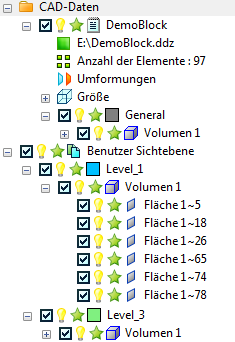
Um die Farbe zu ändern, in der Ebenen in der CAD-Ansicht dargestellt werden, klicken Sie neben der Ebene auf das farbige Feld  . In der angezeigten Farbpalette klicken Sie auf die Farbe, die Sie für die Ebene verwenden möchten.
Um eine CAD-Ebene oder ein -Objekt in der CAD-Ansicht auszublenden, klicken Sie neben dem Eintrag auf  . Das Symbol ändert sich zu
  und der Eintrag und alle Untereinträge sind nicht in der CAD-Ansicht dargestellt. Klicken Sie erneut auf das Symbol, um den Eintrag wieder anzuzeigen.
Um eine CAD-Ebene oder ein -Objekt von einer Prüfung auszuschließen, wählen Sie das Kontrollkästchen  neben dem Eintrag ab. Die Einträge und Untereinträge sind von der Prüfung ausgeschlossen. Wählen Sie das Kontrollkästchen
  aus, um den Eintrag erneut in die Prüfung einzubeziehen.
Um eine CAD-Ebene oder ein -Objekt von der Kollisionsprüfung auszuschließen, klicken Sie neben dem Eintrag auf  . Das Symbol ändert sich zu
  . Das Symbol jeder Eltern-Ebene wird zu
  , um darauf hinzuweisen, dass ein oder mehrere Untereinträge nicht in die Kollisionsprüfung eingeschlossen sind. Klicken Sie erneut auf das Symbol, um den Eintrag in die Kollisionsprüfung einzubeziehen.