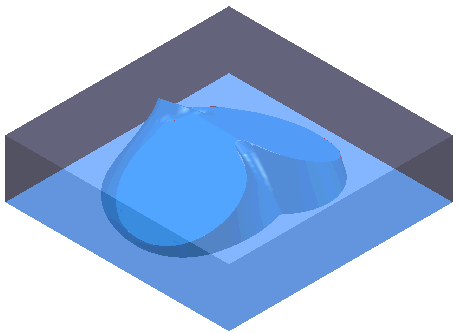
Block legt die Form, Größe und Orientierung des Rohmaterials fest.
Dieses zeigt dieselben Optionen wie das Dialogfeld Blockauf der Start-Registerkarte an.
Setup-Rohteil verwenden – Wenn der Werkzeugweg einem Setup zugeordnet ist, wird das Rohmaterial durch die Rohteildefinition dieses Setups festgelegt.
 – Klicken Sie, um die Seite Rohteil im Dialogfeld Setup zu öffnen. Verwenden Sie diese Seite zum Ändern der Rohteildefinition für das Setup.
Definiert durch — Wählen Sie eine Option aus, um festzulegen, wie der Block definiert werden soll. Es gibt verschiedene Alternativen, den Block zu definieren:
Box — Verwenden Sie diese Option, wenn es sich beim Rohmaterial um einen rechteckigen Block handelt, der durch Minimum und Maximum, X-, Y- und Z-Punkte definiert werden kann.
- Wählen Sie Box.
- Wenn Sie die Größe ändern müssen, ändern Sie die X-, Y- und Z-Werte.
- Klicken Sie auf Berechnen.
Wenn Sie z. B. für Erweiterung den Wert 15 eingeben, bevor Sie auf Berechnen klicken, versetzt PowerMill den Block um 15 mm von der minimalen Blockgröße aus, um das Modell einschließen.
Picture — Setzen Sie diese Option ein, wenn das Rohmaterial eine Extrusion ist, die durch eine 2D-Kontur (eine zylindrische Stange oder einen vorgezogenen Barren) definiert werden kann. Die Kontur muss als .pic (DUCT-Picture-Datei) gespeichert werden. Das 2D-Picture muss eine geschlossene Kontur bilden und darf sich nicht mit sich selbst (oder einer anderen Kontur) schneiden.
- Wählen Sie Picture.
- Klicken Sie auf Laden
 . Dadurch wird das Dialogfeld Block aus Picture laden geöffnet, in dem Sie eine vorhandene Picture-Datei öffnen können.
- Klicken Sie auf Berechnen, um die Länge der Extrusion automatisch zu bestimmen.
- Wenn Sie die Extrusionslänge ändern müssen, geben Sie Werte für Min Z, Max Z und Z-Länge ein.
Dreiecke — Verwenden Sie diese Option, sollte das Rohmaterial eine komplexe Form aufweisen, die durch ein 3D-Dreiecksmodell (einen vorgegossenen Block) definiert werden kann.
- Wählen Sie Dreiecke.
- Klicken Sie auf Laden .
Dadurch wird das Dialogfeld Block aus Dreiecken laden geöffnet, in dem Sie eine vorhandene Dreiecksdatei öffnen können.
Grenzlinie — Verwenden Sie diese Option, um einen spezifischen Bereich, der durch eine extrudierte 2D-Kontur definiert wird, zu bearbeiten.
- Legen Sie die Grenzlinie über die Grenzlinie-Registerkarte fest.
- Geben Sie die extrudierte Länge im Dialogfeld Block ein, indem Sie entweder Werte für Min Z, Max Z und Z-Länge angeben oder auf die Schaltfläche Berechnen klicken.
Zylinder — Verwenden Sie diese Option, wenn das Rohmaterial eine Zylinderform aufweist. Die Achse des Zylinders verläuft entlang der Z-Achse.
Zylindersektor — Verwenden Sie diese Option, wenn zylinderförmiges Rohmaterial vorliegt und Sie einen Bereich dieses Zylinders bearbeiten möchten.
Rotationsmuster — Verwenden Sie diese Option, um ein Bauteil zu bearbeiten, das durch ein Rotationsmuster definiert ist.
Sektor Rotationsmuster — Verwenden Sie diese Option, um einen Abschnitt eines Bauteils zu bearbeiten, der durch ein Rotationsmuster definiert wird.
Block aus Datei einlesen — Klicken Sie, damit entweder der Block aus Picture laden-Dialog oder der Block aus Dreiecken laden-Dialog angezeigt wird. Mithilfe dieser Dialoge können Sie eine bestehende Picture- oder eine Dreiecksdatei öffnen. Sie können nur dann auf diese Schaltfläche klicken, wenn Sie entweder die Option Dreiecke oder Picture aus der Liste Definiert durch wählen.
 Block speichern — Klicken Sie, damit der Block gespeichert wird. Der Block exportieren -Dialog wird angezeigt. Sie können den Block als .dmt oder .stl Datei speichern.
 Block löschen — Klicken Sie, um den Block zu löschen.
 Sperrt alle Grenzen – Klicken Sie auf diese Schaltfläche, um alle freigegebenen Parameter zu sperren.
 Gibt alle Grenzen frei – Klicken Sie auf diese Schaltfläche, um alle gesperrten Parameter freizugeben.
Koordinatensystem – Wählen Sie eine Option, um den Block auf einer Arbeitsebene zu sperren.
- Aktive Arbeitsebene – Wählen Sie dies, um die Koordinaten des Blocks mit den Koordinaten der aktiven Arbeitsebene zu sperren. Wenn Sie die aktive Arbeitsebene ändern, bleibt die Größe des Blocks unverändert, aber seine Ausrichtung bewegt sich entsprechend der neuen aktiven Arbeitsebene.
- Globales Koordinatensystem – Wählen Sie dies, um die Koordinaten des Blocks mithilfe des globalen Koordinatensystems zu definieren. Die Koordinaten des Blocks werden dann auf das globale Koordinatensystem gesperrt. Wenn Sie die aktive Arbeitsebene ändern, bleibt der Block auf das globale Koordinatensystem gesperrt und seine Größe und Ausrichtung bleiben unverändert.
- Benannte Arbeitsebene – Wählen Sie dies, um die Koordinaten des Blocks mithilfe der Koordinaten einer benannten Arbeitsebene zu definieren. Wenn Sie die aktive Arbeitsebene ändern, bleibt der Block auf die benannte Arbeitsebene gesperrt und seine Größe und Ausrichtung bleiben unverändert.
- Um eine benannte Arbeitsebene auszuwählen, klicken Sie auf die Liste Arbeitsebene, und wählen Sie eine Arbeitsebene aus.

Wenn ein Block auf eine benannte Arbeitsebene gesperrt ist, können Sie ihn verschieben, indem Sie die Arbeitsebene verschieben.
Diese Option ist nur verfügbar, wenn Sie die Option Benannte Arbeitsebene in der Liste Koordinatensystem wählen.
Grenzen — Geben Sie die Ausmaße des Blocks ein. Wählen Sie diese Option aus, wenn es sich beim rechteckigen Block um Rohmaterial handelt, der von minimalen und maximalen X-, Y- und Z-Werten definiert wird. Sie können die X-, Y-, Z-Werte einzeln eingeben oder klicken Sie auf Berechnen, damit diese automatisch berechnet werden. Wenn Sie einen Wert von 15 in das Erweiterung-Feld eingeben, versetzt dies den Block um 15 mm von der minimalen Blockgröße, sodass das Modell gerade eingeschlossen ist. Die X-, Y- und Z-Werte sind relativ zum Koordinatensystem des Blocks.
Sie können spezifische X-, Y- oder Z-Grenzen (Max., Min. oder Länge) sperren, um zu verhindern, dass der (die) Wert(e) geändert wird (werden), während Sie die Modellgrenzen anpassen.
 Entsperrt — Wenn angezeigt, können Sie den Wert ändern.
 Gesperrt — Wenn angezeigt, können Sie den Wert nicht ändern. Wenn Sie versuchen, die Blockgrenzen neu zu berechnen, indem Sie einen bestimmten Wert oder einen Erweiterungswert eingeben, bleiben die gesperrten Werte unverändert.
- Klicken auf die Schaltfläche, um zwischen Gesperrt und Entsperrt umzuschalten.
 – Klicken Sie, um das Dialogfeld Position zu öffnen. Verwenden Sie den Dialog, um Koordinaten manuell einzugeben und Elemente im Grafikfenster zu lokalisieren.
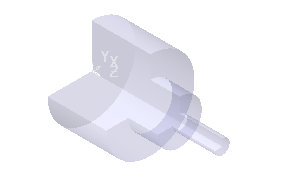
Zylindergrenzen — Geben Sie die Blockausmaße ein.
- Die Berechnen-Schaltfläche berechnet die Grenze des Blocks automatisch, sodass diese gerade groß genug ist, um das Element, das im Typ-Feld vorgegeben ist, aufzunehmen.
- Mitte X — Geben Sie die X-Koordinate des Kreismittelpunkts ein, der den Zylinder festlegt.
- Mitte Y — Geben Sie die Y-Koordinate des Kreismittelpunkts ein, der den Zylinder bestimmt.
- Durchmesser — Geben Sie den Durchmesser der Kreises ein, der den Zylinder festlegt.
- Innen-Ø — Geben Sie einen Innendurchmesser ein, um einen hohlen zylindrischen Block zu erstellen.
- Min — Geben Sie die Z-Koordinate des Blockanfangs ein oder berechnen Sie diese automatisch, indem Sie auf die Berechnen-Schaltfläche klicken.
- Max — Geben Sie die Z-Koordinate des Blockanfangs ein oder berechnen Sie diese automatisch, indem Sie auf die Berechnen-Schaltfläche klicken.
- Länge — Geben Sie die Länge des Blocks in der Z-Achse ein oder berechnen Sie diese automatisch, indem Sie auf die Berechnen-Schaltfläche klicken.
- Entsperrt — Wenn angezeigt, können Sie den Wert ändern.
- Gesperrt — Wenn angezeigt, können Sie den Wert nicht ändern. Wenn Sie versuchen, die Blockgrenzen neu zu berechnen, indem Sie einen bestimmten Erweiterungs-Wert eingeben, bleiben die Gesperrt Werte unverändert. Klicken auf die Schaltfläche, um zwischen Gesperrt und Entsperrt umzuschalten.
Sektorgrenzen — Geben Sie die Winkelausmaße des Blocks ein.
- Seitenwinkelstart – Geben Sie einen Wert ein, um den Start des Seitenwinkelbereichs festzulegen.
- Seitenwinkelende – Geben Sie einen Wert ein, um das Ende des Seitenwinkelbereichs festzulegen.
- Bereich – Geben Sie einen Wert ein, um die Größe des Seitenwinkelbereichs festzulegen.
Grenzen berechnen — Setzen Sie die Felder ein, um die Blockausmaße automatisch zu berechnen.
- Toleranz — Geben Sie die Toleranz ein, die verwendet wird, um den Block aus der .dgk-Flächendatei zu erstellen.
- Kleine Toleranzen ergeben hoch genaue Ergebnisse, können aber lange Verarbeitungszeiten mit sich bringen. Eine hohe Toleranz führt zu weniger genauen Ergebnissen, ist aber schneller in der Verarbeitung.
- Erweiterung — Geben Sie den Versatz zum Block von der minimalen Blockgröße aus ein. Wenn Sie mit einer Flächendatei arbeiten, müssen Sie jedoch auch eine Toleranz festlegen.
- Typ — Wählen Sie aus, welches Element verwendet werden soll, wenn Sie die Grenzlinien berechnen.
- Referenzflächen einschließen – Wählen Sie dies, um die Referenzfläche beim Schätzen der Blockgrenzen einzubeziehen. Dies ist hilfreich, wenn Sie einen Flächenprojektions-Werkzeugweg erstellen, bei denen die Referenzfläche größer als das Modell ist.
- Berechnen — Klicken Sie, um die Grenze des Blocks automatisch so zu berechnen, dass diese gerade groß genug ist, um das im Typ-Feld vorgegebene Element aufzunehmen.
Zeichnen — Wählen Sie dies, um den Block im Grafikfenster anzuzeigen.
Transparenz — Setzen Sie den Schieberegler ein, um die Transparenz des Blocks zu steuern. Bewegen Sie den Schieberegler nach links, um die Transparenz zu reduzieren; bewegen Sie ihn nach rechts, um die Transparenz zu erhöhen.
Positionieren Sie den Schieberegler:
- ganz nach links, um den Block als Drahtmodell zu zeichnen.
- ganz nach links, um einen transparenten Block zu zeichnen.
- in der Mitte zum transparenten Schattieren des Blocks, wobei die Transparenz abnimmt, je weiter der Schieberegler nach rechts bewegt wird.