Die Optionen, die auf der Benutzerdefinierte Einstellungen-Registerkarte verfügbar sind, ermögliche es Ihnen, Parameter für ungewöhnliche Parameter, die nicht durch die Parameterfelder des Werkzeug-Dialogs unterstützt werden, festzulegen.
Diese Registerkarte bietet folgende Optionen:
Name — Geben Sie den Namen der neuen Einstellung ein. Einstellungsnamen müssen mit einem Buchstaben beginnen und dürfen nur Buchstaben (A-Z, a-z), Zahlen (0-9) oder einen Unterstrich (_) enthalten.
Typ — Wählen Sie den Einstellungstyp aus.
- Nummer — Wählen Sie dies, um einen numerischen Wert hinzuzufügen.
- Text — Wählen Sie dies, um einen alphanumerischen Wert hinzuzufügen.
 — Klicken Sie, um den neuen Namen zur Liste hinzuzufügen.
Die Tabelle zeigt eine Liste aller benutzerdefinierten Parameter an.
- Name listet die Namen aller benutzerdefinierten Einstellungen auf.
- Wert listet den Wert aller benutzerdefinierten Einstellungen auf.
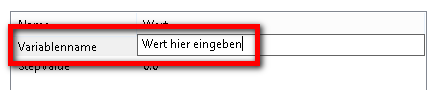
Wählen Sie, um einen Wert zu ändern oder einzugeben, eine Reihe aus und klicken Sie auf das Element, um es zu ändern.
 Löschen — Klicken Sie, um die gewählte benutzerdefinierte Einstellung zu löschen.
Werkzeug-Baugruppe — Dieser Bereich zeigt die festgelegten Teilstücke der Werkzeug-Baugruppe sowie das Halterprofil an.
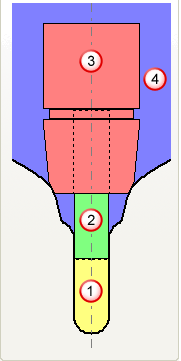
 Werkzeug
 Schaft
 Halter
 Halterprofil
 — Wählen Sie einen Wert aus der Liste aus, um in die Werkzeug-Baugruppe hinein- oder aus ihr heraus zu zoomen. Sie können dann die Maus einsetzen, um das Bild zu schwenken.
 — Verwenden Sie den Schieberegler, um in die Werkzeug-Baugruppe hinein oder aus ihr heraus zu zoomen. Sie können dann die Maus einsetzen, um das Bild zu schwenken.
 Vorschau WKZ-Baugruppe – Klicken Sie, um das Dialogfeld Vorschau WKZ-Baugruppe zu öffnen. Der Dialog eignet sich, um umfangreiche Werkzeug-Baugruppen, die aufgrund ihrer Größe im Werkzeug-Baugruppe-Bereich nicht erfolgreich angezeigt werden können, im Detail zu betrachten.
 Werkzeug-Baugruppe laden — Klicken Sie, damit der Werkzeug-Baugruppe importieren-Dialog geöffnet wird. Der Dialog ermöglicht Ihnen, ein Werkzeug, einen Schaft und ein Halterprofil zu laden, die mithilfe von PowerShape oder einem alternativen CAD-Programm angelegt wurden. In einer Werkzeug-Baugruppe muss das Werkzeug die Farbe Gelb, der Schaft die Farbe Grün und der Halter die Farbe Rosa aufweisen. Diese Schaltfläche ist nur in den Dialogfeldern Formwerkzeug und Leitwerkzeug verfügbar.
 Werkzeug kopieren — Klicken Sie, um ein neues, auf dem aktuellen Werkzeug basierendes Werkzeugelement zu erstellen. Der Name deckt sich mit dem des vorherigen Werkzeugs, hat jedoch den Zusatz _1. Sie können dann beliebige Parameter ändern, ohne das ursprüngliche Werkzeug zu ändern. Bedenken Sie jedoch, dass sich an der Position, an der das ursprüngliche Werkzeug in einem aktiven Werkzeugweg verwendet wird, die neue Werkzeug-Baugruppe die Ursprüngliche ersetzt. Verwenden Sie diese Option, um einen Schaft und/oder Halter für eine existierende Werkzeugdefinition zu erstellen. Sie eignet sich auch für die Kollisionsprüfung.
 Werkzeug-Baugruppe löschen — Klicken Sie, um alle Elemente in der Werkzeug-Baugruppe zu löschen. Dies
  wird im Explorer angezeigt und signalisiert, dass das Werkzeug ungültig ist.
 Werkzeug zur Werkzeugdatenbank hinzufügen – Klicken Sie, um das Dialogfeld Werkzeugdatenbank-Export zu öffnen. Das Hinzufügen eines Werkzeugs zur Werkzeugdatenbank ist von Vorteil, wenn Sie das Werkzeug in Zukunft wiederverwenden möchten.
Ein Beispiel finden Sie unter Benutzerdefinierten Parameter erstellen.