Auf der Kreisförmig-Registerkarte im Dialogfeld Mehrfachumformung werden mehrfache Rotationen von Kurven erstellt.
Die Richtung der Umformung wird durch die Hauptarbeitsebene  ,
,  oder
oder  bestimmt, festgelegt in der Info-Symbolleiste.
Die Kreisförmig-Registerkarte enthält folgende Optionen:
 Winkel — Geben Sie den Winkel zwischen Elementen in einer Umformung ein. Sie können auch den Schieberegler verwenden oder die Anzahl der Elemente festlegen, um den Winkel zu bestimmen.
 Winkel sperren — Legen Sie fest, ob der Drehwinkel automatisch berechnet werden soll oder nicht.
- Berechnet – Wenn angezeigt, werden von PowerMill berechnete Werte dargestellt. Dabei wird davon ausgegangen, dass Sie ein vollständiges Kreismuster erstellen möchten (Winkel = 360/Anzahl).
 Geändert — Wenn angezeigt, wird der von Ihnen (oder von einem anderen Benutzer) eingegebene Wert angezeigt. Klicken Sie auf , um diesen Wert in den automatisch berechneten Wert umzuändern. Die Werte für Winkel und Anzahl sind voneinander unabhängig. Dies ermöglicht es Ihnen, ein Teilkreis- anstelle eines Vollkreis-Musters zu erstellen.
und funktionieren als Umschalter.
 Radius – Geben Sie einen Wert ein, um den Radius des Musters festzulegen. Sie können auch den Schieberregler zur Bestimmung des Radius verwenden.
- Radiussperre – Wählen Sie diese Option aus, um zu bestimmen, ob der Drehradius automatisch definiert wird.
- Berechnet – Wenn angezeigt, werden von PowerMill berechnete Werte dargestellt. Der Radius ist der Abstand vom Mittelpunkt der Rotation (definiert durch
 ) bis zum Mittelpunkt der Kurvenreihe.
 - Geändert — Wenn angezeigt, wird der von Ihnen (oder von einem anderen Benutzer) eingegebene Wert angezeigt. Klicken Sie auf , um diesen Wert in den automatisch berechneten Wert umzuändern.
 Uhrzeigersinn — Klicken Sie, um die Umformung im Uhrzeigersinn um die Hälfte des Winkels zu drehen. Klicken auf diese Schaltfläche aktualisiert den Versatzwinkel.
Ursprüngliche Umformung:
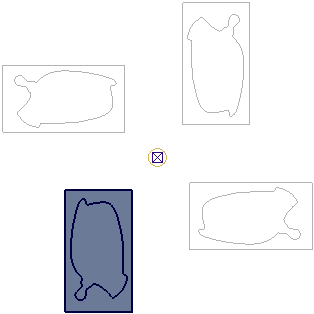
Klicken Sie auf
, um sie folgendermaßen zu ändern: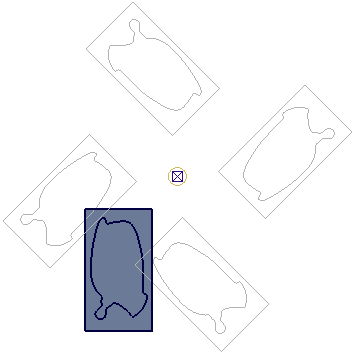
und den Versatzwinkel in -45
 zu ändern.
 Gegenuhrzeigersinn — Klicken Sie, um die Umformung entgegen den Uhrzeigersinn um die Hälfte des Winkels zu drehen. Klicken auf diese Schaltfläche aktualisiert den Versatzwinkel.
 Arbeitsebenenursprung — Wenn ausgewählt, entspricht die aktive Arbeitsebene dem Ursprung. Wenn keine aktive Arbeitsebene vorliegt, dann entspricht das globale Koordinatensystem dem Ursprung.
 Hüllquader als Ursprung — Wenn ausgewählt, ist der Ursprung der Mittelpunkt des Hüllquaders, der alle Elemente enthält.
 Ursprung verschieben – Wenn ausgewählt, können Sie den Ursprung grafisch verschieben, indem Sie ihn ziehen oder Koordinaten mithilfe von
  ,
,  oder
oder  und
und  in der Status-Leiste eingeben.
 Anzahl – Geben Sie einen Wert ein, um die Anzahl der Elemente im Kreismuster festzulegen. Sollte die Winkelsperre sein, aktualisiert Ändern dieses Felds den Winkel. Wenn die Winkelsperre ist, funktionieren Winkel und Anzahl unabhängig voneinander.
Die Wechselwirkung dieser Einstellungen lässt sich am besten anhand eines Beispiels darstellen: Bei vorliegendem:
- Einem Winkel von 60.
- ausgewählt.
Berechnet PowerMill die Zahl automatisch (in diesem Fall 6).
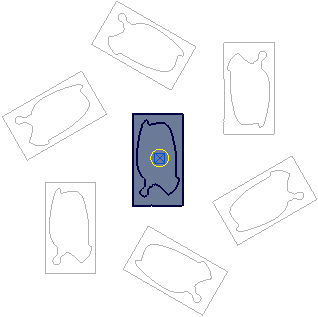
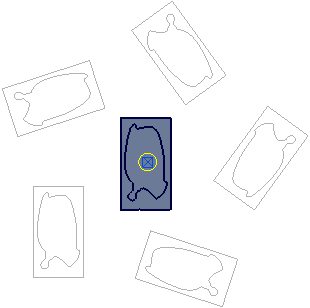
Bei vorliegendem:
- Einer Zahl von 5
- ausgewählt.
Berechnet PowerMill den Winkel automatisch (in diesem Fall 72
).
Bei vorliegendem:
Einem Winkel von 60
ausgewählt.Eine Zahl von 5.
Berechnet PowerMill ein teilweise kreisförmiges Muster.
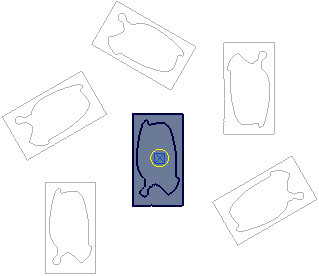
- Einem Winkel von 60.
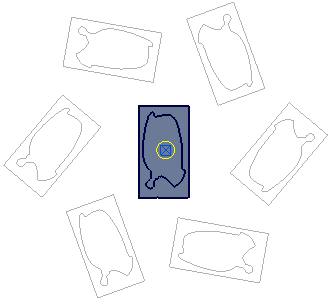
- Versatzwinkel – Hiermit legen Sie den Startwinkel der Umformung fest.
Versatzwinkel von0
:Versatzwinkel:20
:
- Rotation – Diese Option bestimmt, ob die Kurven um die Umformung gedreht oder verschoben werden sollen.
 Rotieren und kopieren:
 Rotieren und verschieben: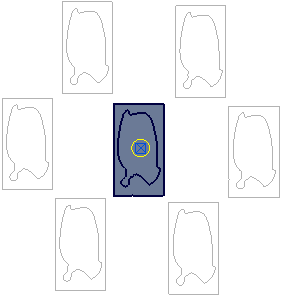
- Mittelelement – Diese Option erstellt eine zusätzliche Kopie der Kurven im Mittelpunkt des Kreises.
Mittelelement ausgewählt:
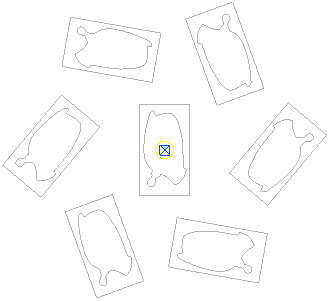
Mittelelement abgewählt:
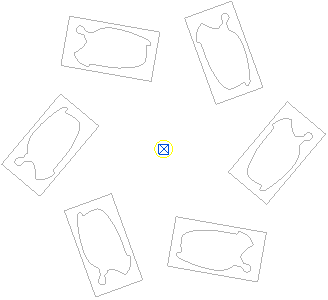
Weitere Informationen finden Sie unter Kreisförmige Umformung - Beispiel. Dieses Beispiel veranschaulicht, wie Sie mehrfache Drehungen auf einem Werkzeugweg mithilfe eines Kreismusters erstellen. Das Prinzip deckt sich jedoch mit dem für Kurven.