Dieses Beispiel veranschaulicht, wie Sie Bohrfeatures grafisch ändern.
Dabei wird das RetainerPlate.dgk Modell im Beispiele-Ordner verwendet.
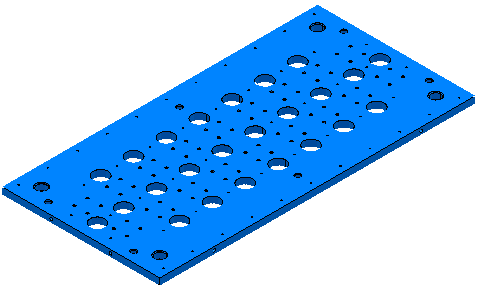
- Wählen Sie einen Teil des Modells aus, inklusive einiger Bohrungen.
- Aus dem Bohr-Featuresets-Kontextmenü wählen Sie dann die Option Bohrungen erstellen aus.
Dies öffnet den Bohrung erstellen-Dialog.
- Im Bohrungen erstellen-Dialog:
- Wählen Sie für Erstellen aus die Option Modell aus.
- Wählen Sie die Option Verbundbohrungen erstellen aus.
- Wählen Sie Bohrungen nach Achse gruppieren ab.
- Wählen Sie Nach Erstellung ändern aus.
- Klicken Sie auf Anwenden.
PowerMill erkennt die ausgewählten Bohrungen.
- Doppelklicken Sie auf das Bohrfeature, das Sie ändern möchten. Dadurch wird die Bohr-Featureset Editor-Registerkarte angezeigt.
Durch Auswahl eines Bohrfeatures wird dieses instrumentiert.
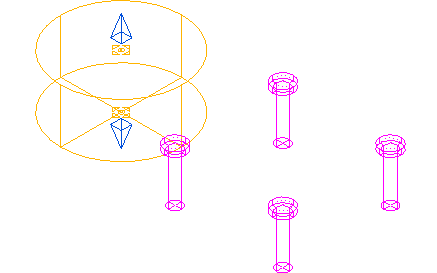
Das gewählte Bohrfeature wird gelb angezeigt und an seiner Ober- und Unterseite werden Ziehgriffe
 platziert.
Sollte kein oder das falsche Bohrfeature instrumentiert sein, wählen Sie das Bohrfeature aus, das Sie ändern möchten. Sie können nur jeweils ein Bohrfeature ändern. Wenn Sie ein inaktives Bohr-Featureset ändern, wird dieses aktiviert.
- Wenn Sie die Höhe des Bohrfeatures ändern möchten, platzieren Sie den Cursor auf einen der blauen Pfeile. Der Cursor ändert sich zu
 . Klicken und ziehen der Maus ändert die Höhe. Der Text neben dem Cursor zeigt die aktuelle Höhe (in diesem Fall 90,8) und die Höhenzunahme (in diesem Fall 40) an.
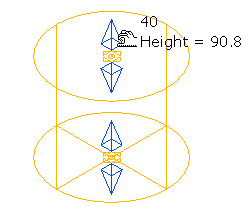
Wenn Sie die Umschalttaste gedrückt halten, während Sie auf einen blauen Pfeil klicken und diesen ziehen, wird die Höhe der gegenüberliegenden Fläche gleichzeitig geändert.
- Um das Bohrfeature zu verschieben, platzieren Sie den Cursor auf den gelben Bereich oder einen anderen Bereich des gewählten Features. Der Cursor ändert sich zu
 . Klicken und Ziehen Sie der Maus verschiebt das Bohrfeature. Der sich neben dem Cursor befindende Text zeigt die aktuelle Z-Höhe des gewählten Bohrfeatures (in diesem Fall 20) an und um welchen Wert Sie das Feature verschoben haben (in diesem Fall 0, 0, 20).
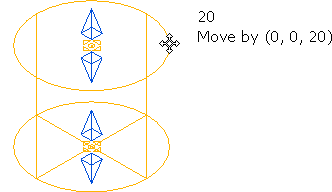
Sie können das Bohrfeature nur nach oben oder unten auf der Z-Achse verschieben. Wenn der Intelligente-Cursor aktiviert ist, können Sie durch Einrasten auf der entsprechenden Geometrie die Höhe anpassen. Sie können die Einrastfunktion des Intelligenten-Cursors mithilfe der STRG-Taste unterdrücken.
- Klicken Sie auf ein weiteres Bohrfeature im Modell, um das Bohrfeature auf diese Höhe zu verschieben. Im folgenden Fall klicken Sie auf den Bohrungsrand im Modell.

 Das sich in der Bearbeitung befindende Feature.
 Die gewünschte Höhe.
- Wenn Sie die korrekte Größe und Position des Bohrfeatures eingestellt haben, klicken Sie auf Bohr-Featureset Editor-Registerkarte > Beenden-Gruppe > Zuweisen.