Verwenden Sie die Versatz-Symbolleiste, um die gewählten Kurven um einen festgelegten Abstand im Grafikfenster zu versetzen.
Um die Versatz-Symbolleiste anzuzeigen, klicken Sie auf Kurveneditor-Registerkarte > Ändern-Gruppe > Umformungen > Versatz.

Diese Symbolleiste bietet folgende Optionen:
 Versatztyp – Wählen Sie den Versatztyp aus. Ein positiver Wert versetzt die Kurve nach außen, ein negativer Wert versetzt die Kurve nach innen.
 2D rund – Wählen Sie diese Option aus, um eine 2D-Kurve um einen bestimmten Abstand zu versetzen. Dadurch werden glatte Versatzkonturen beim Versetzen nach außen erstellt und scharfe Versatzkonturen auf innenliegenden Ecken beim Versetzen nach außen.
Wenn Sie mit dieser Kurven beginnen:
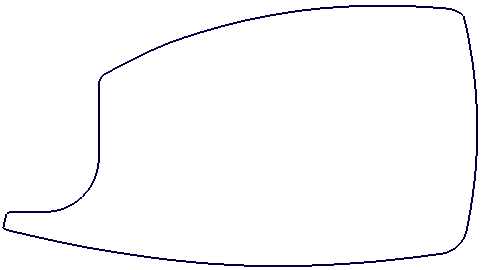
Durch Auswahl der Option
2D rund ergibt sich: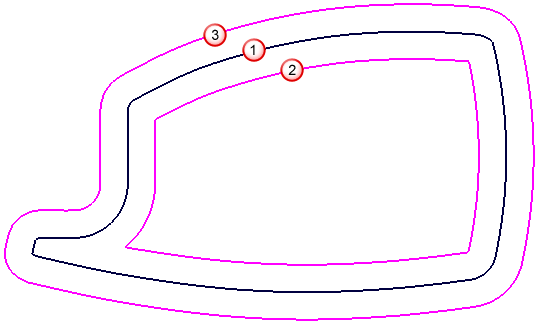
 Ursprüngliche Kurve
 Kurve nach innen versetzt
 Kurve nach außen versetzt
Dadurch werden glatte Versatzkonturen beim Versetzen nach außen erstellt und scharfe Versatzkonturen auf innenliegenden Ecken beim Versetzen nach außen.
 2D scharfkantig – Diese Option ähnelt der Option 2D rund , außer dass die Versatzkurve beim Versetzen nach außen über scharfkantige Versätze an den Außenkanten und beim Versetzen nach innen über scharfkantige Versätze an den Innenkanten verfügt.
Wenn Sie mit dieser Kurven beginnen:
Durch Auswahl der Option
2D scharfkantig ergibt sich: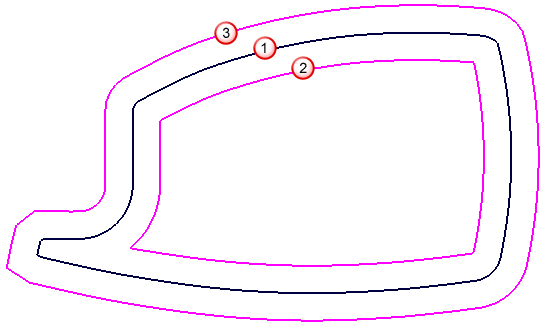 Ursprüngliche Kurve Kurve nach innen versetzt Kurve nach außen versetzt
Dadurch werden scharfe Versatzkonturen auf außenliegenden Ecken erstellt beim Versetzen nach außen sowie scharfe Versatzkonturen auf innenliegenden Ecken beim Versetzen nach innen.
 3D rund – Diese Option ähnelt der Option 3D Glatt
  , außer dass die Versatzkurve nicht notwendigerweise geglättet wird. Dadurch werden glatte Versatzkonturen beim Versetzen nach außen erstellt und scharfe Versatzkonturen auf innenliegenden Ecken beim Versetzen nach außen.
Beim Beginnen mit 5axisModel.dgk in der Beispiele-Datei bei der folgende Grenzlinie aus gewählten Flächen vorliegt:
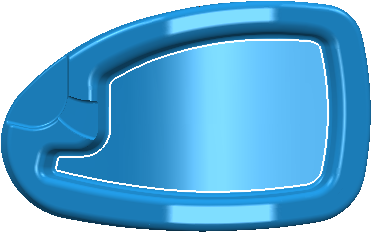
Durch Auswahl der Option
3D rund und eines Abstands von -10 ergibt sich: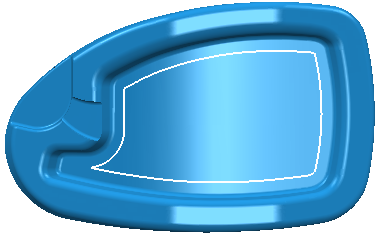
Dadurch werden glatte Versatzkonturen beim Versetzen nach außen erstellt und scharfe Versatzkonturen auf innenliegenden Ecken beim Versetzen nach außen.
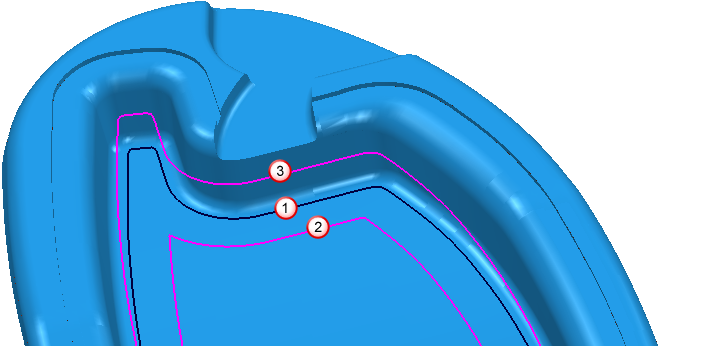 Ursprüngliche Kurve Kurve nach innen versetzt Kurve nach außen versetzt
- 3D Glatt – Wählen Sie diese Option aus, um eine 3D-Kurve um einen bestimmten Abstand zu versetzen. Dadurch werden immer glatte Versatzkonturen erstellt.
Beim Beginnen mit 5axisModel.dgk in der Beispiele-Datei bei der folgende Grenzlinie aus gewählten Flächen vorliegt:
Durch Auswahl der Option
3D Glatt und eines Abstands von -10 ergibt sich: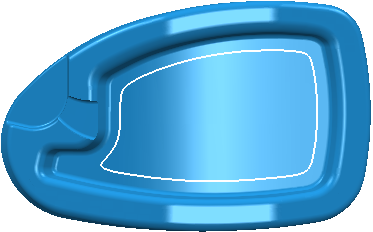
Diese Option erstellt immer werden immer glatte Versatzkonturen.
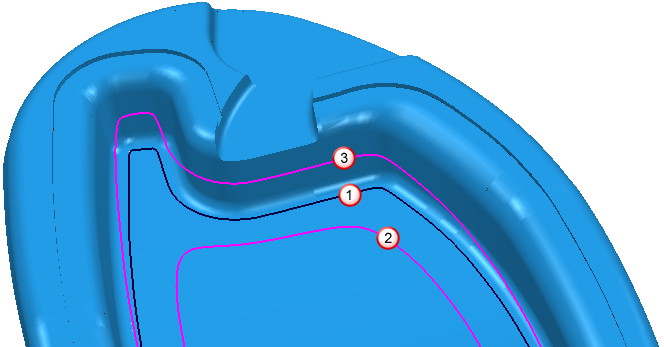 Ursprüngliche Kurve Kurve nach innen versetzt Kurve nach außen versetzt
 Konzentrische Kurven – Wählen Sie aus, ob konzentrische Kurven nach Bereich oder als einzelne Kurven versetzt werden.
 Konzentrische Kurven nach Bereich versetzen – Ist diese Option ausgewählt, werden konzentrische Kurven als Bereiche behandelt und außerhalb oder innerhalb des Bereichs versetzt.
Wir beginnen mit Folgendem:
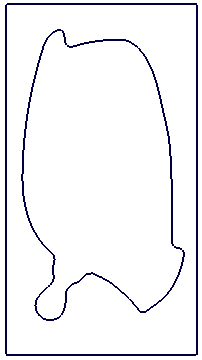
Durch Auswahl von
wird die Kurve außerhalb des Bereichs versetzt: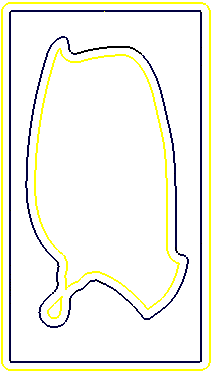
 Kurven einzeln versetzen – Ist diese Option ausgewählt, werden konzentrische Kurven als einzelne Kurven behandelt und einzeln versetzt.
Wir beginnen mit Folgendem:
Durch Auswahl von
wird die Kurve außerhalb des Bereichs versetzt:
 Original behalten — Wählen Sie aus, ob die Elemente bei der Umformung kopiert oder ersetzt werden.
- Original ersetzen — Wenn angezeigt, werden die ursprünglichen Elemente durch die Umgeformten ersetzt.
 Original behalten — Wenn angezeigt, werden die ursprünglichen und umgeformten Elemente beibehalten.
- Anzahl Kopien – Geben Sie die Anzahl der Kopien ein.
- Abstand – Geben Sie den Abstand für den Versatz ein. Hier werden die vorherigen Werte aufgeführt.