- Wenn es sich um ein großes Gelände handelt, das größtenteils auf einer Ebene liegt, wie z. B. eine Raffinerie, betrachten Sie den Lageplan und unterteilen Sie ihn in Bereiche. Jeder Bereich kann eine verfahrenstechnische Einheit oder eine logische Unterteilung einer solchen Einheit sein, betrachten Sie sie aber als BEREICH.
- Im Fall einer mehrstöckigen Anlage können Sie jede Etage als Bereich behandeln und dann in physische Bereiche unterteilen.
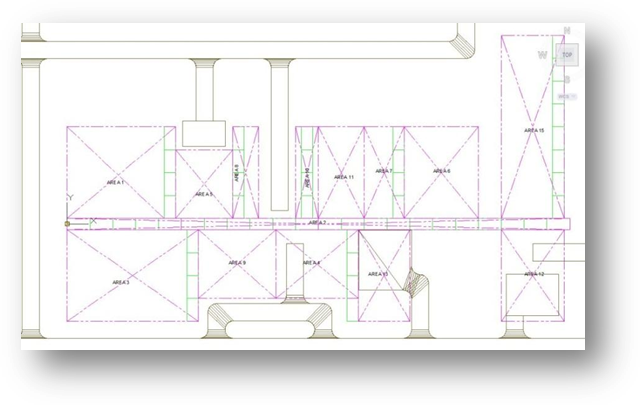
In der Mitte befindet sich eine Rohrbrücke, die die separaten Bereiche verbindet (Bereich 2). Dies wird als separater Bereich betrachtet, da sich ein Konstrukteur nur mit der Anordnung der Rohre in der Rohrbrücke beschäftigen soll. Bereich 13 ist ein Servicebereich und enthält keine 'Anlagen'-Elemente (d. h. die Modelle in diesem Bereich sind AEC-Modelle, keine Plant 3D-Modelle), daher gibt es keine P&IDs und keine Plant-Modelle in diesem Bereich.
Innerhalb jedes Bereichs müssen Apparate, Stahlbauteile und Rohrleitungen berücksichtigt werden. Und wenn sich verschiedene Konstrukteure auf die einzelnen Disziplinen konzentrieren, sollten die Bereiche am besten in die Disziplinen unterteilt werden.
Beispielkonfiguration: Projekt mit 14 Bereichen
Im obigen Beispiel haben wir uns für die Einrichtung von 14 Bereichen entschieden. Jeder Bereich kann von einem leitenden Konstrukteur verwaltet werden, aber für jeden Bereich gibt es ein Konstruktionsteam mit Konstrukteuren aus den Disziplinen Apparatelayout, Statik und Rohrleitungen.
Im Fall von P&IDs haben wir das Projekt in drei verfahrenstechnische Bereiche plus einen Versorgungsbereich unterteilt, der alle Versorgungs-P&IDs (bzw. ULDs) enthält. Die Tatsache, dass sich der P&ID-Bereich über mehrere Rohrleitungsbereiche erstreckt, ist unerheblich, da Plant 3D alle Leitungen und Apparate im Projekt verfolgt und verwaltet.
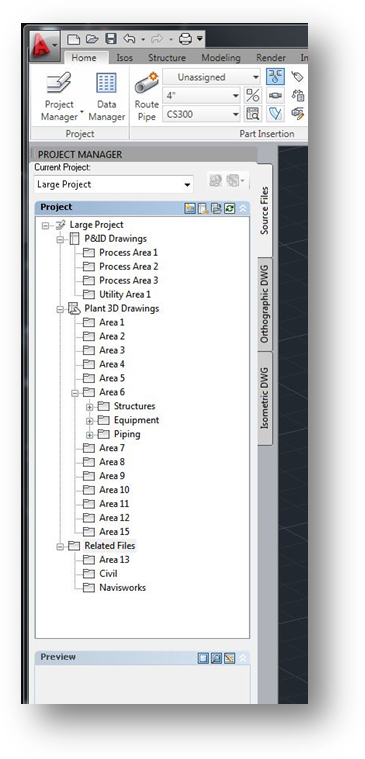
Beachten Sie, dass es vier P&ID-Bereiche und 13 Rohrleitungsbereiche gibt. Außerdem haben wir Ordner unter Zugehörige Dateien zugeordnet. Hier werden wir die Lageplanzeichnungen im Ordner Civil speichern oder referenzieren. Da Bereich 13 keine Plant 3D-Modelle enthält (sondern nur AEC), haben wir Bereich 13 im Abschnitt Zugehörige Dateien des Projekts platziert. Außerdem haben wir einen Navisworks-Ordner erstellt, sodass wir die zugehörigen NWF-Dateien speichern können, die uns das Zuweisen von Materialien zu den Modelldateien ermöglichen, um während der Konstruktionsphase realistische Renderings des Modells zu erstellen. Wir können die NWD-Dateien hier auch für Projektprüfungsitzungen ablegen. So können Projektprüfungen stattfinden, während weiter an der Konstruktion gearbeitet wird, ohne dass die Arbeit unterbrochen wird.
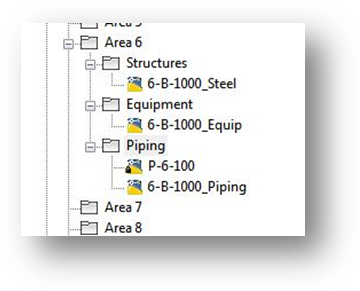
Wir haben eine Stahlbaudatei (Structural) im Ordner Structures erstellt, eine Datei für Apparatemodellierung (Equipment Modeling) im Ordner Equipment und zwei Rohrleitungsdateien im Ordner Piping.
Diese Struktur sorgt dafür, dass der Dateiinhalt klein und gut verwaltbar bleibt, gleichzeitig ermöglicht sie jedoch maximale Flexibilität bei der Arbeit im Projekt. Durch Verwendung von XRefs kann sich der Konstrukteur jederzeit auf den Teil des Modells konzentrieren, der für ihn gerade besonders interessant ist, indem er die nicht benötigten XRefs entfernt. Wenn er mehr Informationen benötigt, lädt er die XRefs einfach neu, um eine vollständige Modellrealisierung zu erhalten.