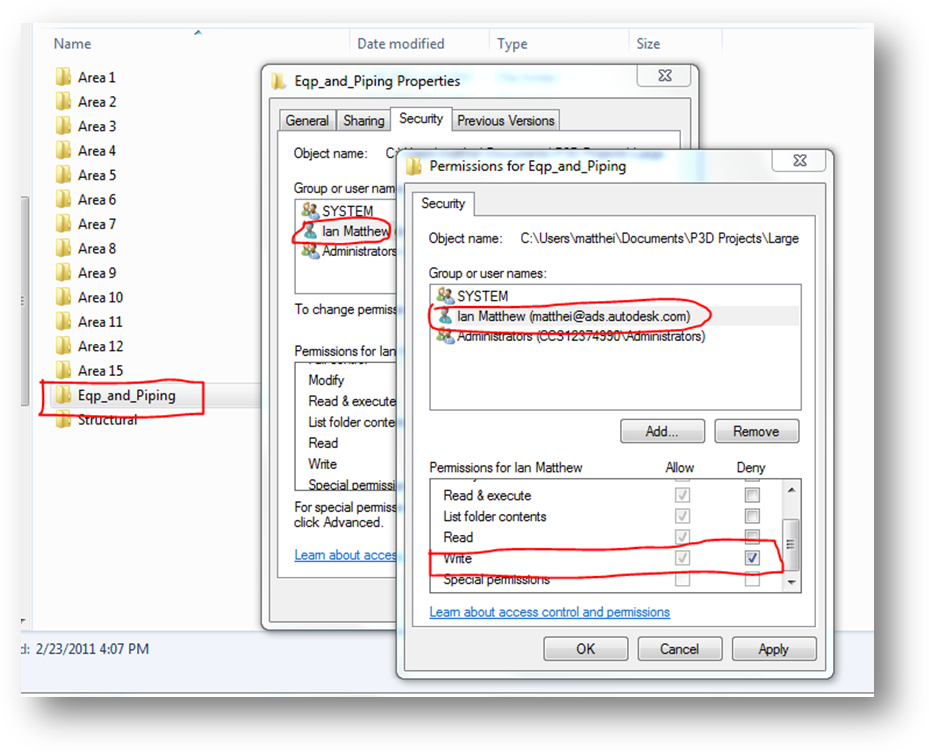
Im folgenden Beispiel sehen Sie, wie Sie ein großes Projekt verwalten können, in dem verschiedene Disziplinen schreibgeschützten Zugriff auf Zeichnungen einer anderen Disziplin haben. Sie können diese Rechte verwalten, da die Windows-Ordnerstruktur von der Ordnerstruktur des Plant 3D-Projekts verschieden ist.
Windows-Ordnerstruktur
Da Statiker Schreibzugriff auf ihre Konstruktionen und schreibgeschützten Zugriff auf die Konstruktionen für Rohrleitungs- und Apparatelayout haben sollen, ist es sinnvoll, einen Ordner für den Statiker und einen anderen Ordner für Rohrleitungskonstrukteure zu erstellen. Wenn Dateien auch auf Bereichsebene verwaltet werden sollen, erstellen wir auch Bereichsordner:
Die Ordnerorganisation kann erweitert werden, um Bereichsunterordner innerhalb der Disziplinordner einzuschließen. Es kann jedoch auch eine Benennungskonvention verwendet werden, die den Bereich einschließt, sodass Zeichnungsdateien problemlos dem Bereich zugeordnet werden können.
Verwenden Sie die vorgabemäßigen Windows-Funktionen für Ordnersicherheit, um Rechte für Ordner zuzuweisen:
Im obigen Beispiel sind wir davon ausgegangen, dass der Benutzer ein Statiker ist, daher verweigern wir ihm Schreibzugriff auf den Ordner für Rohrleitungen und Apparate. Wenn dieser Benutzer eine Rohrleitungs- oder Apparatezeichnung öffnet, wird die folgende Meldung angezeigt:
Ordnerstruktur des Plant 3D-Projekts
Im Projekt soll eine Ordnerstruktur wie folgt nach Bereich und dann nach Disziplin erstellt werden:
Wir möchten jedoch sicherstellen, dass die Apparate- und Rohrleitungszeichnungen im Projektordner Equipment and Piping gespeichert und alle Stahlbauzeichnungen im Ordner Structures abgelegt werden (die im vorherigen Abschnitt erstellt wurden).
Hierzu erstellen wir einen neuen Ordner für den Bereich und verknüpfen diesen Ordner dann mit dem zuvor erstellten Disziplinordner:
Wenn wir jetzt eine neue Rohrleitungszeichnung in einem Bereich erstellen (in diesem Fall Bereich 2), wird sie im Projektmanager als Element des Disziplinordners in diesem Bereich angezeigt, die eigentliche Zeichnungsdatei befindet sich jedoch im Disziplinordner und übernimmt die Zugriffsrechte des Ordners:
Dieses Verfahren scheint zwar ziemlich komplex, es muss jedoch nur bei der Projektkonfiguration ausgeführt werden. Nachdem das Projekt vollständig im Projektmanager eingerichtet wurde, werden die Zeichnungen automatisch im richtigen Ordner erstellt.