Export- und Importeinstellungen werden auf der Projektebene in der Projektkonfiguration erstellt. Dabei wird eine Einstellung sowohl für den Export als auch für den Import verwendet, wodurch der Export von Daten, die externe Bearbeitung von Daten und der Rückimport der Daten vereinfacht werden. Sie können eine erstellte Export- und Importeinstellung im Nachhinein bearbeiten oder löschen. Sie exportieren und importieren Daten mithilfe der Standardeinstellung Angezeigte Daten. Durch diese Einstellung werden Daten für den aktiven Knoten in der Strukturansicht des Datenmanagers mit oder ohne Daten der untergeordneten Knoten exportiert und importiert.
- Erweitern Sie in der Projektkonfigurations-Strukturansicht die P&ID- oder Plant 3D-DWG-Einstellungen. Klicken Sie auf Export- und Importeinstellungen.
- Klicken Sie im Fenster Export- und Importeinstellungen auf Neu.
- Geben Sie im Dialogfeld Neue Export- und Importeinstellungen unter Name einen Namen für die Export- und Importeinstellung ein (beispielsweise Alle Apparate).
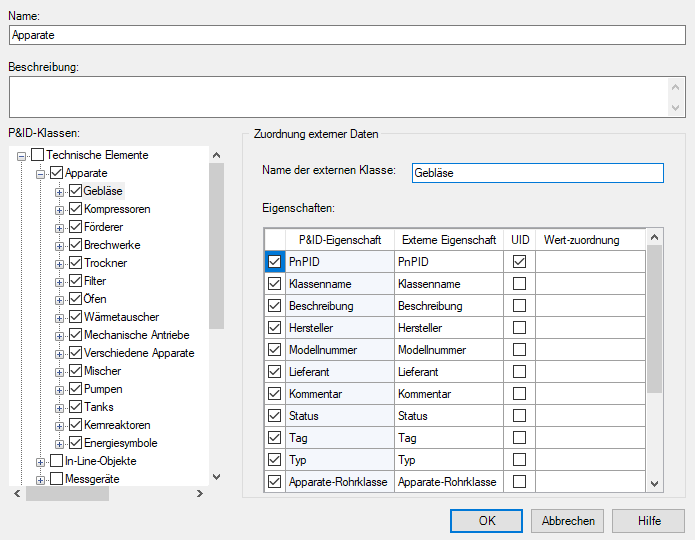
- Geben Sie unter Beschreibung eine Beschreibung für die Einstellung ein (beispielsweise: Apparate nur für Export).
- Erweitern Sie in der Strukturansicht der Plant 3D-Klassen die Knoten, um die Plant 3D-Klassen anzuzeigen, die Sie exportieren und importieren möchten (erweitern Sie beispielsweise Rohrsysteme und Ausrüstung, und wählen Sie alle Elemente unter Apparate aus).
- Wenn Sie diese Einstellung für den Export in andere Anwendungen oder den Import aus anderen Anwendungen verwenden möchten, finden Sie unter "So konfigurieren Sie die Zuordnung externer Daten" weitere Informationen. Klicken Sie andernfalls auf OK.