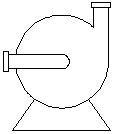
- Erstellen Sie einen neuen Block (z. B. eine horizontale Zentrifugalpumpe), und speichern Sie die Zeichnungsdatei. Weitere Informationen zum Erstellen eines Blocks finden Sie in der AutoCAD-Hilfe unter Erstellen und Speichern von Blöcken.
- Klicken Sie in der Multifunktionsleiste auf Registerkarte Blöcke & Referenzen
 Gruppe Block Blockeditor.
 - Klicken Sie im Dialogfeld Blockeditor auf Aktuelle Zeichnung. Klicken Sie auf OK.
- Deaktivieren Sie das Fangen von Mittelpunkten, sofern diese Option aktiviert ist.
- Klicken Sie auf der Registerkarte Parameter der Blockerstellungspalette auf Punktparameter, und fügen Sie einen Parameter ein (z. B. am Einlass der Pumpe).

- Klicken Sie mit der rechten Maustaste auf den Parameter. Klicken Sie auf Eigenschaften.
- Klicken Sie in der Eigenschaftenpalette unter Eigenschaftenbezeichnungen auf Position der Bezeichnung. Geben Sie attachmentpoint1 ein.
- Klicken Sie auf eine leere Position in der Zeichnung und drücken Sie dann die ESC-TASTE.
- Erstellen Sie einen weiteren Parameter (z. B. am Auslass der Pumpe), und beschriften Sie diesen mit AttachmentPoint2.
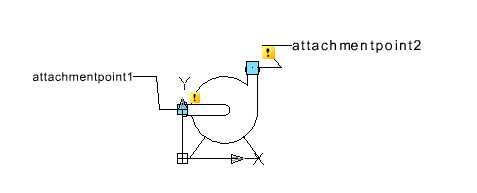
- Speichern Sie die Änderungen, und schließen Sie den Blockeditor.
- Erweitern Sie in der Projektkonfiguration-Strukturansicht den Eintrag P&ID-Klassendefinitionen.
- Erweitern Sie die Liste so lange, bis Sie die Komponente gefunden haben, deren Symbol Sie bearbeiten möchten, und klicken Sie darauf (z. B. ApparatePumpenZentrifugale Sumpfpumpe).
- Klicken Sie mit der rechten Maustaste auf die Klassendefinition. Klicken Sie auf Neu.
 Anmerkung:
Anstatt eine neue Klassendefinition zu erstellen, können Sie auch ein neues Symbol zu einer vorhandenen Klassendefinition hinzufügen.
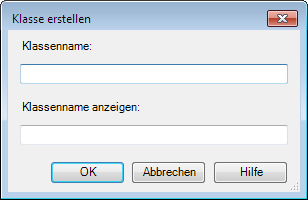
- Geben Sie im Dialogfeld Klasse erstellen einen Namen für die neue Klassendefinition (z. B. Horizontalezentrifugalpumpe) sowie einen Anzeigenamen ein (Horizontale Zentrifugalpumpe).
- Klicken Sie auf OK.
- Erweitern Sie den Knoten, an dem die neue Klassendefinition hinzugefügt wurde, und wählen Sie diese aus.
- Klicken Sie im Bereich Klasseneinstellungen unter Symbol auf Symbole hinzufügen, und befolgen Sie die Schritte zum Hinzufügen von Symbolen zu Komponentenklassen-Definitionen.
Das folgende Verfahren veranschaulicht, wie Sie eine Pumpe (eine Endlinienkomponente) erstellen und zwei Zuordnungspunkte definieren (an denen schematische Linien gefangen werden). Sie können mithilfe dieser allgemeinen Schritte auch andere Komponenten erstellen. Nicht für alle Komponenten sind Zuordnungspunkte erforderlich, wenn Sie diese nicht definieren möchten. Tanks erfordern beispielsweise keine Zuordnungspunkte.
Vergewissern Sie sich vor Beginn dieses Verfahrens, dass die P&ID-Werkzeugpalette in der Zeichnung angezeigt wird und dass die Registerkarte der Werkzeugpalette aktiv ist, auf der Sie die neue Komponente hinzufügen möchten. Wenn Sie beispielsweise eine Pumpe zur Werkzeugpalette hinzufügen, vergewissern Sie sich, dass die Registerkarte Apparate aktiviert ist.