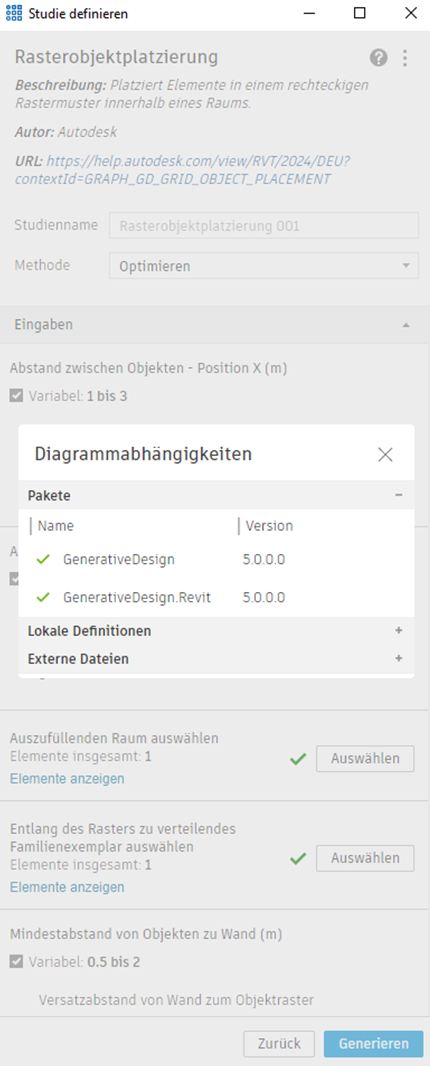
Sie können die Abhängigkeiten der einzelnen Diagramme in Generative Design in Revit über das Dialogfeld Diagrammabhängigkeiten prüfen.
Damit es in Generative Design in Revit funktioniert, erfordert ein Dynamo-Diagramm, das einen Studientyp unterstützt, möglicherweise bestimmte Abhängigkeiten, wie z. B. Pakete, benutzerdefinierte Blöcke oder externe Dateien. Das Dialogfeld Diagrammabhängigkeiten bietet eine schnelle Möglichkeit, um zu sehen, welche Pakete und anderen Abhängigkeiten im Diagramm für eine korrekte Ausführung benötigt werden. Außerdem können Sie fehlende Abhängigkeiten identifizieren, die Sie in Dynamo installieren können.
So greifen Sie auf das Dialogfeld Diagrammabhängigkeiten zu
Wechseln Sie zum Menü Studienoptionen im Dialogfeld Studie erstellen, und wählen Sie Diagrammabhängigkeiten anzeigen.
Verwenden des Dialogfelds Diagrammabhängigkeiten
- Pakete: Sammlungen benutzerdefinierter Blöcke, die die Funktionen von Dynamo erweitern.
- Lokale Definitionen: Dynamo-spezifische Dateien, die lokalen benutzerdefinierten Blöcken und lokalen Paketen entsprechen.
- Externe Dateien: Externe Dokumente im Diagrammbereich, z. B. Bilder oder Textdateien.
Zusätzlich zu einem Namen und einer Version wird jede Abhängigkeit mit einem Symbol versehen:
- Ein Häkchen bedeutet, dass die Abhängigkeit installiert ist.
- Ein X bedeutet, dass die Abhängigkeit fehlt und installiert werden muss.
- Eine Warnung weist darauf hin, dass die installierte Abhängigkeit einen Versionskonflikt aufweist. Das Diagramm kann möglicherweise weiterhin ausgeführt werden. Wenn jedoch Probleme auftreten, installieren Sie die richtige Version für Abhängigkeiten in Dynamo.
Installieren fehlender Abhängigkeiten
Im Dialogfeld Diagrammabhängigkeiten können Sie Abhängigkeiten anzeigen, ohne Dynamo öffnen zu müssen. Fehlende Abhängigkeiten können in Dynamo installiert werden. Wenn Abhängigkeiten fehlen, enthält das Dialogfeld eine Schaltfläche In Dynamo beheben, über die Sie Dynamo öffnen und die fehlenden Abhängigkeiten in der Erweiterung Arbeitsbereichsreferenzen installieren können. Sie können auf diese Erweiterung auch von Dynamo aus zugreifen, indem Sie zu Erweiterungen  Arbeitsbereichsreferenzen anzeigen navigieren.
- Fehlendes Paket oder nicht übereinstimmende Version: Klicken Sie im Dialogfeld Diagrammabhängigkeiten auf In Dynamo beheben. Beim Öffnen von Dynamo wird eine Warnmeldung zu den fehlenden Abhängigkeiten angezeigt. Wählen Sie in der Dropdown-Liste Installieren aus, und klicken Sie auf Akzeptieren. Sie können dies auch in Dynamo über die Gruppe Arbeitsbereichsreferenzen unter der Menüoption Erweiterungen tun. Installieren Sie nur bekannte Pakete, denen Sie vertrauen.
- Fehlende externe Datei oder lokale Definition: Fügen Sie die fehlende Datei in dem Ordner hinzu, der das Dynamo-Diagramm enthält.
Nachdem die fehlenden Abhängigkeiten aufgelöst wurden, speichern Sie das Diagramm in Dynamo. Das Dialogfeld Diagrammabhängigkeiten wird aktualisiert und zeigt die aktualisierten Abhängigkeiten an.