Thin Client - Drucken
Drucken Sie Datentabellen und Objektdetails im Thin Client.
So drucken Sie eine Seite aus dem Thin Client
Wählen Sie einen Arbeitsbereich (Dateien, Artikel oder Änderungsaufträge) aus. Alternativ können Sie auch den Tresor mithilfe der Suchleiste durchsuchen.
So drucken Sie die Datentabelle im aktuellen Arbeitsbereich
- Nehmen Sie die gewünschten Änderungen an der Tabelle vor. Die Seite wird so gedruckt, wie sie in Ihrem Browser angezeigt wird.
- Klicken Sie auf das Drucksymbol
 rechts oben auf der Seite.
 - Folgen Sie den Anweisungen Ihres Browsers, um die Seite zu drucken.
So drucken Sie die Details eines bestimmten Objekts
- Wählen Sie den Namen des Objekts aus, um die Details anzuzeigen.
- Wählen Sie die Registerkarte aus, die Sie drucken möchten (z. B. Verlauf, Stückliste usw.).
- Klicken Sie auf das Drucksymbol rechts oben auf der Seite. Es werden alle Zeilen auf der Seite gedruckt, unabhängig davon, ob sie ein- oder ausgeblendet sind.
- Folgen Sie den Anweisungen Ihres Browsers, um die Seite zu drucken.
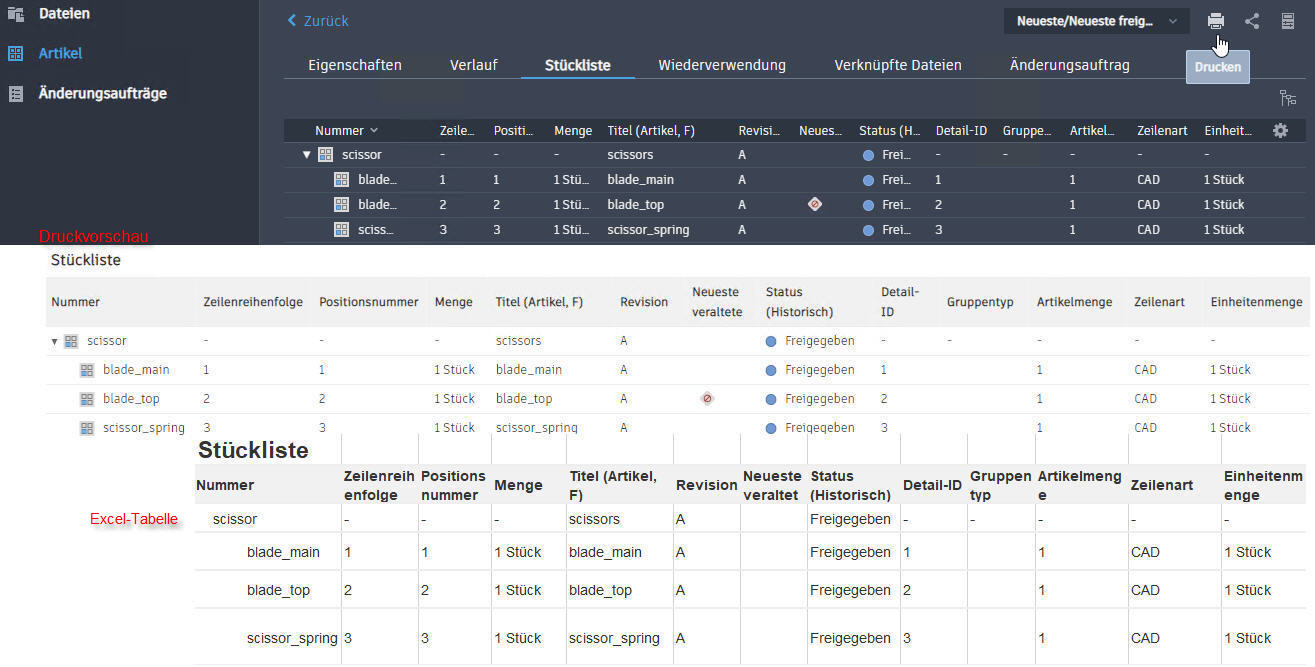
Sie können Daten aus dem Thin Client in eine Excel-Tabelle extrahieren, um sie als Referenz zu verwenden.
So kopieren Sie die Daten in eine Excel-Tabelle
Klicken Sie auf den Detailregisterkarten für Dateien, Artikel oder Änderungsaufträge auf das Symbol Drucken.
Eine Vorschau der Registerkarte wird angezeigt.
Wählen Sie die Zeilen aus, deren Daten in die Excel-Tabelle kopiert werden sollen. Wählen Sie beim Kopieren von Artikeln Stücklistenebenen aus, um diese in die Druckvorschau einzubeziehen.
Die Werte, die in die Excel-Tabelle kopiert und eingefügt werden, behalten das Thin Client-Layout bei.
Klicken Sie nach dem Kopieren im Druckvorschau-Fenster auf Abbrechen.